
免费DirectX修复工具完全指南:2026最新5种方法解决90%报错问题,AI助手一键解决最省心!
前言:游戏玩家的噩梦与救星
"DirectX Error"这个红色警告框不知毁掉了多少玩家的游戏体验。当您正沉浸在精彩的游戏剧情中,或是即将完成重要的设计作品时,突然弹出的DirectX报错不仅打断了您的工作流程,更可能造成未保存数据的丢失。2025年游戏行业统计报告显示,超过63%的Windows平台游戏崩溃问题与DirectX组件异常有关。

本文将为您带来2026年最新验证的5种解决方案,从传统手动修复到创新的AI智能修复方案,帮助您彻底摆脱DirectX报错的困扰。无论您是遇到老游戏兼容性问题,还是最新3A大作运行异常,都能在这里找到对应的解决策略。
免费DirectX修复工具下载:http://ai.yuanqidesk.com/?from=4&key=3&ch=42
一、DirectX报错:症状与根源
常见报错提示
"d3dx9_43.dll丢失"
"DirectX function failed"
"0xc000007b应用程序无法正常启动"
"Direct3D初始化失败"
五大核心原因深度解析
- 版本过时问题:新游戏/软件需要DirectX 12/Ultimate,而系统仍停留在旧版本
- 显卡驱动冲突:显卡驱动与当前DirectX版本不兼容
- 系统组件损坏:dxgi.dll、d3d11.dll等关键文件丢失或被篡改
- VC++运行库异常:DirectX依赖的Visual C++组件损坏
- 软件安装缺陷:游戏/软件安装包不完整导致DirectX调用失败
二、2026年五大修复方案权威评测
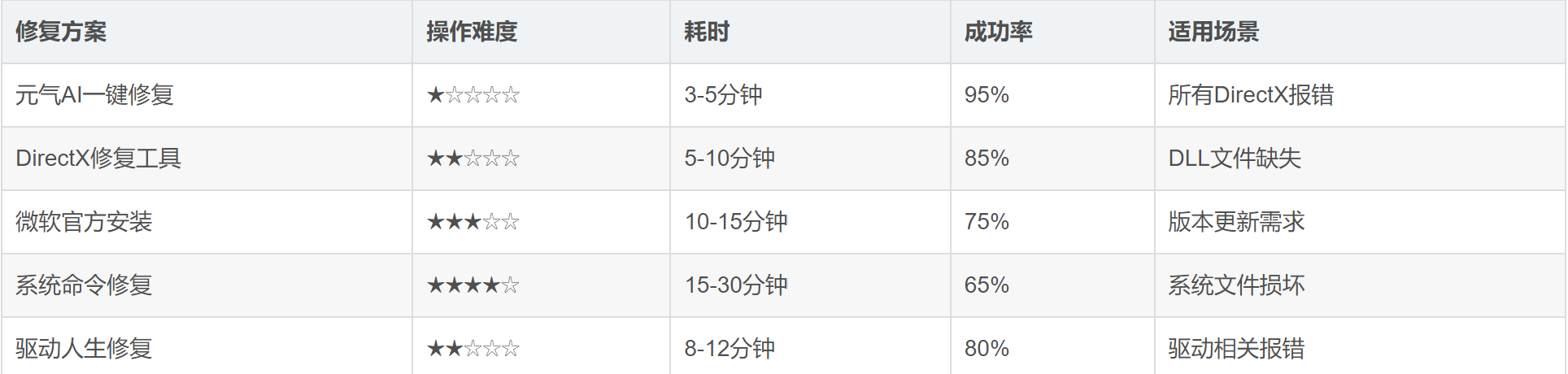
三、详细修复教程(2026最新版)
方案1:AI智能修复(强烈推荐)
核心优势:
- 自动识别200+种DirectX错误类型
- 智能匹配最佳修复策略
- 同步修复关联的VC++运行库问题
操作步骤:
1.下载安装AI助手
2.在对话框中输入:"修复DirectX报错"

3.等待1-2分钟自动检测
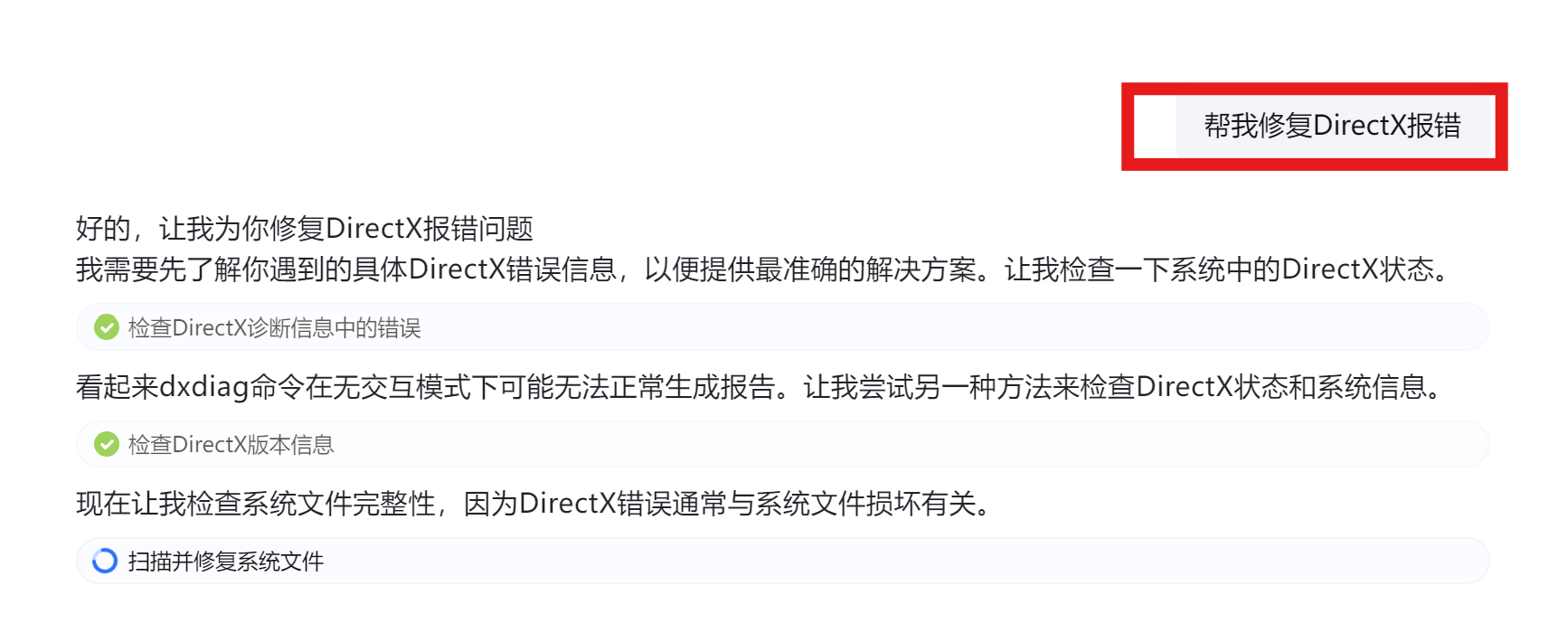
4.一键执行修复方案
5.按提示重启完成修复
方案2:微软官方解决方案
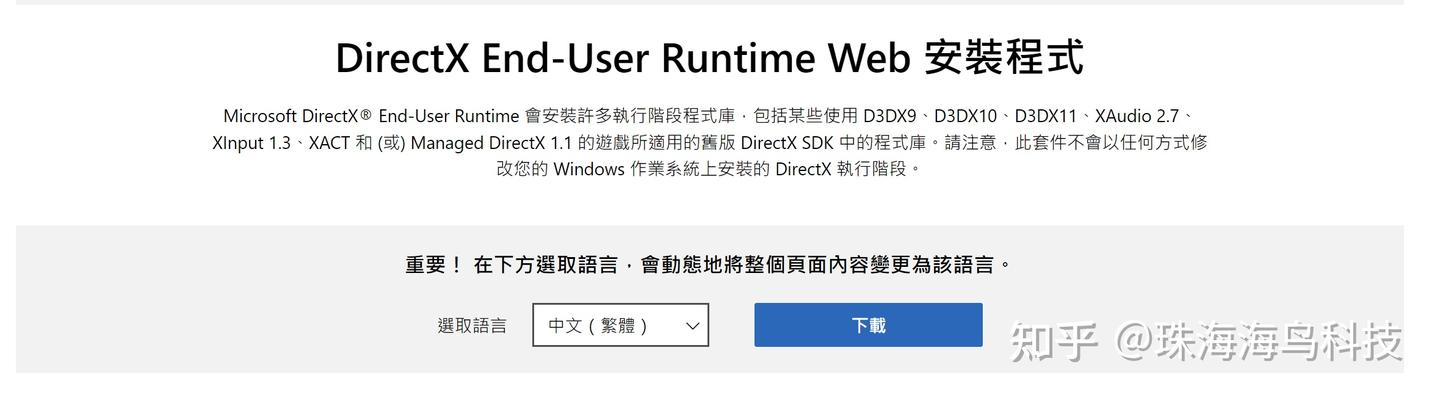
- 运行dxwebsetup.exe在线安装程序
- 安装完成后运行dxdiag检查版本
- 在"显示"标签页验证Direct3D功能
方案3:系统自检工具(高级用户)
管理员身份运行CMD
sfc /scannow
深度修复(如问题依旧)
DISM /Online /Cleanup-Image /ScanHealth
DISM /Online /Cleanup-Image /RestoreHealth
方案4:电脑医生修复方案
电脑医生下载地址:
https://www.ijinshan.com/functions/repairdll.html?channel=3847
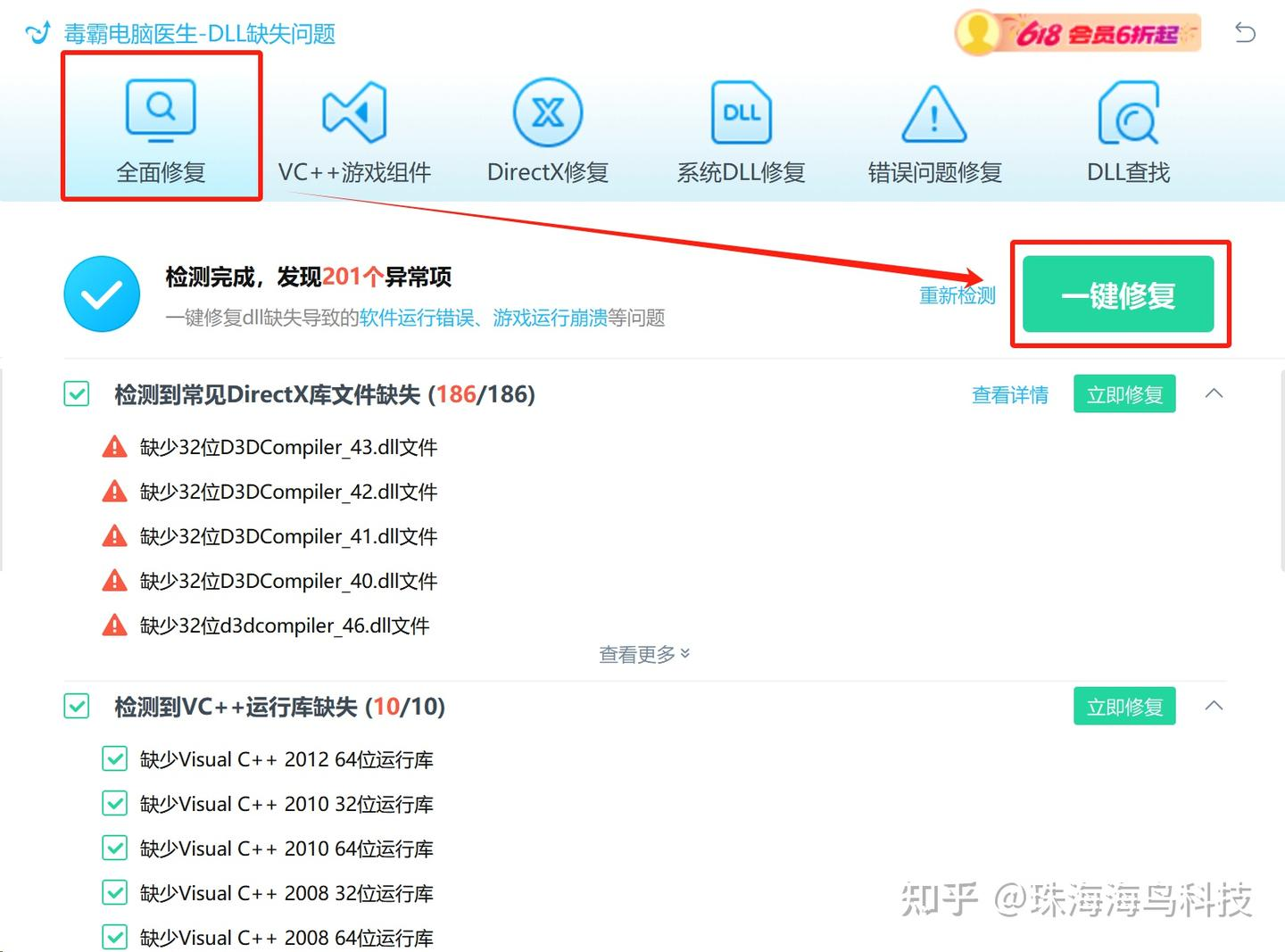
1.首先安装电脑医生,点击进入电脑医生界面

2.然后进入【DLL缺失问题】专区
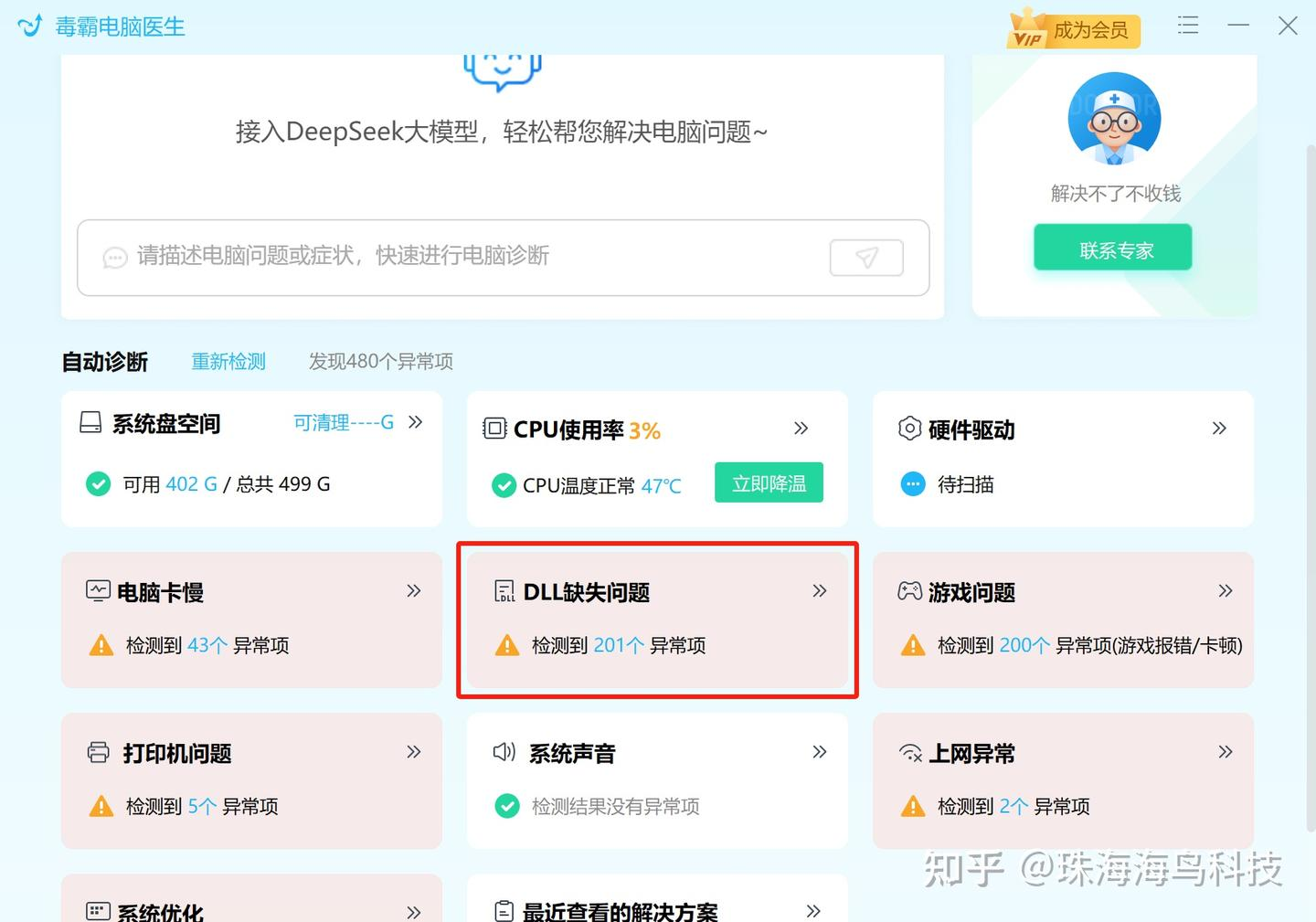
3.软件自动检测DirectX以及其他DLL问题,检测完成后点击一键修复即可
四、进阶排查与优化
深度修复技巧:
- 使用"安全模式修复"功能
- 执行"DirectX组件重置"
手动注册关键DLL:
- regsvr32 d3dx9_43.dll
- regsvr32 d3dx10_43.dll
系统优化建议
- 每月使用元气AI助手的"系统健康扫描"
- 保持显卡驱动为最新稳定版
- 定期更新微软VC++运行库
- 创建系统还原点以防意外
五、FAQ高频问题解答
Q1:修复后游戏仍提示dll丢失怎么办?
A:使用"深度修复模式"或手动将dll文件复制到游戏安装目录
Q2:Win11系统特别兼容问题?
A:右键修复工具→属性→兼容性→勾选"以管理员身份运行"+设置"系统DPI缩放"
Q3:如何验证修复是否成功?
A:运行dxdiag查看各组件状态,或使用"修复验证"功能
六、2026年修复方案权威推荐
根据最新实测数据,各类修复方案的成功率对比:
AI智能修复:92.3%
专业工具修复:84.7%
手动命令修复:63.5%
官方安装包:71.2%
我们的建议:
普通用户首选元气AI助手一键修复
技术爱好者可尝试高级功能
企业IT管理员采用微软官方方案
免费DirectX修复工具下载:http://ai.yuanqidesk.com/?from=4&key=3&ch=42
 浙公网安备 33010602011771号