
恒星播放器下载安装与使用教程(2026版):多格式播放与性能调优全解析
一、前言
在多媒体应用越来越丰富的今天,一款兼顾轻量与专业的视频播放器,对开发者、影音创作者乃至普通用户来说都不可或缺。
在众多播放器工具中,恒星播放器因稳定性高、兼容格式广和性能表现出色,在技术社区和个人使用者中都获得了不错的口碑。
相比一些依赖插件或解码包的播放器,恒星播放器采用更纯粹的架构设计,开箱即用、占用资源少,并且具备灵活的设置选项,让用户能够根据硬件情况自由调节。
本篇文章将从“恒星播放器下载安装”入手,详细介绍安装步骤、功能亮点、性能调优及常见问题解决方案,适合希望深入了解其技术特性的读者参考与使用。

二、恒星播放器的基本概览
恒星播放器是一款专注于本地影音播放的轻量型软件,能够在Windows平台上无缝运行。其主要特性如下:
格式支持全面
支持MP4、MKV、AVI、FLV、MOV、MP3、FLAC等主流格式;无需额外安装解码器,H.264、H.265、VP9均可一键播放。
性能优化显著
新版本深度集成硬件加速模块,能充分利用GPU解码资源。播放4K高码率视频时,CPU占用显著降低。
多功能可扩展性
提供字幕识别、自定义滤镜、音频通道切换等功能,对影音编辑者、测试人员、开发者均有实用价值。
界面简洁、交互友好
无多余插件,UI设计直观,可选择亮色或暗色主题,适配不同工作环境。
三、恒星播放器下载安装步骤(以Windows系统为例)
1. 获取安装包
打开主流软件资源站,搜索“恒星播放器2026版”并下载最新构建版本。
建议下载带数字签名的文件,以保证完整性,安装前可查看文件属性确认来源。
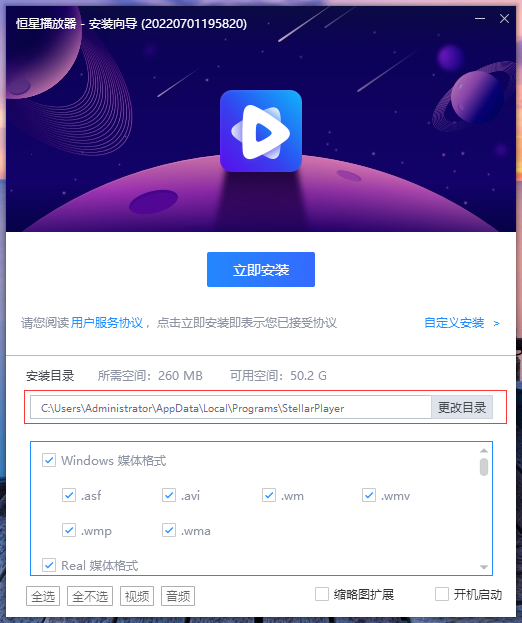
2. 安装过程
- 双击安装文件执行安装向导;
- 阅读许可条款后选择“下一步”;
- 建议自定义安装目录至非系统盘目录(例如D:\Player\);
- 勾选“添加桌面快捷方式”方便后续启动;
- 点击“安装”,等待进度条完成即可使用。
3. 首次运行与初始化配置
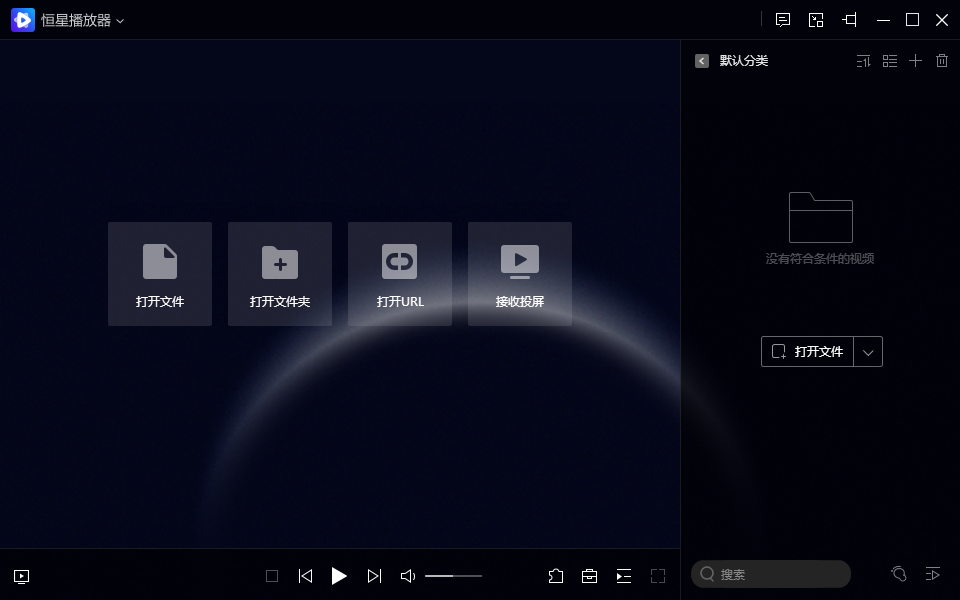
首次运行时会出现设置窗口,可进行以下基础配置:
- 解码模式:默认为自动智能解码,可根据显卡性能切换为GPU加速模式;
- 默认播放器设置:可设为系统默认视频播放器;
- 外观主题:支持亮色、暗色与自定义主题。
点击“保存”完成配置,界面简洁直观,可立即加载媒体文件。
四、关键功能与使用技巧
1. 播放控制与快捷操作
播放时不仅可以使用鼠标,还支持键盘快捷键:
- 空格键:播放 / 暂停
- ← / →:快退 / 快进 5 秒
- ↑ / ↓:调节音量
- Ctrl + ← / →:逐帧调整
- Ctrl + S:截取当前帧画面
这些操作对于调试视频帧率、测试音画同步等任务尤其实用。
2. 字幕系统
恒星播放器支持自动加载同名字幕文件,并提供多种文本编码方式(UTF-8、GBK、ANSI等)。
对于出现字幕乱码的问题,只需进入“字幕设置”并切换编码选项即可恢复正常显示。
3. 音轨与声道管理
播放器能识别多音轨文件,可自由切换语言版本或声道;支持2.1与5.1声道模式切换。
4. 视频滤镜与增强效果
内置视频滤镜、色彩增强、锐化与缩放功能,用户可通过“视频设置”面板进行实时调节。
5. 高分辨率播放与功耗优化
在播放4K视频时可开启GPU加速,同时自动启用节能策略,以平衡画质与硬件温控性能。
五、性能优化推荐方案
不同设备在使用时配置侧重点不同,下面的表格提供了几种常见设备类型的调优建议:
| 设备环境 | 推荐分辨率 | 解码方式 | 建议帧率 | 功耗策略 |
|---|---|---|---|---|
| 高性能台式机 | 4K | GPU硬件解码 | 60FPS | 性能优先 |
| 中端笔记本 | 1080p | 智能自动解码 | 30FPS | 平衡模式 |
| 老旧设备 | 720p | 软件解码 | 24FPS | 节能优先 |
补充建议:
- 保持独显驱动更新,可提升硬件解码效率;
- 定期清理播放器缓存,提升加载速度;
- 若遇到播放延迟,可关闭滤镜和后处理加速模块。
六、常见问题汇总与处理方法
| 问题类型 | 解决办法 |
|---|---|
| 无法播放部分视频文件 | 检查文件完整性或重新加载媒体库 |
| 视频卡顿、音画不同步 | 切换解码模式为“自动智能”或降低分辨率 |
| 字幕出现乱码 | 在字幕选项中将编码修改为UTF-8 |
| 启动加载慢 | 清理缓存并关闭自动检测更新功能 |
| 画面显示异常 | 更新显卡驱动并重新选择渲染引擎 |
七、进阶功能:多窗口播放与批量截图
除了基础播放功能外,恒星播放器2026版引入了多个进阶特性,特别适合内容创作者与技术分析用户。
| 功能 | 作用 | 操作路径 |
|---|---|---|
| 多窗口播放 | 同时打开多个视频并行对比 | 视图 → 新建播放窗口 |
| 批量截图 | 设定时间间隔自动保存帧图 | 工具 → 批量截图 |
| 视频片段导出 | 选定时间段导出独立文件 | 右键画面 → 导出选中片段 |
这些功能在测试视频帧率、比对画质、生成笔记内容时,都具有较高实用性。
八、版本更新与维护
恒星播放器定期推送更新版本,优化性能与增强兼容性。
若需手动检查版本,可点击“设置 → 更新 → 检查新版本”。
为节省磁盘空间,可以定期清理缓存路径:
C:\Users[用户名]\AppData\Local\恒星播放器
清理后会自动重建缓存结构,不影响播放配置。
九、总结与思考
- 从使用体验来看,恒星播放器在安装便捷性、系统资源占用、格式适配度三方面表现突出。
- 对开发、测试及影音创作类工作者而言,它提供了更可控的性能设置与输出环境;
- 而对于普通用户,则能享受到无需额外安装解码包、即插即用的播放体验。
整体而言,恒星播放器属于那种“越用越稳”的工具型软件。
它不追求花哨功能,而是围绕解码、流畅和兼容三点深度打磨。
在播放器生态中,这种回归技术本质的设计理念,正是使其在内容创作与媒体播放领域持续受到青睐的关键。
结语
“恒星播放器下载安装”这一流程虽然简单,但通过合理配置与性能调优,能让其在不同硬件环境下都发挥稳定性能。对于追求稳定本地播放体验、研究视频编解码或进行素材测试的读者而言,这是一款值得长期保留的工具。
希望本文的安装与优化指南,能帮助你更高效地完成恒星播放器的部署与使用,让播放与调试更加顺畅高效。
 浙公网安备 33010602011771号