

Xshell下载安装教程(2026最新版):Windows 下 SSH 连接 Linux 的完整安装与配置指南
一、Xshell 简介与适用场景
Xshell 是一款专业的终端模拟器,支持 SSH、Telnet、SFTP 等多种协议,常用于:
- 远程连接 Linux / Unix 服务器
- 云服务器运维(阿里云、腾讯云、AWS 等)
- 日志查看、Shell 脚本执行、服务维护

对于 Windows 用户来说,Xshell 几乎是最常用、也是最稳定的 SSH 工具之一。
二、安装前的系统环境要求
在开始 Xshell 下载安装前,建议先确认系统环境,避免安装完成后无法启动。
| 项目 | 最低要求 | 推荐配置 |
|---|---|---|
| 操作系统 | Windows 10 64 位 | Windows 10 / 11(22H2 及以上) |
| 内存 | 512 MB | 8 GB 或以上 |
| 硬盘空间 | 50 MB | SSD,预留 200 MB |
| 运行库 | 无 | VC++ 2015–2022 |
三、Xshell 下载安装教程(详细步骤)
建议:不要安装在 C 盘,且安装路径中不要包含中文字符。
1. 下载 Xshell 最新安装包
可通过以下稳定的 CDN 源下载 Xshell 安装程序(经过毒霸安全认证):
https://dubapkg.cmcmcdn.com/cs/257def/Xshell.exe
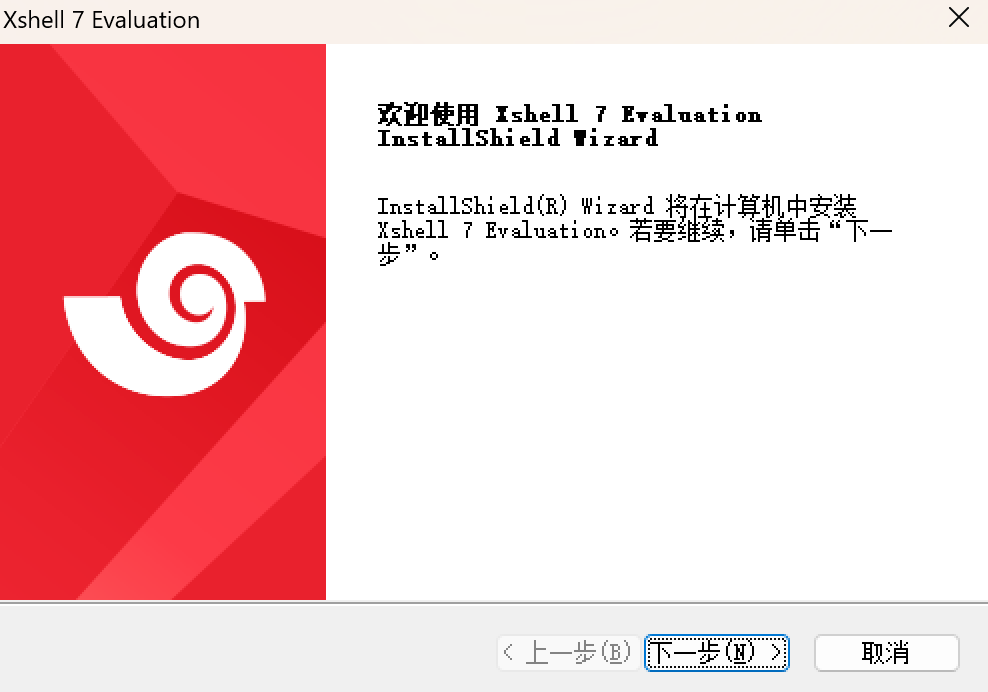
2. 运行安装程序
- 找到下载的 Xshell.exe
- 右键选择 “以管理员身份运行”
- 等待安装向导启动
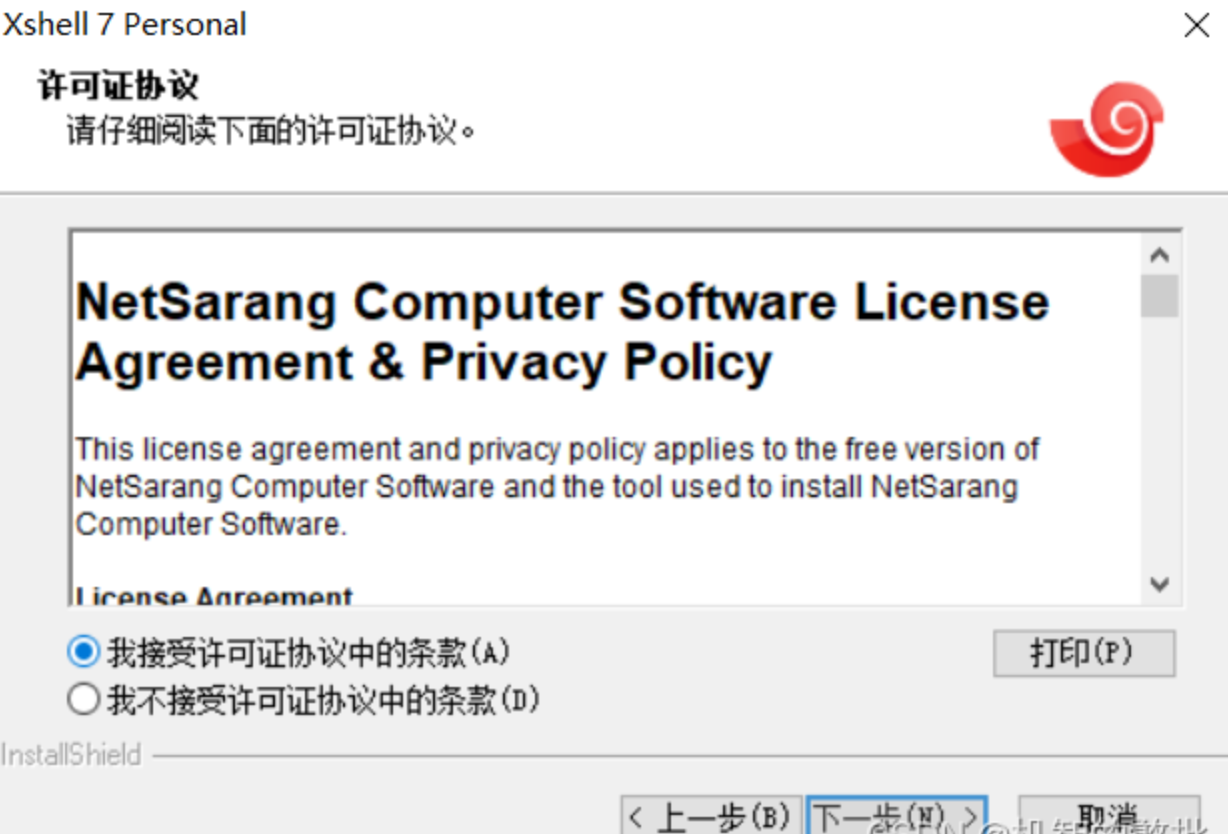
3. 接受许可协议
- 点击「下一步」
- 勾选“我接受许可证协议中的条款”
- 继续下一步
4. 设置安装路径(重要)
默认路径通常在 C 盘,建议手动修改,例如:
D:\Software\NetSarang\Xshell
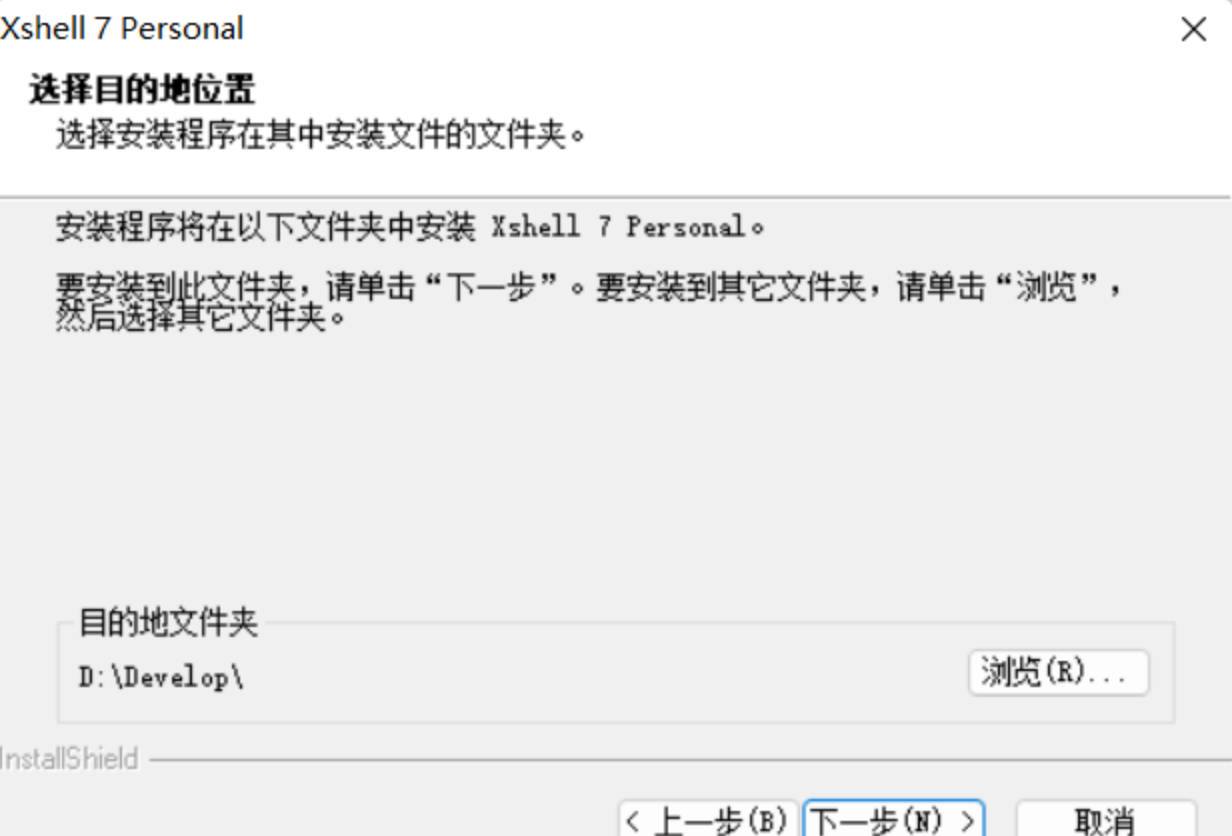
注意事项:
- 避免使用中文路径
- 不建议安装在系统盘
5. 完成安装
- 点击「安装」
- 等待进度完成(10–30 秒)
- 安装完成后可直接启动 Xshell
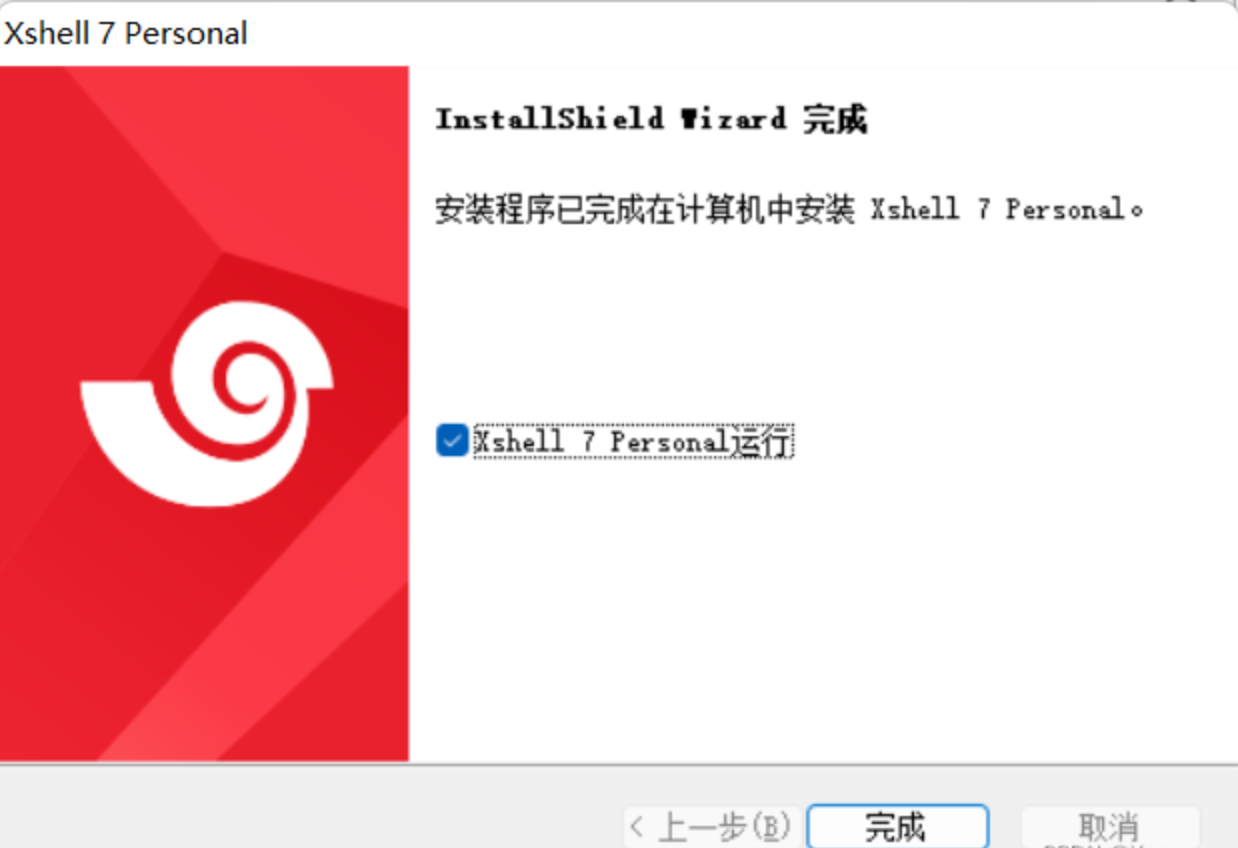
至此,Xshell 下载安装流程完成。
四、常见问题与解决方法
1. 启动时报错缺少 DLL 文件
如提示 mfc140u.dll 或 api-ms-win-crt-runtime.dll 缺失,通常是运行库未安装。
解决方法:
- 安装 Microsoft Visual C++ 2015–2022 运行库
- 建议同时安装 x86 和 x64 版本
- 安装后重启系统
2. 连接服务器后中文乱码
解决步骤:
- 会话属性 → 终端
- 编码选择 Unicode (UTF-8)
- 勾选 CJK 兼容字符
3. 提示评估期已过或程序无法启动
处理思路:
- 卸载旧版 Xshell
- 删除注册表中 NetSarang 相关项
- 重新安装最新版
4. SSH 连接被服务器主动断开
常见原因:
- 服务器未开放 22 端口
- 防火墙策略限制
- 长时间无操作被断开
可在连接属性中启用「保持活动状态」,设置 60 秒心跳。
五、基础使用与效率优化建议
1. 启用快速命令栏
通过「查看 → 快速命令栏」,可将常用命令保存为快捷按钮,提升操作效率。
2. 调整终端配色方案
推荐使用 Solarized Dark 或 Pastel,适合长时间查看日志和命令输出。
六、总结
本文完整介绍了 Xshell下载安装教程 及安装后的常见配置问题。只要注意安装路径和编码设置,大部分新手常见问题都可以提前避免。
对于需要长期进行服务器管理的 Windows 用户来说,Xshell 依然是非常稳定、成熟的 SSH 工具选择。

 浙公网安备 33010602011771号