

HBuilder 下载安装教程(2026 最新版):完整安装流程与常见问题整理
一、HBuilder 简介
HBuilder 是 DCloud 推出的一款国产 IDE,主要用于 HTML5、Vue、uni-app 以及小程序开发。其特点是启动速度快、中文界面友好、对前端新手十分友好,因此在国内开发者群体中使用较为广泛。

本文将围绕 HBuilder 下载安装教程,详细记录从下载安装包获取到软件正常启动的完整过程。
二、安装前的系统与环境要求
为了保证安装和后续运行稳定,建议在安装前确认系统环境符合以下要求。
| 项目 | 最低配置 | 推荐配置 |
|---|---|---|
| 操作系统 | Windows 7(64 位) | Windows 10 / 11 |
| 内存 | 4 GB | 8 GB 及以上 |
| 存储空间 | 500 MB | 2 GB 及以上 |
| 安装路径 | 任意 | 非系统盘 + 英文路径 |
建议避免将 HBuilder 安装在 C 盘或中文目录中,可减少权限和启动异常问题。
三、HBuilder 下载安装步骤说明
下载地址如下(已经过毒霸安全认证):
https://www.ijinshan.com/software/hbuilder.html?channel=3840
步骤一:启动安装程序
- 下载完成后,双击运行安装包
- 系统弹出安全提示时,选择 「是」 允许程序运行
步骤二:进入安装界面
- 软件管家窗口打开并显示 HBuilder 安装界面
- 点击右侧 「安装」 按钮
- 若已自动进入安装进度,请等待完成
步骤三:打开程序目录
- 安装过程中会自动打开文件资源管理器
- 进入 HBuilder 文件夹
步骤四:解压主程序
- 在文件夹中找到 HBuilder(应用程序)
- 双击后选择 「全部解压缩」
步骤五:选择安装路径
- 点击路径选择按钮
- 建议设置为非系统盘英文路径,例如:D:\DevTools\HBuilder
- 点击 「提取」 开始解压
步骤六:完成安装并运行
- 等待解压进度完成
- 双击解压后的 HBuilder 程序
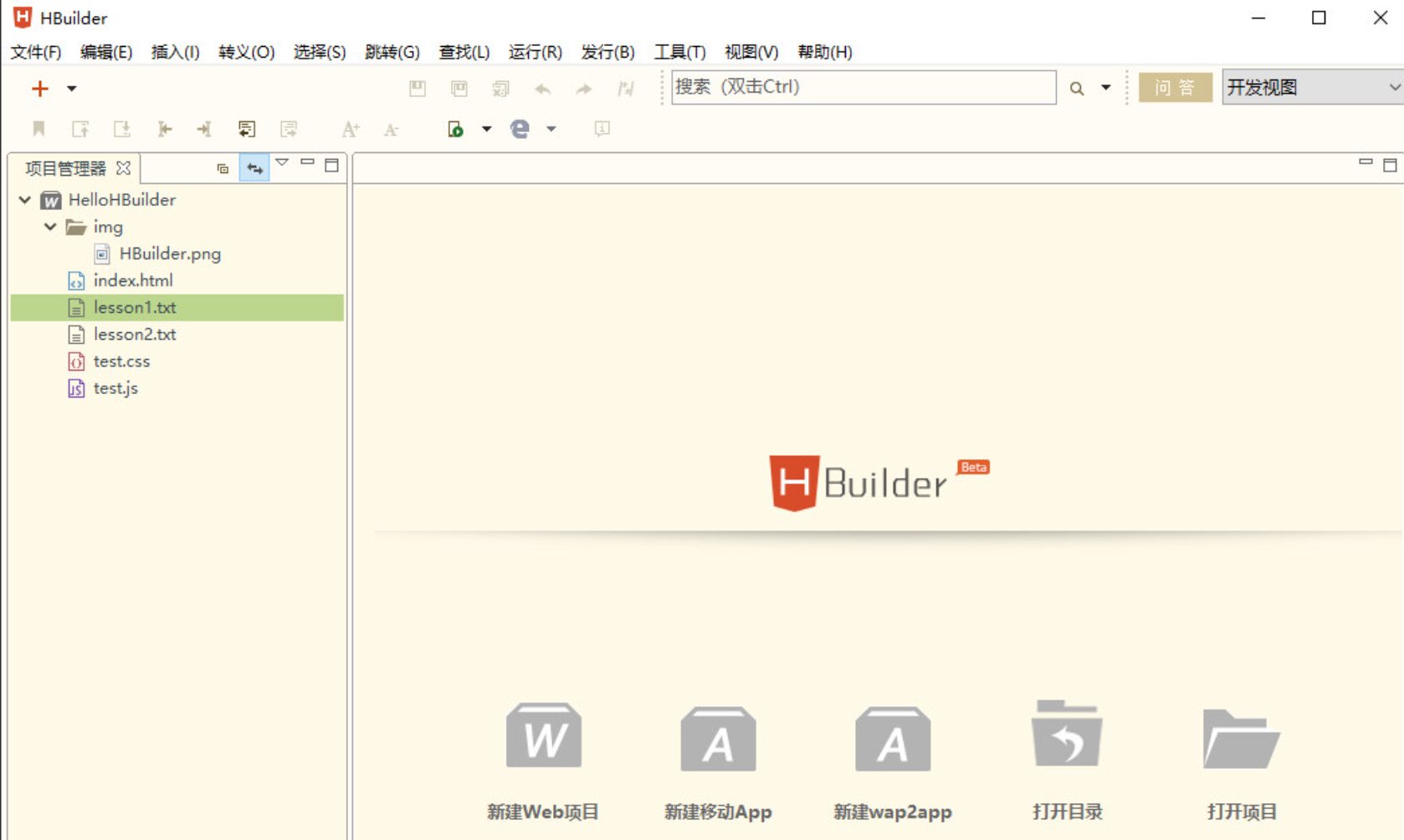
- 成功进入主界面即表示安装完成
四、常见问题整理(FAQ)
Q1:HBuilder 双击无法启动怎么办?
A:请确认程序是否已完全解压,避免直接运行压缩包中的可执行文件。
Q2:安装时被安全软件拦截如何处理?
A:将 HBuilder 添加至安全软件白名单,或临时关闭防护后重新解压。
Q3:提示权限不足或无法写入文件?
A:通常与安装路径有关,建议使用普通英文路径并确保当前账户具备写入权限。
Q4:首次启动速度较慢是否正常?
A:首次启动会加载必要组件,属于正常现象,后续启动速度会明显提升。
五、使用建议与优化
- 不使用的插件可在插件管理中关闭,减少启动时间
- 将项目目录放在 SSD 磁盘中,提高索引和编译效率
- 定期清理缓存,避免 IDE 长期使用后变慢

六、总结
通过本文的 HBuilder 下载安装教程(2026 最新版),可以完成从下载安装到正常运行的整个过程。
对于前端初学者而言,按照规范完成安装,是后续开发与学习的基础步骤。
下载地址:
https://www.ijinshan.com/software/hbuilder.html?channel=3840

 浙公网安备 33010602011771号