
Notepad++ 下载安装教程(2026 最新版):安全下载、安装步骤与中文界面设置
一、Notepad++ 简介及适用场景
Notepad++ 是一款基于 Windows 平台的开源文本编辑器,因其启动速度快、资源占用低而被广泛使用。

在日常开发与运维过程中,Notepad++ 常用于:
- 编写或查看源代码
- 编辑配置文件(ini、json、xml 等)
- 分析日志文件
- 快速替代系统自带记事本
如果你正在查找一篇可靠、步骤清晰的 Notepad++下载安装教程,下面的内容可以作为完整参考。
二、Notepad++ 下载安装教程(详细步骤)
1. Notepad++ 下载方式
为避免下载到修改版或不安全的安装包,建议使用经过以下这个经过毒霸安全认证的下载渠道:
Notepad++ 下载地址:
http://dubapkg.cmcmcdn.com/cs/257def/Notepad%2B%2B.exe
下载完成后,将获得一个 .exe 安装文件。
2. Notepad++ 安装步骤说明
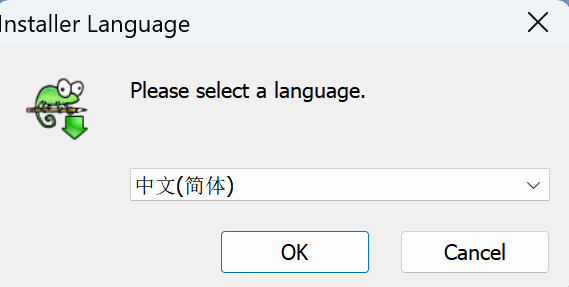
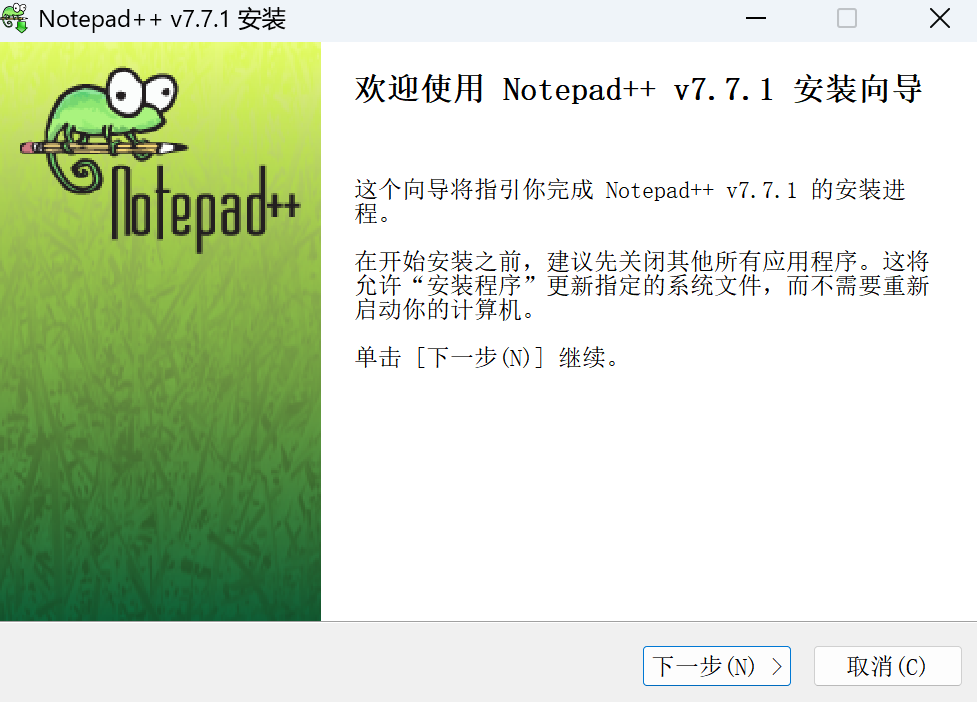
步骤一:启动安装程序
双击下载好的安装包,启动安装向导。
首次界面可选择【简体中文】,随后点击【下一步】。
步骤二:接受许可协议
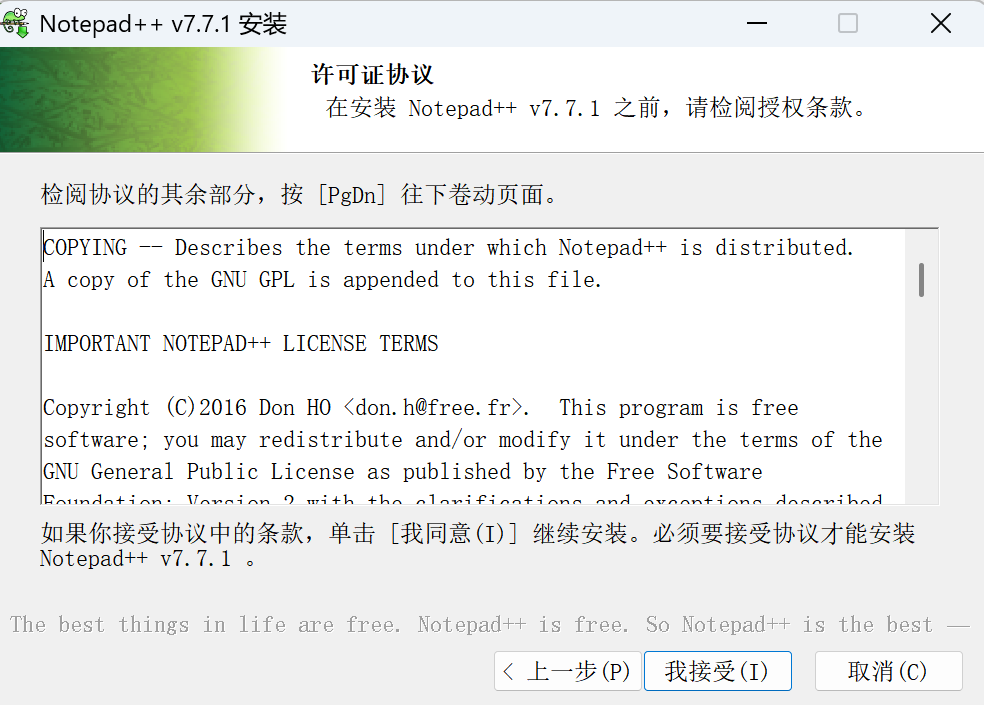
Notepad++ 为免费开源软件,阅读协议后点击【我接受】即可继续。
步骤三:选择安装路径
默认路径为:C:\Program Files\Notepad++
建议根据需要修改为非系统盘路径(如 D:\Software\Notepad++),
并确保路径中不包含中文字符,以避免潜在兼容问题。

步骤四:组件选择
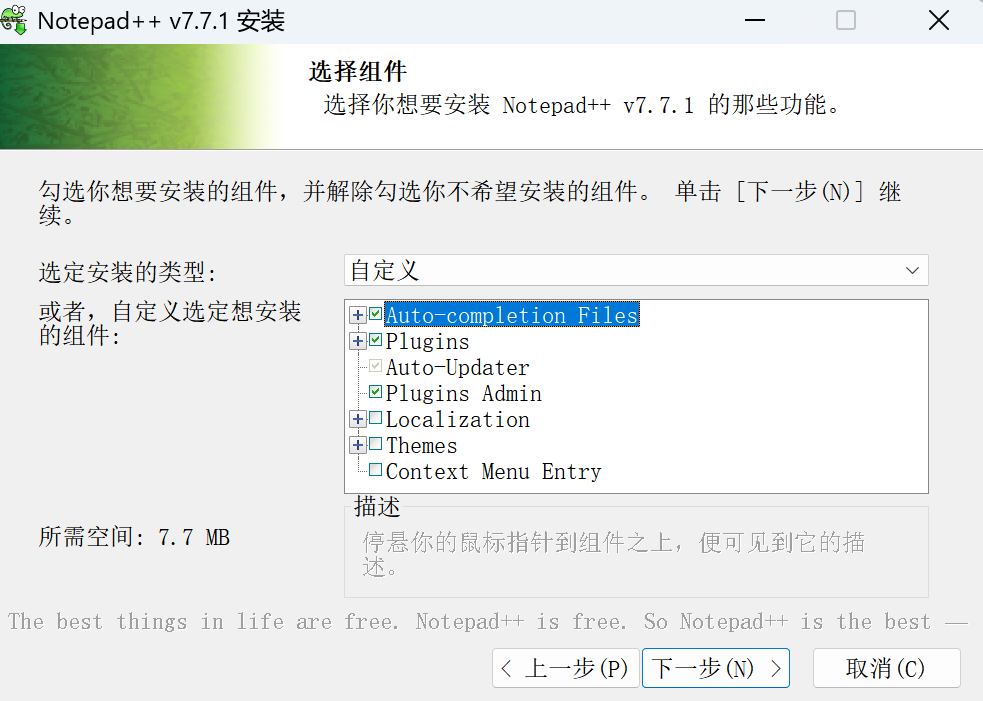
在组件选择界面,建议保留默认设置,并确保以下选项已勾选:
- 自动补全文件(Auto-completion Files)
- 插件支持(Plugins)
![image]()
步骤五:完成安装
点击【安装】,等待安装完成。
安装结束后可直接勾选“运行 Notepad++”,立即启动程序。
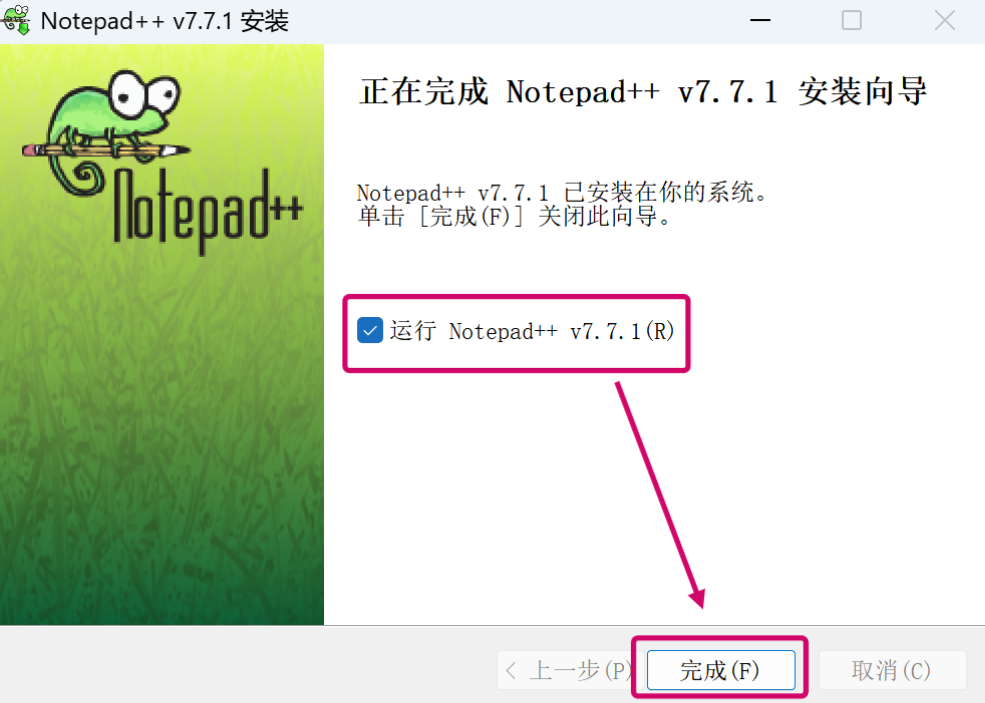
至此,Notepad++下载安装教程中的安装部分已完成。
三、首次启动后的常用设置
1. 切换深色主题
在菜单栏中依次进入:设置 → 语言格式设置 → 主题
选择如 Obsidian 等深色主题,可减轻长时间编辑带来的视觉疲劳。
2. 启用自动保存功能
进入路径:设置 → 首选项 → 备份
勾选“开启会话快照和周期性备份”,可在异常关闭时恢复未保存内容。
3. 验证语法高亮
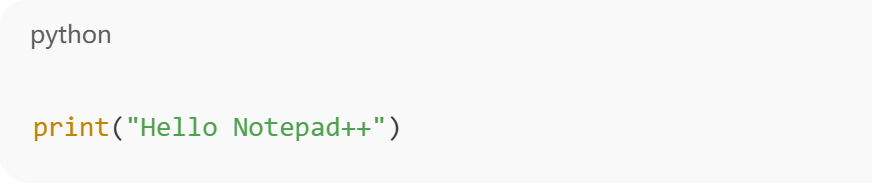
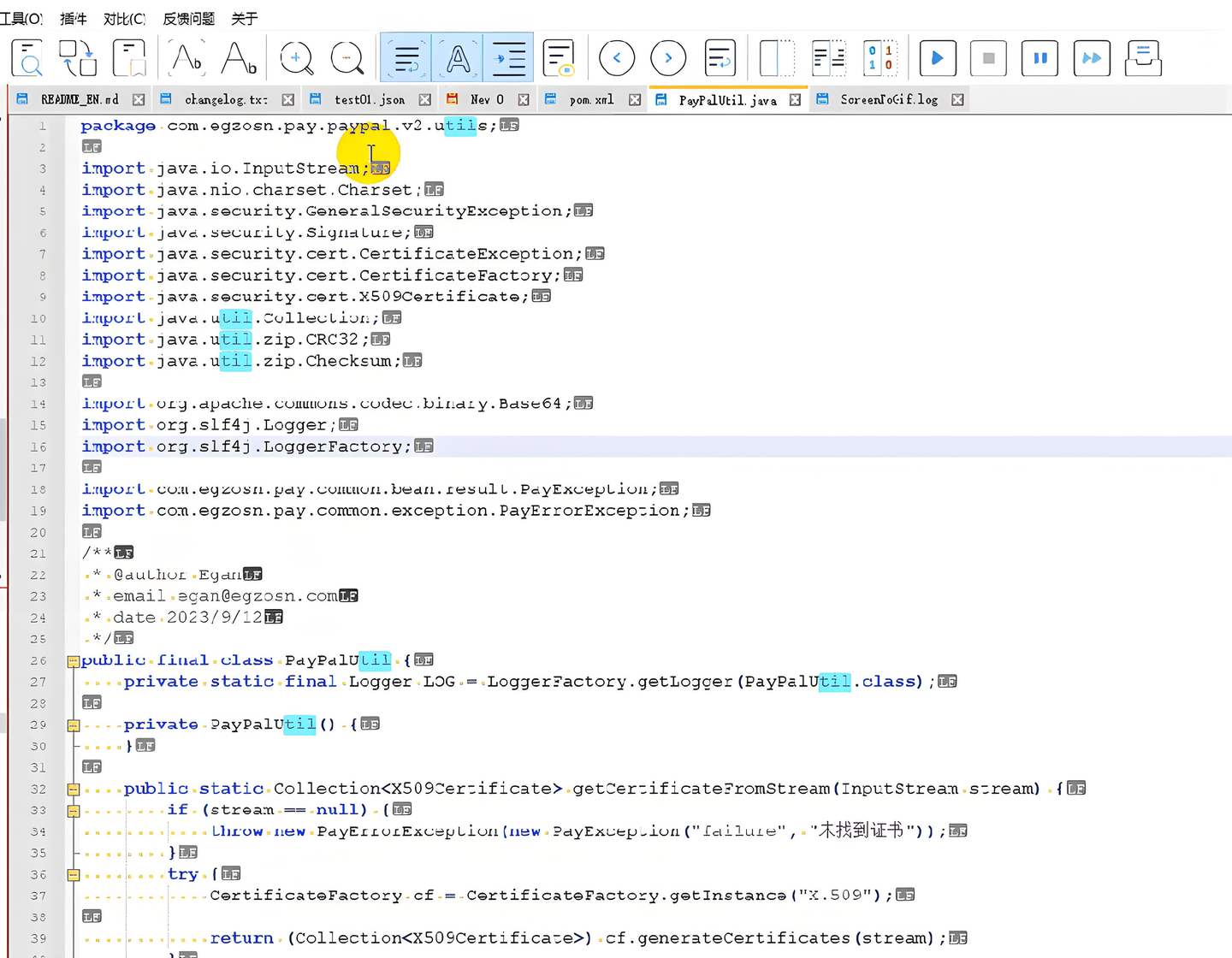
新建并保存一个 .py、.html 或 .cpp 文件,若关键字正常高亮显示,说明配置生效。
四、Notepad++ 安装与使用常见问题
Q1:安装包无法打开?
可能被安全软件拦截,尝试右键以管理员身份运行。
Q2:启动后闪退?
请确认系统位数与安装包版本匹配(32 位 / 64 位)。
Q3:界面显示为英文?
进入:Settings → Preferences → General
将语言切换为 Chinese Simplified。
Q4:如何升级 Notepad++?
在菜单中选择【帮助 → 检查更新】,可在线更新到最新版本。
五、Notepad++ 的一些实用功能
- 多标签编辑:同时打开多个文件进行对比
- 批量替换:Ctrl + H,支持正则表达式
- 插件扩展:通过插件管理器增强功能
- 自动补全:在编写代码和脚本时提高效率
这些功能可根据实际需求逐步使用,无需一次性配置。
六、总结
通过本文这篇 Notepad++下载安装教程(2026 最新版),可以较为完整地了解:
- Notepad++ 的安全下载方式
- 标准安装流程及注意事项
- 中文界面与基础功能配置方法
Notepad++ 虽然界面简洁,但在日常开发和文本处理场景中依然非常高效,适合作为长期使用的工具。
Notepad++ 下载地址:
http://dubapkg.cmcmcdn.com/cs/257def/Notepad%2B%2B.exe
 浙公网安备 33010602011771号