
2026年最新版 PotPlayer 下载安装与设置指南:打造高性能的视频播放环境
前言
在各种视频播放器中,PotPlayer 以稳定、高效、可定制著称。对于经常处理视频文件的技术用户或多媒体从业者来说,它是一款在性能与体验上都极具代表性的播放器。
本文将详细讲解 PotPlayer 下载安装、版本选择、安装步骤和优化技巧,帮助你快速构建一个流畅、稳定的视频播放环境。

可以通过以下链接下载(经过毒霸安全认证):
https://www.ijinshan.com/software/PotPlayer.html?channel=3838
一、PotPlayer 概述:设计理念与核心优势
PotPlayer 是一款功能全面的多媒体播放器,支持几乎所有主流视频与音频格式。与常见的播放器相比,它在兼容性、性能调度和自定义功能上表现突出,满足从普通用户到专业用户的多层次需求。
主要特性:
- 格式兼容高:全面支持 MKV、MP4、AVI、MOV、FLV、RMVB 等格式,以及 H.264、HEVC 等主流编码标准;
- 解码性能强:集成 DXVA、CUDA、QuickSync 等硬件加速功能,有效提升 4K、60FPS 视频播放流畅度;
- 字幕系统灵活:支持外挂字幕、在线字幕搜索、编码切换与样式调整,字幕延时控制精确;
- 多项视觉/音效优化:内置滤镜、均衡器和色彩调节模块,可自由调节亮度、对比度和音场;
- 运行轻量:软件加载速度快,资源占用少,长期运行稳定。
对需要在多媒体场景下追求画质与可控性的用户而言,PotPlayer 是一个充分释放硬件性能的解决方案。
二、PotPlayer 下载安装:获取正确版本与安全安装
在进行 PotPlayer 安装前,选择合适的版本至关重要。不同系统环境选择不同版本,可确保软件在性能和稳定性上处于最佳状态。
1. 版本匹配建议
| 系统环境 | 推荐版本 | 文件类型 | 说明 |
|---|---|---|---|
| Windows 10 / 11 64位 | PotPlayer 64-bit | .exe |
性能最优,解码更高效 |
| Windows 7 / 8 32位 | PotPlayer 32-bit | .exe |
兼容性更好,适配老设备 |
64位系统尽量选择64位版本,以发挥CPU与显卡硬件解码能力。
2. 下载与验证要点
进行 potplayer下载安装 时,建议通过以下方式获取:
- 在主流搜索引擎中搜索“PotPlayer 下载”,优先选择信任度高的软件下载站或技术社区;
- 确认安装包具备标准数字签名,避免下载带有第三方插件或修改版本;
- 下载完成后可右键查看“属性”→“数字签名”以验证完整性。
- 安全与版本纯净度直接影响播放性能与系统稳定性,因此务必确保来源可靠。
或者可以通过以下链接下载(经过毒霸安全认证):
https://www.ijinshan.com/software/PotPlayer.html?channel=3838
三、安装步骤与关键设置
PotPlayer 的安装过程简单,但细节上的设置仍然值得注意,以保证后期使用更顺畅。
安装流程:
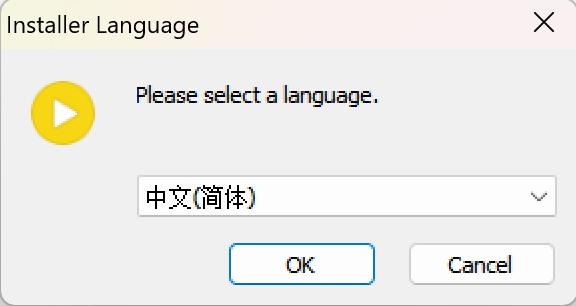
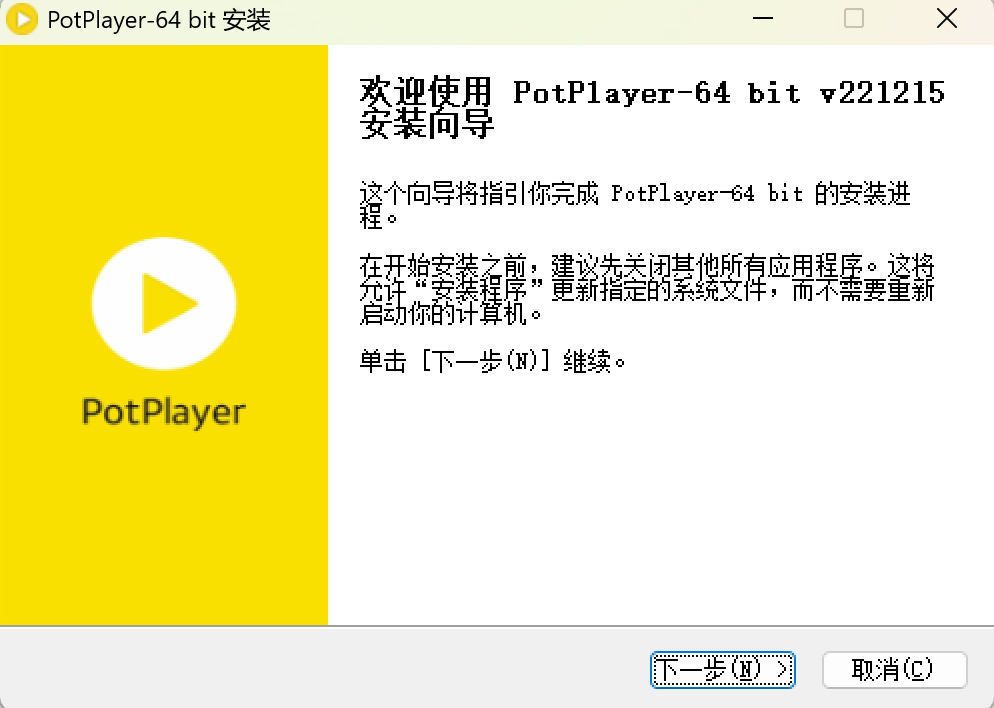
启动安装程序
双击 .exe 安装包,选择语言(默认简体中文),点击“下一步”。
自定义路径
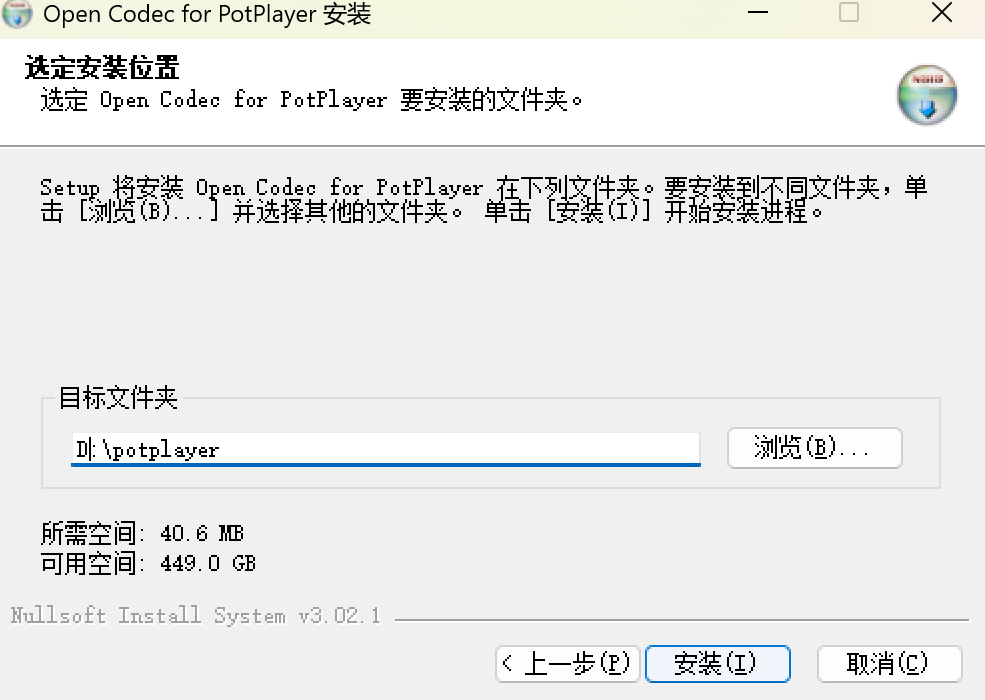
为系统整洁性考虑,建议将 PotPlayer 安装至非系统盘,例如
D:\Tools\PotPlayer。
组件选项
安装界面通常会附带工具选项,可手动取消不必要的插件,保持安装环境简洁。
开始安装
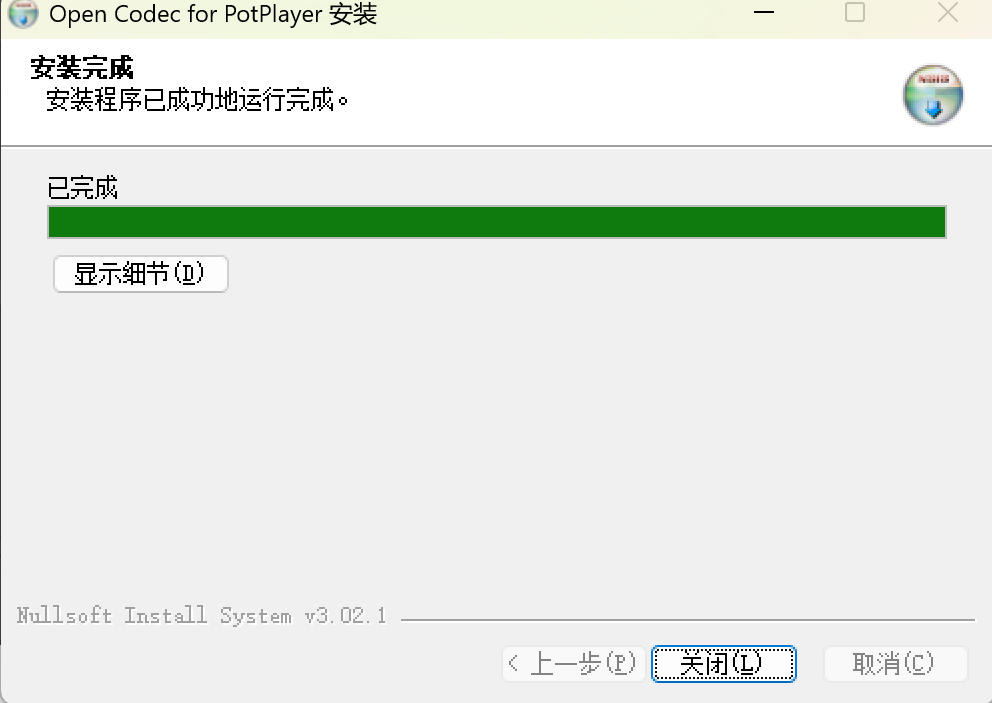
点击“下一步”后程序会自动完成复制与配置。
完成与启动
安装完成后可立即启动 PotPlayer,系统会进行首次优化分析。
四、基础使用与功能详解
在完成 PotPlayer 安装后,熟悉操作逻辑是提升效率的关键步骤。
1. 视频播放与基本操作
- 将文件拖入主界面即可播放,无需额外导入;
- 支持播放列表、自动循环和顺序播放;
常用快捷键:
| 操作 | 快捷键 | 功能说明 |
|---|---|---|
| 播放 / 暂停 | 空格键 | 控制播放状态 |
| 快进 / 快退 | 方向键左右 | 跳转 5 秒 |
| 调整音量 | 方向键上下 | 音量 ±5% |
| 全屏切换 | Enter | 进入/退出全屏 |
| 截图 | Ctrl + E | 保存当前帧画面 |
PotPlayer 的输入延迟极低,几乎所有操作都能即时响应。
2. 字幕设置与调整
字幕管理是 PotPlayer 的强项。
路径:“字幕 → 字幕样式” 可调整字体、大小、颜色、阴影与位置;
当出现乱码,可手动切换为 UTF-8 或 GB2312 编码。
字幕不同步时,可使用快捷键 Alt + ← / → 进行时间偏移。
3. 音效与图像优化
通过“音频 → 均衡器”可对不同频道进行精细化调节;
“视频 → 滤镜控制”可在不同场景下增强对比度、锐度与清晰度,适合旧影视或4K画面优化。
五、进阶功能与性能优化
PotPlayer 的可调范围非常大,除基础功能外,还为高频使用场景提供了多项进阶设置。
1. 启用硬件解码
路径:“首选项 → 解码器/滤镜 → 视频解码器”
启用 DXVA 或 CUDA 模式后,可充分利用显卡性能,尤其在 4K 或高帧率视频播放时能明显提升流畅度。
2. 自定义快捷键方案
在“首选项 → 快捷键”模块中可自定义任意按键组合,适用于截图、字幕延时、倍速播放等操作。
这种灵活性让用户能根据日常需求打造自己的播放习惯。
3. 双字幕与语言学习模式
PotPlayer 支持同时加载两组字幕,可显示原文与译文,便于语言学习或双语对照影片观看。
路径:“字幕 → 添加字幕文件 → 双字幕模式”。
4. 外挂音轨同步
支持外部音频文件加载,可用于双语配音、独立音轨或录课听译等场景。
六、常见问题与处理思路
| 操作 | 快捷键 | 功能说明 |
|---|---|---|
| 播放 / 暂停 | 空格键 | 控制播放状态 |
| 快进 / 快退 | 方向键左右 | 跳转 5 秒 |
| 调整音量 | 方向键上下 | 音量 ±5% |
| 全屏切换 | Enter | 进入/退出全屏 |
| 截图 | Ctrl + E | 保存当前帧画面 |
常规问题通过首选项调整即可解决,无需额外插件。
七、个性化设置与维护建议
禁用无关滤镜插件
精简第三方滤镜可提升程序启动速度和系统稳定性。
缓存优化
在“播放 → 性能 → 缓冲设置”中,适当增加缓存大小可优化网络播放效果。
配置备份
进入“配置管理 → 导出设置”可备份当前参数,用于系统迁移或重装后的恢复。
多投影/双显示模式
对多屏用户,可在“显示 → 全屏设备选择”里手动指定播放屏幕,防止画面偏移。
八、总结与应用建议
PotPlayer 之所以被广泛使用,不仅因为它能播放几乎所有格式,更在于它的自由度和可控性。通过合理的配置与优化,这款播放器可以在 Windows 系统上实现极高的性能表现。
对普通用户而言,它是日常播放高清视频的高效工具;
对技术用户和多媒体从业者而言,它是一款稳定、灵活的可视化平台。
通过本文的 potplayer下载安装 及设置说明,你可以完成从下载、安装到个性化优化的完整流程,建立一个既轻量又高性能的播放环境。
在 2026 年的视频工具生态中,PotPlayer 依然是具代表性的播放器之一,其稳定性与自定义深度仍是许多同类工具难以取代的。
最后附上下载链接(经过毒霸安全认证):
https://www.ijinshan.com/software/PotPlayer.html?channel=3838
 浙公网安备 33010602011771号