

2026年最新版金山文档下载安装教程:全端安装详解与高效协作指南
前言
在多设备办公与团队协作日益普及的今天,云端文档已成为大多数办公场景中不可或缺的工具。无论是团队项目、教学资料管理,还是个人知识整理,在线文档都能打破设备与地理限制,实现实时协同。而在这众多同类产品中,金山文档(WPS Docs)凭借轻量灵活、同步稳定、协作高效等特性,成为不少用户青睐的选择。
本文将结合2026年最新版本,为你提供一份实用且详尽的《金山文档下载安装教程》,涵盖电脑端与移动端安装、功能体验、常见问题及进阶技巧。读完后,你就能轻松上手,在工作与学习中实现真正的高效协作。

可以通过以下链接下载(经过毒霸安全认证):
https://dubapkg.cmcmcdn.com/cs/258def/金山文档.exe
一、金山文档简介:一款专注云协作的文档工具
金山文档是一款基于云端的办公软件,支持多人实时编辑、版本追踪与多端同步。与传统的本地办公软件不同,它将数据全部保存在云端,用户只需登录同一个账号,就可在任意设备上无缝接续工作。
其设计核心是“简洁”和“协作”,适合个人用户、团队项目以及教学应用等多种场景。以下是它相较其他文档工具更突出的优势:
| 优势点 | 说明 |
|---|---|
| 云存储机制 | 所有文档实时保存至云端,防止数据丢失 |
| 实时协作 | 多人同时编辑,可查看光标位置、修改记录 |
| 无缝多端同步 | 支持Windows、macOS、iOS、Android及网页 |
| 格式兼容强 | 支持Word、Excel、PPT、PDF等主流格式 |
| 安全分享 | 通过链接、密码或权限设置控制文件访问 |
这一机制让文档编辑、沟通协同和文件传输变得更高效、更轻量,尤其适用于当下越来越普遍的远程办公和线上教育环境。
二、下载安装前的准备事项
为了保证安装过程顺利,建议根据不同设备准备好相应的系统环境与网络条件。以下是基本建议配置表:
| 设备类型 | 系统要求 | 网络环境 | 存储空间建议 |
|---|---|---|---|
| Windows电脑 | Windows 7 及以上 | 稳定网络连接 | 1GB以上 |
| macOS电脑 | macOS 10.14 及以上 | Wi-Fi或宽带网络 | 2GB以上 |
| Android手机 | Android 6.0 及以上 | Wi-Fi/移动数据网络 | 至少500MB |
| iPhone设备 | iOS 12.0 及以上 | 稳定网络环境 | 预留500MB存储 |
准备就绪后,即可进入下载安装环节。
三、电脑版金山文档下载安装步骤
对于经常处理文档、表格或演示的用户而言,电脑端的使用体验无疑更完整,以下是详细安装过程。
1. 下载方式概述
主要有两种推荐途径获取金山文档安装包:
方法一:金山文档页面下载中心
打开浏览器搜索“金山文档下载”,进入下载页面后选择对应操作系统(Windows 或 macOS)版本下载。
方法二:可靠软件下载平台获取
可通过CSDN下载频道、常用软件下载站点等途径,搜索“金山文档”,确保下载版本为2026最新版。
或者可以通过以下链接下载(经过毒霸安全认证):
https://dubapkg.cmcmcdn.com/cs/258def/金山文档.exe
2. 安装流程详解
(1)Windows系统安装
下载完成后,双击安装包文件(通常为 WPSDocs_Setup.exe)。
阅读提示,选择“同意并安装”或“自定义安装”,后者可自行设置安装目录。
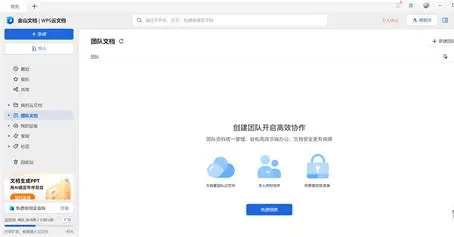
等待安装进度完成,点击“完成并启动”进入主界面。
首次使用会提示登录,完成后可自动同步文档。

(2)macOS系统安装
- 打开下载好的 .dmg 文件;
- 将“金山文档”图标拖入应用程序文件夹;
- 安装完成后,在 Launchpad 中找到并打开;
- 若系统提示来源不明,可在“系统偏好设置-安全性与隐私”中允许安装。
四、移动端金山文档下载安装教程
移动端版本更注重便捷性和碎片化办公场景,尤其适合出差、课堂记录或快速批注。
(1)Android设备安装指引
- 进入手机自带应用商店(如华为AppGallery、小米商店或腾讯应用宝);
- 在搜索框中输入“金山文档”;
- 选择最新版本进行下载并自动安装;
- 完成后点击打开,登录进入主界面即可。
提示:如下载缓慢,可使用Wi-Fi网络确保安装过程稳定。
(2)iPhone设备安装指引
- 打开 App Store;
- 在搜索栏中输入“金山文档”;
- 点击“获取”并使用Apple ID进行验证安装;
- 下载完成后,点击图标进入应用。
五、首次登录与功能概览
安装完毕后,用户需使用手机号或第三方账号登录。登录成功后将自动进入文档主页,可以看到文件列表与云端同步选项。
常见功能如下:
| 模块名称 | 功能说明 | 使用建议 |
|---|---|---|
| 我的文档 | 存储、浏览、搜索和分类所有文件 | 建议使用文件夹管理项目 |
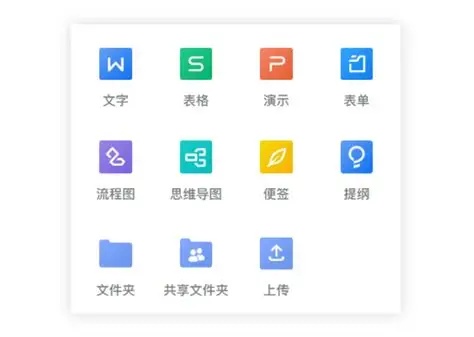
| 新建文档 | 创建文字、表格、演示、表单等 | 支持模板直接生成 |
| 协作共享 | 邀请他人在线协作 | 可设置编辑或仅查看权限 |
| 历史记录 | 查看每份文档的修改历史 | 可一键恢复旧版本 |
| 云存储空间 | 管理云端容量与同步状态 | 可清理或扩展存储配额 |
这一布局设计简洁明了,新用户几乎无需学习成本即可上手。
六、网页版金山文档:轻量且无需安装的替代方式
如果你暂时不想安装客户端,也可以通过网页直接使用金山文档。
使用步骤如下:
- 打开浏览器搜索“金山文档网页版”;
- 使用已有账号登录;
- 在首页点击“新建文档”,即可进入在线编辑;
- 可实现实时协作、云端保存与格式导出。
这种方式尤其实用于公共电脑或临时办公场景,无需安装即可快速完成文档编辑与分享。
七、常见问题与解决方案
Q1:金山文档与WPS Office有何区别?
金山文档偏重云端协作,更轻量;WPS Office则侧重本地文档处理。二者账户体系互通。
Q2:安装过程中出现失败提示?
可尝试重新下载安装包、切换网络或以管理员身份运行。
Q3:网页端打不开怎么办?
清理浏览器缓存或尝试更换浏览器(推荐Chrome、Edge)。
Q4:为什么找不到文件?
确认登录账号一致,若已删除可至“回收站”恢复。
八、使用技巧:让你的效率更上一层楼
熟悉基础操作后,可以通过以下技巧显著提升使用体验。
自动保存与版本恢复
在设置中启用自动保存后,系统会生成历史版本记录,支持回退至任意时间点。
常用模板提升效率
进入模板中心,选择会议纪要、周报或项目计划表,可快速生成标准化文档。
快捷键提升操作速度
| 操作功能 | Windows快捷键 | macOS快捷键 |
|---|---|---|
| 新建文档 | Ctrl + N | Command + N |
| 保存 | Ctrl + S | Command + S |
| 查找 | Ctrl + F | Command + F |
| 撤销 | Ctrl + Z | Command + Z |
掌握这些快捷方式后,编辑体验的流畅度与办公效率都会有明显提升。
九、总结与使用建议
从上面的教程可以看到,金山文档提供了覆盖全平台的协作体验:
- 在电脑端,它拥有与本地编辑器几乎一致的操作逻辑;
- 在移动设备上,它可以实现即时查看、批注和分享;
- 在网页端,它无需安装即可完成轻量编辑任务。
这篇《2026年最新版金山文档下载安装教程》旨在帮助用户快速上手,并通过实操体验了解如何最大化利用云端协作的优势。对于频繁处理文档、习惯多人协作或希望文档不受设备限制的用户而言,金山文档无疑是一个高效且稳定的选择。
保持版本更新,定期优化云端同步设置,将能进一步提升使用体验与数据安全性。随着2026年产品版本的演进,相信其文档协作能力与平台兼容性仍将持续优化。

 浙公网安备 33010602011771号