

变速齿轮下载安装教程(2026最新版|Win10/Win11 变速使用全流程)
前言
在使用 RPG 游戏、弹幕练习、自动化工具或视频课程时,很多用户都会遇到类似问题:
- 跑图或刷任务流程过长,时间成本高
- 自动脚本节奏太慢,效率上不去
- 视频课程想加速学习,却不支持倍速
- 游戏节奏太快,操作跟不上
如果你正在搜索 「变速齿轮下载安装教程」,通常意味着你希望自由控制程序运行速度。
而变速齿轮,正是为这种需求而设计的经典变速工具。
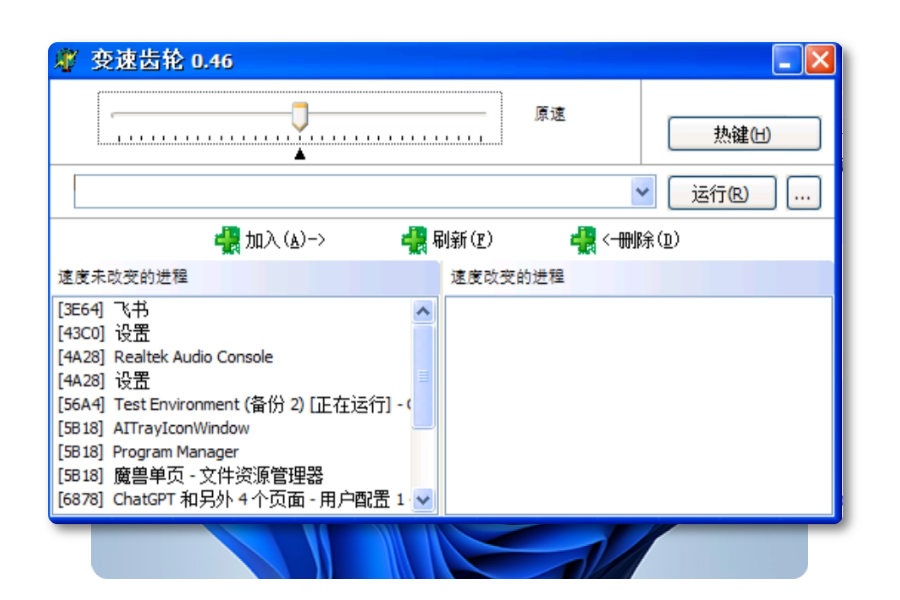
一、变速齿轮的核心功能是什么?
变速齿轮是一款通过修改程序时间流速,实现“加速 / 减速 / 还原”的工具,常用于单机软件与本地程序。
主要功能如下:
| 功能 | 说明 |
|---|---|
| 程序加速 | 缩短跑图、刷资源、等待时间 |
| 程序减速 | 降低操作难度,便于练习手法 |
| 一键还原原速 | 防止系统或程序异常 |
| 全局快捷键 | 运行中无需切换窗口 |
一句话概括:想快就快,想慢就慢,完全可控。
二、变速齿轮下载安装教程(重点)
下面是完整、可直接照做的 变速齿轮下载安装教程。
1️⃣ 下载最新版变速齿轮
推荐使用以下这个经过毒霸安全认证的来源下载:
👉 https://www.ijinshan.com/software/bscl.html?channel=3760
点击页面中的【安全下载】,即可获取最新版安装包。
2️⃣ 安装步骤说明
安装流程非常简单:
- 双击运行下载好的安装程序
- 选择安装路径
- 建议使用非系统盘(如 D:\Tools\SpeedGear)
- 点击【安装】,等待完成
- 安装完成后启动软件即可
若遇到权限提示,请右键 → 以管理员身份运行
三、变速齿轮使用教程(3 步上手)
第一步:启动变速齿轮和目标程序
确保需要变速的程序已经运行。
第二步:连接目标进程
提供两种常用方式:
| 方式 | 操作说明 |
|---|---|
| 准星拖拽 | 将准星拖到目标程序窗口 |
| 进程选择 | 在进程列表中直接选中程序 |
连接成功后,即可进入调速状态。
第三步:调节运行速度
通过滑块控制速度变化:
- 向右拖动:加速(1.5x / 3x / 5x / 10x …)
- 向左拖动:减速(0.8x / 0.5x / 0.2x …)
速度变化即时生效,无需重启程序。
四、全局快捷键设置(强烈建议)
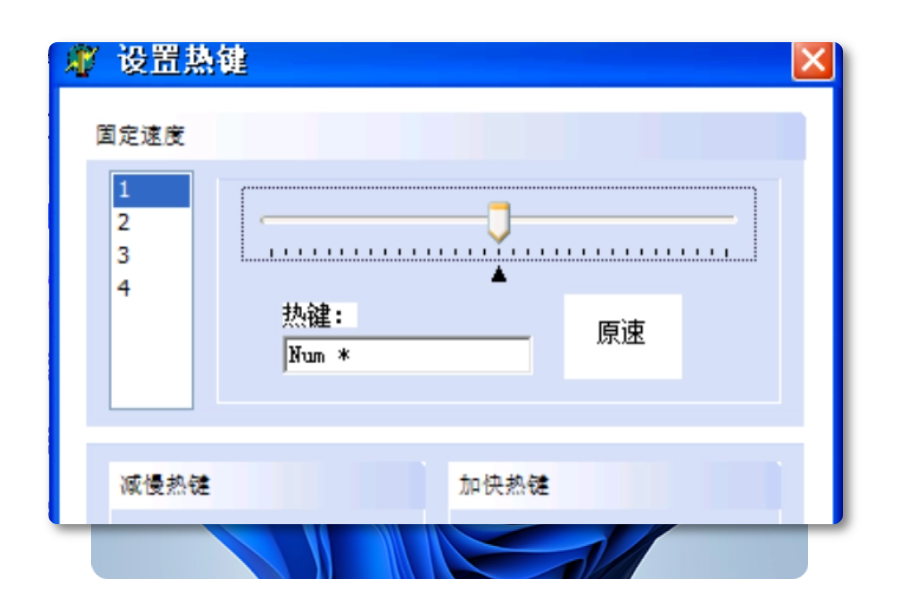
在设置中可自定义快捷键,避免频繁切换窗口。
常见设置示例:
| 功能 | 快捷键示例 |
|---|---|
| 加速 | Ctrl + = |
| 减速 | Ctrl + - |
| 恢复原速 | Ctrl + 0 |
 |
在游戏或软件全屏状态下同样可用。
五、常见问题与解决方法
这是很多用户在使用 变速齿轮 时最容易遇到的问题。
| 问题 | 原因 | 解决方案 |
|---|---|---|
| 无法变速 | 权限不足 | 使用管理员权限运行 |
| 提示程序不支持 | 程序有保护机制 | 更换普通单机程序测试 |
| 高倍速闪退 | 稳定性下降 | 逐级提高倍速 |
| 网络游戏无效 | 反作弊机制 | 不建议用于联网游戏 |
建议使用场景:单机游戏、本地工具、教学软件。
六、适用场景总结
| 使用场景 | 推荐指数 |
|---|---|
| RPG 游戏跑图 / 刷任务 | ⭐⭐⭐⭐⭐ |
| 动作 / 弹幕游戏练手 | ⭐⭐⭐⭐ |
| 视频课程加速学习 | ⭐⭐⭐⭐⭐ |
| 单机流程效率提升 | ⭐⭐⭐⭐⭐ |
七、总结
变速齿轮是一款:
- 操作直观
- 功能稳定
- 成熟可靠
- 能显著提升效率
的经典工具。
通过本文这套 变速齿轮下载安装教程,你可以在 Win10 / Win11 环境下安全、正确地完成安装并快速上手使用。
👉 下载地址:
https://www.ijinshan.com/software/bscl.html?channel=3760
如果本文对你有帮助,欢迎 收藏 / 点赞。
也可以在评论区分享你最常使用变速齿轮的实际场景。

 浙公网安备 33010602011771号