
2026最新版金山卫士下载安装教程:系统防护与性能优化的完整指南
一、前言
很多用户在电脑使用一段时间后,会发现启动变慢、网页弹窗频繁、系统资源占用过高等问题。这些现象大多与系统垃圾、启动项冗余及潜在风险程序有关。与其频繁重装系统,不如借助一款稳定的安全与优化工具进行日常维护。
金山卫士是一款集系统防护、漏洞修复、垃圾清理与网络防护于一体的轻量级安全软件。它兼顾安全检测与系统优化,安装包体积小,启动速度快,适合追求稳定与简洁的用户。
本文将以实际操作为核心,完整说明金山卫士的下载安装步骤、功能介绍、常见问题处理方法及优化技巧,并结合同类软件做简单对比,帮助读者快速上手与合理配置使用。

可以通过以下链接下载(经过毒霸安全认证):
https://dubapkg.cmcmcdn.com/cs/258def/金山卫士-金山毒霸.exe
二、安装前准备
在正式下载安装前,建议先了解系统环境与安装要求,确保安装和运行流畅。
| 检查项 | 建议要求 |
|---|---|
| 操作系统 | Windows 7 / 8 / 10 / 11(64位优先) |
| 存储空间 | 空闲200MB以上 |
| 网络环境 | 稳定网络连接(建议有线) |
| 用户权限 | 管理员权限安装 |
| 系统状态 | 确保打全近期补丁,减少兼容风险 |
若系统中存在其他安全类软件,建议提前关闭实时防护或临时卸载,以防模块冲突导致安装出错。
在清理完旧版本或其他防护程序之后,重启一次系统再进行新版本安装,可以避免组件占用问题。
三、下载安装步骤详解
1. 获取下载入口
打开常用浏览器,搜索“金山卫士下载安装教程”关键词,优先选择安全加密的下载页或成熟软件平台提供的版本。
下载完成后,右键查看属性,检查文件数字签名与大小,确认为完整版本后再运行。
可以通过以下链接下载(经过毒霸安全认证):
https://dubapkg.cmcmcdn.com/cs/258def/金山卫士-金山毒霸.exe
2. 运行安装程序
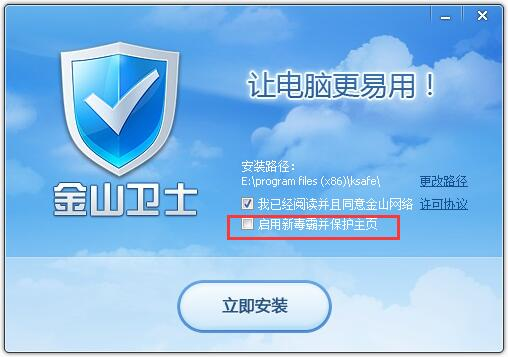
- 双击安装包,系统会弹出权限提示,点击“确定”进入安装界面;
- 选择安装路径,建议不要放在系统盘(如C盘),可自定义到D盘新建文件夹中;
- 按提示配置是否勾选“创建桌面快捷方式”“随系统启动”等选项。
点击“立即安装”后,软件将自动复制文件,整个过程一般不超过两分钟。安装完成后可立即启动进入主界面。
四、主界面结构与常用功能
安装完成后首次启动,系统会自动执行一次体检扫描。
扫描结束后会生成报告,显示系统健康评分,并提供“一键修复”项。
以下为金山卫士的主要功能模块介绍:
| 模块名称 | 功能说明 |
|---|---|
| 系统防护 | 检测漏洞、查找木马、阻止可疑行为 |
| 清理优化 | 清除临时文件、系统垃圾、注册表残留 |
| 启动管理 | 分析并关闭非必要开机项,加快启动速度 |
| 网络防护 | 防止DNS篡改、识别异常网络连接 |
| 软件管理 | 提供软件更新、卸载与版本管理 |
| 工具箱 | 包含文件粉碎、右键管理、网速测试等实用工具 |
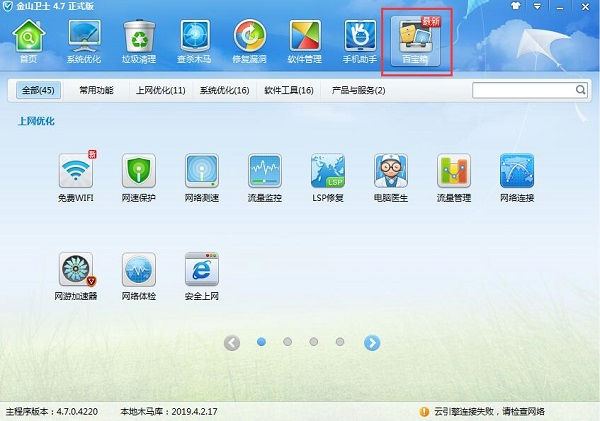
各模块功能相对独立,用户可根据使用场景进行有针对性的操作。例如可以单独清理浏览器缓存或仅检测系统漏洞,避免全量扫描带来的性能占用。
五、常见问题及解决方案
初次使用时,有些用户可能会遇到安装、运行或防护提示频繁等问题。下面列出几种常见情况及处理方式:
| 问题现象 | 可能原因 | 处理建议 |
|---|---|---|
| 安装卡在中途 | 与其他防护软件冲突 | 暂停其他软件防护后重新安装 |
| 启动后闪退 | 程序文件损坏 | 卸载后重新下载最新版安装包 |
| 清理垃圾未生效 | 系统缓存未释放 | 以管理员身份运行程序 |
| 优化后仍卡顿 | 背景启动项较多 | 手动关闭非必要自启程序 |
| 提示防护过于频繁 | 网络环境异常 | 重启网络或更新DNS设置 |
如果问题仍无法解决,重启系统并重新安装通常能够恢复正常。
六、进阶设置与优化技巧
除了日常清理与防护,还有一些隐藏功能能进一步提升系统整体效率:
定期体检机制
在“设置”中将体检周期设为每周一次,定时扫描可自动检测新风险。
合理设置开机优化
并非所有软件都需要自启,可通过“优化加速”模块查看启动列表,关闭不常用项。
使用实时防护模块
建议保持实时监控开启状态,在文件下载或程序运行前进行自动检测,可阻止恶意脚本执行。
清理插件与广告组件
在浏览器插件列表中定期使用“插件清理”工具,能明显减少页面弹窗与广告推送。
工具箱功能拓展
“文件粉碎”可永久删除敏感文件;“右键菜单管理”则能移除冗余项目,让操作更简洁。
通过适当调整这些功能,不仅能保证系统保持流畅运行,也能延长系统稳定周期。
七、卸载与重装流程
若因系统更新或误操作导致金山卫士异常,可通过以下方式重新安装:
- 打开“设置” > “应用与功能”;
- 查找到金山卫士并点击“卸载”;
- 手动删除残留文件夹(例如 C:\Program Files\Kingsoft);
- 重启系统后下载最新版安装包重新安装;
- 启动程序后更新病毒库及组件至最新。
重装后可恢复默认防护配置,解决大部分功能缺失、界面异常等问题。
八、常见同类软件对比
以下是几款常见安全类工具与金山卫士在性能与体验上的对比:
| 软件名称 | 系统防护能力 | 优化功能 | 内存占用 | 综合体验 |
|---|---|---|---|---|
| 金山卫士 | 强 | 丰富 | 占用低 | 轻量流畅 |
| 火绒安全 | 强 | 中等 | 占用低 | 定制性高 |
| 360安全卫士 | 强 | 功能多 | 占用中 | 功能全面 |
| 腾讯电脑管家 | 中 | 全面 | 占用较高 | 界面美观 |
从对比来看,金山卫士在兼顾安全与性能平衡方面表现突出,它的轻量特性对于日常办公和家用电脑尤其友好。
九、结语
系统防护工具的选择,没有绝对的“最强”,只有“最合适”。对于多数普通用户而言,金山卫士凭借简洁直观的操作界面、稳定的系统防护能力和合理的资源占用,足以应对大部分使用场景。
从下载安装到设置,仅需几分钟即可完成全部流程。通过定期体检、优化启动项、清理缓存文件,再配合网络防护与实时监控功能,可以让电脑在长时间使用后依然保持流畅稳定。
如果你正在寻找一款安全、轻量、易上手的电脑防护工具,那么按照本文的步骤完成安装与配置,便能快速获得一个干净高效的系统环境。
最后附上下载链接(经过毒霸安全认证):
https://dubapkg.cmcmcdn.com/cs/258def/金山卫士-金山毒霸.exe
 浙公网安备 33010602011771号