

飞鸽传书下载安装教程(Win10 / Win11|局域网高速文件传输)
前言
在很多办公或校园环境中,文件传输依然是一个高频但容易出问题的环节,例如:
- 同一办公室传文件却依赖网盘、微信、邮箱
- 大体积文件上传慢、失败率高
- 外网中断后,沟通与协作完全受影响
针对这些场景,不少团队会选择 飞鸽传书(IP Messenger) 这类局域网通信工具。本文将围绕 「飞鸽传书下载安装教程」,记录其下载方式、安装步骤、基础配置及常见问题排查,适合首次使用或重新部署的用户参考。
一、飞鸽传书是什么?适合哪些使用场景?
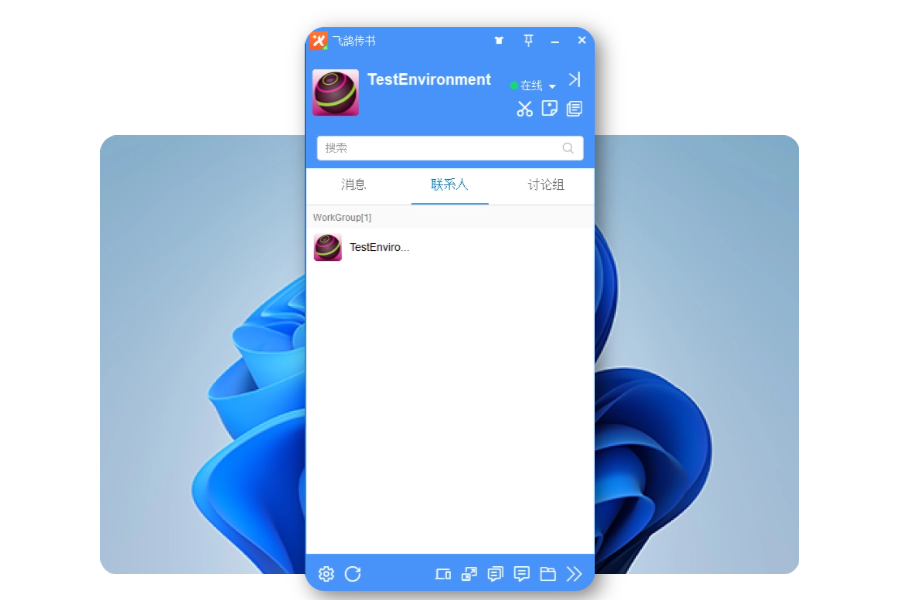
飞鸽传书是一款 专注于局域网内部通信与文件传输的软件。与依赖云服务器的即时通讯工具不同,它的所有数据交互均发生在本地网络内。
其特点可以总结为:
- 不依赖互联网,仅需局域网
- 点对点通信,数据不经过第三方服务器
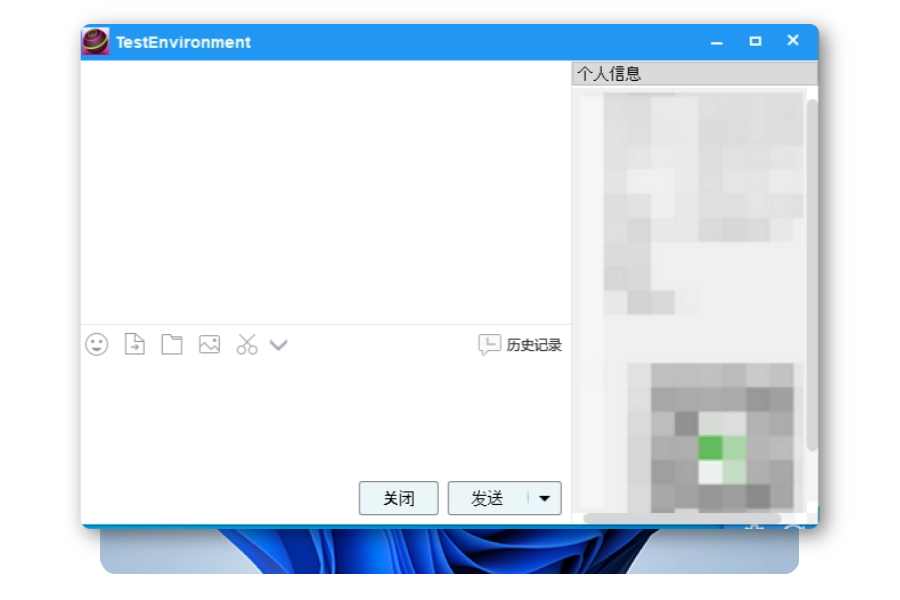
- 支持较大体积文件的高速传输
![image]()
因此在以下环境中较为常见:
- 企业内网办公
- 学校实验室、机房
- 医院、工厂等外网不稳定场所
![image]()
二、飞鸽传书官方下载说明
目前可用且较稳定的下载地址如下(已经过毒霸安全认证):
飞鸽传书下载地址:
https://www.ijinshan.com/software/IPmsg.html?channel=3751
说明:
- 支持 Windows 10 / Windows 11
- 无需注册账号
- 安装包体积较小,适合批量部署
三、飞鸽传书下载安装教程(步骤说明)
下面是标准安装流程,整体较为简单。
步骤一:下载程序安装包
- 打开上述下载链接
- 下载完成后,确认获取到 .exe 安装文件
步骤二:运行安装程序
- 双击安装文件
- 按提示点击【下一步】
如系统弹出安全或权限提示,可选择「允许」。
步骤三:完成安装并首次启动
- 使用默认安装目录即可
- 点击【安装】,等待完成
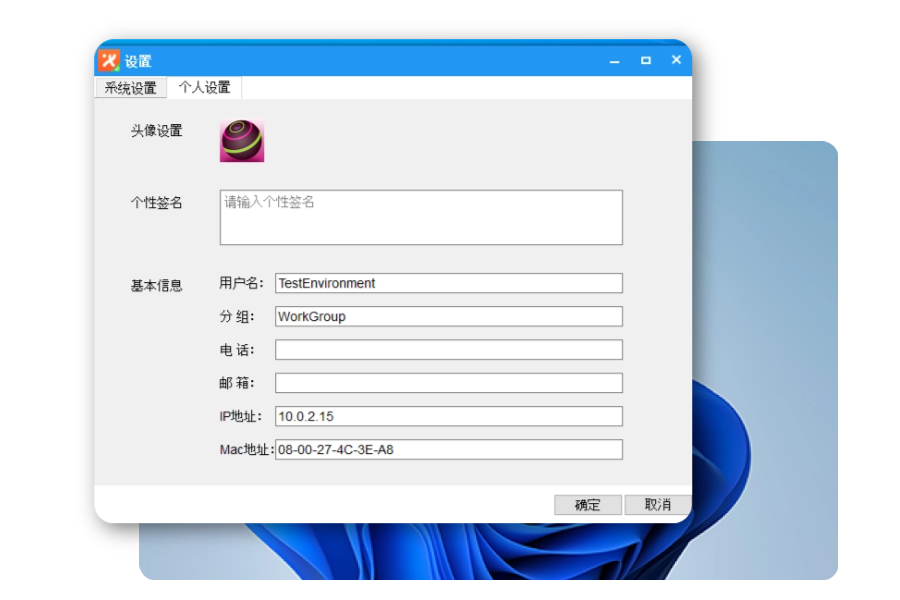
- 启动程序后,设置一个用于识别的昵称
飞鸽传书无需注册登录,启动后即可使用。
四、好友列表为空的排查与解决方法
在部分网络环境下,首次启动可能无法自动发现同网段的其他设备,可按以下顺序排查。
常见原因与解决方案对照表
| 可能原因 | 对应解决方法 |
|---|---|
| 不在同一局域网 | 确认连接相同 Wi-Fi 或交换机 |
| 防火墙拦截 | 允许飞鸽传书通过 Windows 防火墙 |
| 路由器开启 AP 隔离 | 关闭 AP 隔离功能 |
| IP 网段不同 | 手动添加网段 |
手动添加网段操作步骤
- 打开飞鸽传书主界面
- 进入【系统设置 → 网络设置】
- 找到【添加网段】
- 输入对方所在网段(如 192.168.1.0)
- 返回列表,右键选择【刷新好友列表】
完成后,通常可以正常发现同事设备。
五、常见问题 Q&A
Q1:飞鸽传书支持 Windows 10 / 11 吗?
支持。已在 Win10 与 Win11 环境下实测,可正常运行。
Q2:聊天和文件数据会上传到云端吗?
不会。
所有数据均在局域网内点对点传输,不经过外部服务器。
Q3:可以传多大的文件?
在网络条件允许的情况下,可传输 GB 级文件,速度受局域网带宽限制。
Q4:会影响正常上网或其他软件吗?
不会。
飞鸽传书仅在局域网内通信,不会占用外网带宽。
六、适用场景简要总结
| 场景 | 典型用途 |
|---|---|
| 视频 / 设计团队 | 大素材文件快速交换 |
| 工程 / 建筑行业 | CAD、项目资料传输 |
| 校园实验室 | 数据本地共享 |
| 工厂 / 医院 | 外网不稳定时的内部沟通 |
总结
飞鸽传书的定位非常明确:
在局域网环境下,提供稳定、高速、可控的通信与文件传输能力。
对于追求效率、数据不出内网的团队来说,它是一款值得长期保留的基础工具。
本文围绕 「飞鸽传书下载安装教程」,完整整理了下载、安装、配置及排查思路,适合作为部署和使用参考。
下载地址再次附上:
https://www.ijinshan.com/software/IPmsg.html?channel=3751

 浙公网安备 33010602011771号