

孤胆枪手下载安装教程(2026 最新版):下载、安装与 Win11 运行配置完整指南
一、前言:为什么现在还需要孤胆枪手下载安装教程
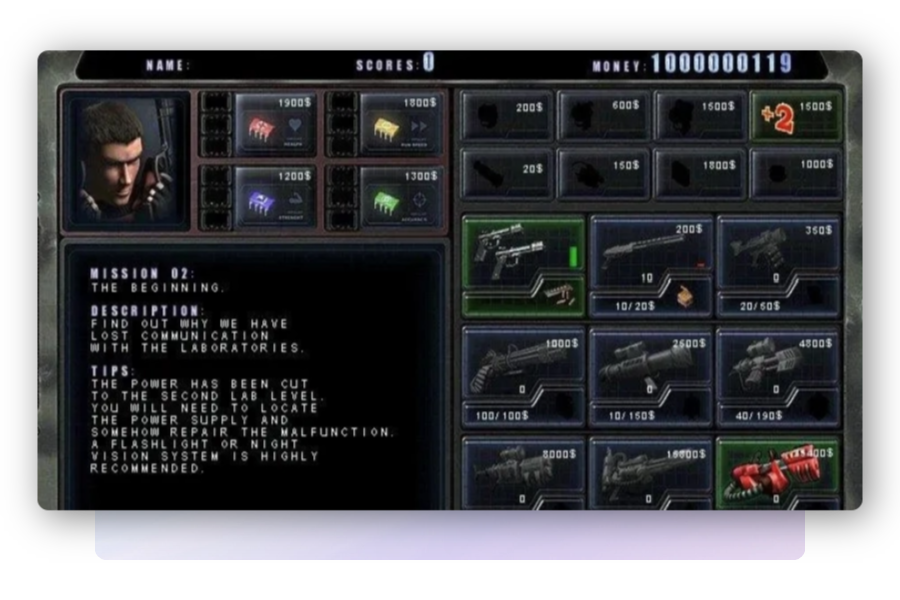
《孤胆枪手(Alien Shooter)》是一款经典的俯视角射击游戏,以极高的爽快度和密集怪物数量著称。

即便发布多年,依然有不少玩家希望在新电脑上重新体验这款作品。但在 Windows 10 / Windows 11(2026 系统环境) 下,直接安装往往会遇到一些实际问题,例如:
下载资源来源混乱,存在安全顾虑
安装完成后无法启动或直接闪退
出现兼容性报错,不清楚如何正确配置
因此,本文将围绕 孤胆枪手下载安装教程,系统说明从下载、安装到运行配置的完整流程,帮助你在较短时间内完成安装并顺利进入游戏。
孤胆枪手下载地址(2026 最新版):
https://www.ijinshan.com/software/gdqs.html?channel=3832
二、版本与运行环境对比说明
| 项目 | 最低配置 | 推荐配置 |
|---|---|---|
| 操作系统 | Windows 7 | Windows 10 / Windows 11 |
| 处理器 | 双核 CPU | i3 及以上 |
| 内存 | 2 GB | 4 GB 及以上 |
| 显卡 | 集成显卡 | 独立显卡 |
| 磁盘空间 | 500 MB | 1 GB |
| 运行方式 | 默认运行 | 管理员 + XP 兼容 |
说明:本文安装与配置方法已在 Windows 11(2026 环境)中实测可正常运行。
三、孤胆枪手分步骤安装指南(2026 适用)
步骤一:下载安装包(安全来源)
建议使用以下经过毒霸安全认证的下载地址获取安装包:
孤胆枪手下载(2026 最新版):
https://www.ijinshan.com/software/gdqs.html?channel=3832
该来源特点:
- 下载渠道明确
- 无额外弹窗干扰
- 适合新系统环境安装
步骤二:选择正确的安装路径(关键)
操作建议:
- 下载完成后,不要直接双击安装
- 先将安装文件移动到非系统盘目录,例如:D:\Games\AlienShooter\
注意事项:
- ❌ 不建议安装在 C:\Program Files
- ❌ 避免使用中文路径
- ✅ 使用英文路径更有利于兼容性和存档写入
步骤三:开始安装程序
安装过程如下:
- 右键点击安装程序
- 选择「以管理员身份运行」
- 安装语言选择「简体中文」
- 按提示点击“下一步”完成安装
步骤四:首次运行与兼容性配置
如果首次启动出现闪退或无法进入游戏,可进行如下设置:
- 右键桌面快捷方式 → 属性
- 打开【兼容性】选项卡
- 勾选以下选项:
- Windows XP(Service Pack 3)
- 以管理员身份运行此程序
- 点击“应用”并确认
该配置在实际测试中可解决大多数启动异常问题。
四、常见问题 FAQ(高频问题整理)
Q1:孤胆枪手在 Windows 11 上能运行吗?
A:可以。本文所示版本已适配 Windows 10 / Windows 11,无需额外补丁。
Q2:启动游戏后立即闪退怎么办?
A:请确认已开启 XP 兼容模式,并使用管理员权限运行。
Q3:进入游戏后黑屏但有声音?
A:可尝试以窗口模式运行,并适当降低分辨率后重新启动。
Q4:游戏进度无法保存?
A:多半是由于安装在系统盘,建议重新安装至非系统盘目录。
五、性能与体验优化技巧(进阶)
1️⃣ 优先升级武器伤害和射速
在中后期关卡中,清怪效率会有明显提升。
2️⃣ 保持移动射击
避免被怪物包围,是提高生存率的关键操作习惯。
3️⃣ 定期手动存档
建议在关卡结束后保存进度,防止异常退出造成进度丢失。
六、总结与下载引导
通过以上步骤,你已经完整掌握了 孤胆枪手下载安装教程(2026 最新版)。
只要注意安装路径选择,并正确设置兼容性参数,即使在最新的 Windows 系统环境下,也可以稳定运行这款经典射击游戏。
下载地址再次附上:
https://www.ijinshan.com/software/gdqs.html?channel=3832

 浙公网安备 33010602011771号