
Ventoy下载安装教程(2026最新版):一次安装,多系统启动盘完整实战指南
前言
在系统运维和装机领域,Ventoy 无疑是近年来最具革新意义的开源工具之一。与传统启动盘制作工具(如 Rufus、UltraISO)不同,Ventoy 无需反复格式化 U 盘,只需将 ISO / WIM / IMG 等镜像文件直接拷贝到 U 盘中,即可实现启动,并且支持 多个系统镜像共存(Windows / Linux / WinPE 等)。
不过,在实际使用过程中,不少用户在首次安装 Ventoy 时,常常会遇到以下问题:
- GitHub 官方下载速度慢
- 分区类型(MBR / GPT)选择不当
- Secure Boot 安全启动导致无法引导
本文将以 Ventoy 下载安装教程 为核心,结合 2026 年主流电脑环境,系统梳理从下载、安装到常见报错解决的一整套实用流程,尽量避免“踩坑”。
一、版本与环境配置对比
在制作 Ventoy 启动盘之前,建议先确认当前的硬件和系统环境,以提高一次成功率。
| 硬件 / 软件项目 | 最低配置要求 | 推荐配置要求(最佳兼容性) |
|---|---|---|
| U 盘 / 移动硬盘 | 4GB 容量 | 32GB 及以上(USB 3.0 / 3.1) |
| 操作系统 | Windows 7 | Windows 10 / Windows 11(64 位) |
| 分区类型 | 默认配置 | GPT(UEFI) / MBR(传统 BIOS) |
| 运行权限 | 普通用户 | 管理员权限 |
| 数据安全 | 无 | 安装前备份 U 盘数据(会被清空) |
二、Ventoy 分步骤安装指南(图文详解)
⚠️ 重要提示:安装 Ventoy 会对 U 盘进行格式化,请务必提前备份所有重要数据。
步骤一:获取高速安装包
由于官方源位于国外,部分网络环境下访问不稳定,可使用经过毒霸安全检测的高速下载通道:
Ventoy 高速版安装包(2026 优化版)
下载地址:
https://dubapkg.cmcmcdn.com/cs/257def/Ventoy.exe
步骤二:解压与运行
-
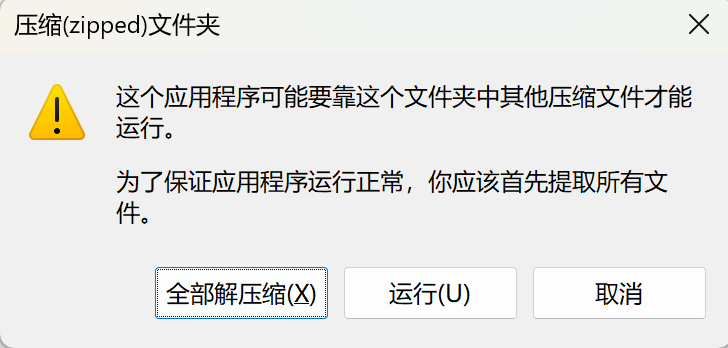
下载完成后,找到 Ventoy.exe 文件
![image]()
-
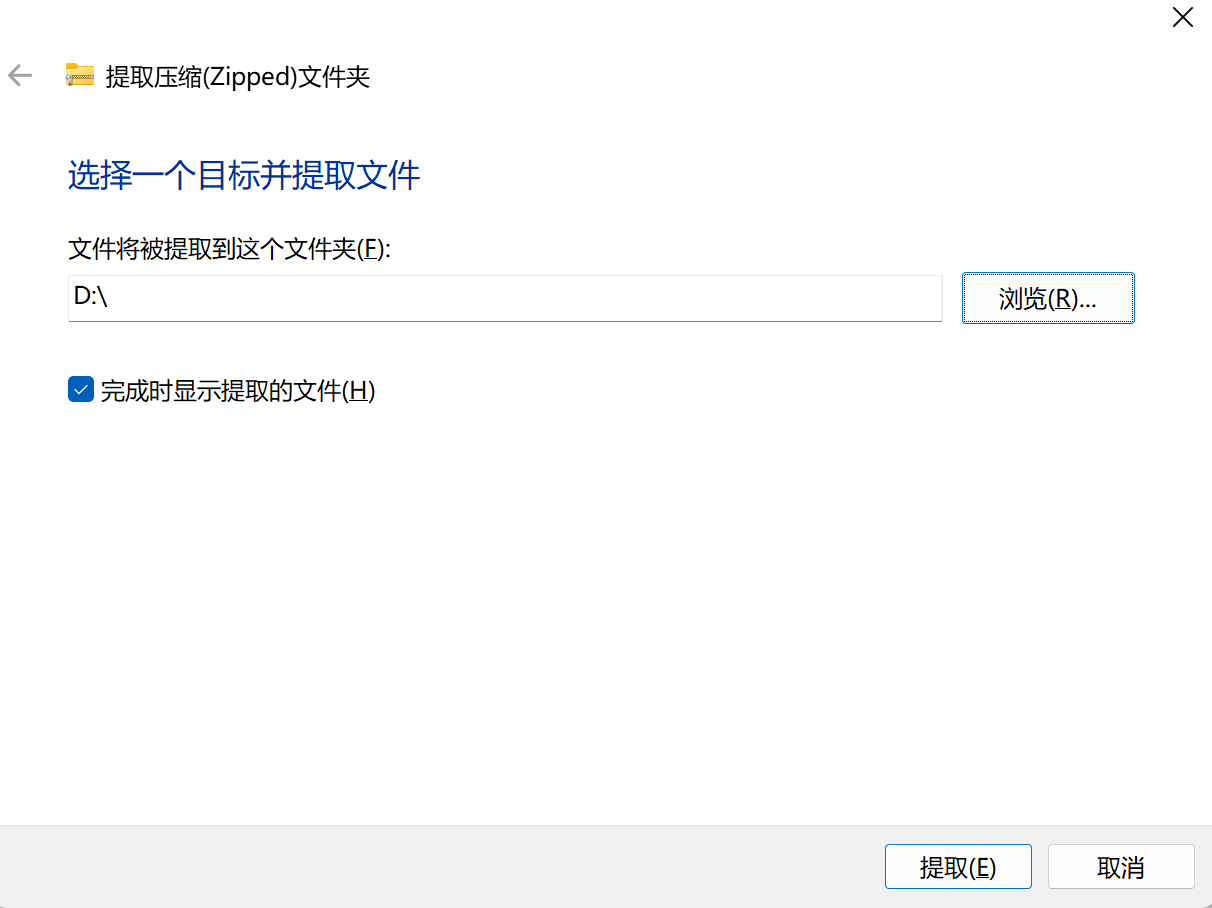
双击文件,进行解压操作
![image]()
-
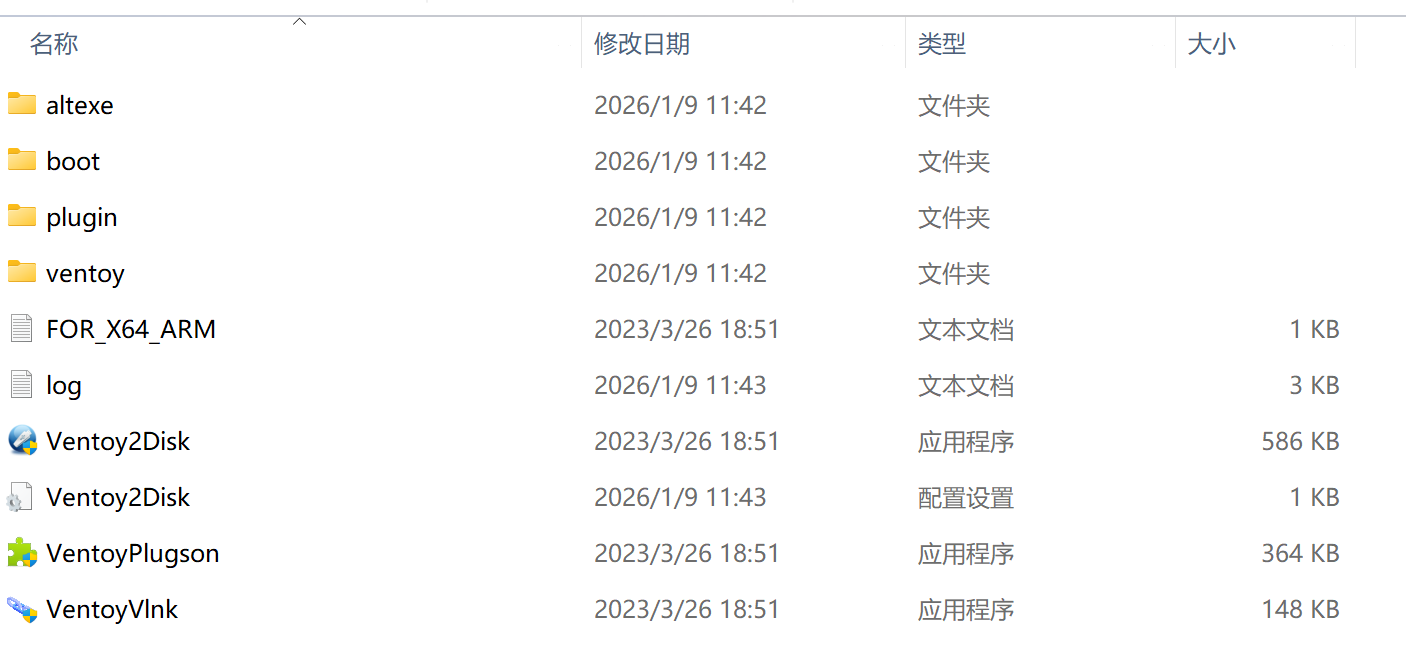
解压完成后,进入文件夹
![image]()
-
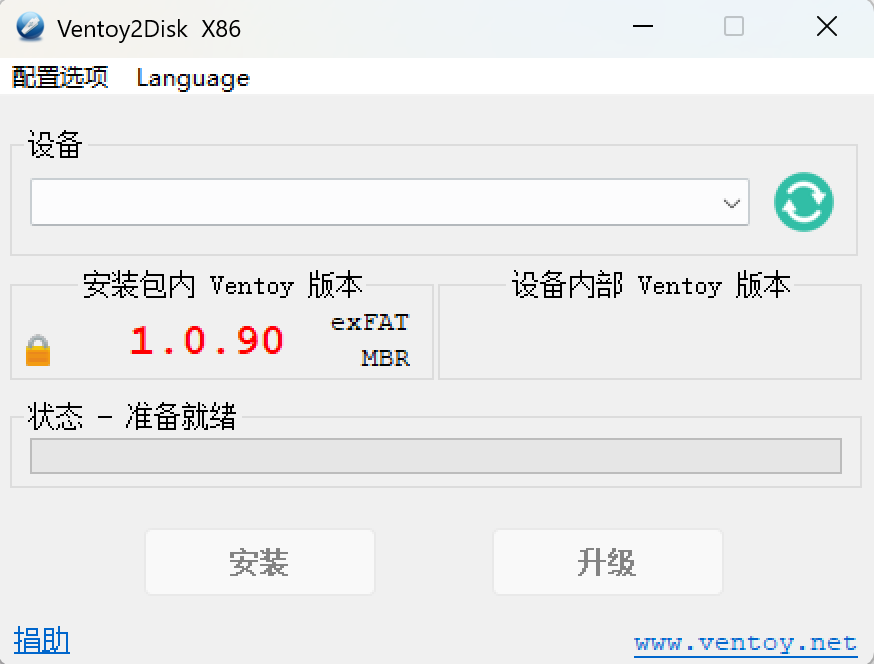
双击 Ventoy2Disk.exe,即可启动 Ventoy 主程序
![image]()
步骤三:选择目标设备
- 将准备好的 U 盘插入电脑 USB 接口
- 在 Ventoy 主界面的 “设备” 下拉框中,选择对应的 U 盘
- 若未显示设备,可点击右侧的 刷新按钮
⚠️ 请务必确认选中的是正确的 U 盘,避免误操作导致数据丢失。
步骤四:配置分区类型(关键步骤)
点击菜单栏:配置选项 → 分区类型
- GPT:适用于近几年发布的新电脑(UEFI,推荐)
- MBR:适用于较老的主板(传统 BIOS)
如果不确定主板类型,直接保持默认或选择 GPT,一般兼容性更好。
步骤五:执行安装
- 点击 “安装” 按钮
- 系统会连续弹出两次数据清空提示
- 确认已备份后,连续点击 “是”
- 等待数秒,出现“安装成功”提示即可
步骤六:拷贝系统镜像
- 安装完成后,U 盘名称通常会显示为 Ventoy
- 打开 U 盘
- 将已下载好的 ISO 镜像文件复制到根目录或任意文件夹中
注意事项:
- ISO 文件名建议使用英文
- 避免空格和中文字符
- 文件路径不要过深,便于识别
三、常见问题 FAQ(高频报错解决)
Q1:启动时报错 Verification failed (0x1A) Security Violation?
这是 Secure Boot 安全启动限制造成的。
解决方案:
- 方法一(推荐):在 Ventoy 中勾选“安全启动支持”,重新安装 / 升级
- 方法二:进入 BIOS,手动关闭 Secure Boot
Q2:安装过程中提示写入失败或进度卡住?
多半与杀毒软件或 USB 供电有关。
建议:
- 临时关闭杀毒软件
- 更换 USB 接口,优先使用主板直连接口
Q3:ISO 已拷贝但启动菜单中未显示?
重点检查:
- 文件名是否包含中文或特殊字符
- 镜像文件是否完整
- 是否放在过深的目录层级中
Q4:如何升级 Ventoy 而不影响原有 ISO?
Ventoy 支持无损升级。
操作方法:
- 运行新版 Ventoy
- 选择 U 盘
- 点击 “升级”(不要点安装)
ISO 文件会完整保留。
四、性能优化与进阶技巧
1. 启用目录浏览模式
当 U 盘中存放大量镜像文件时,可通过 ventoy.json 实现分类管理,提高查找效率。
2. 自定义启动主题
可将主题文件放入 ventoy/theme 目录,打造更直观、专业的启动界面,适合维护盘或企业使用场景。
五、总结
通过以上步骤,一个 2026 年最新版 Ventoy 多系统启动盘 就制作完成了。
相比传统启动盘工具,Ventoy 在灵活性和扩展性上具有明显优势,尤其适合需要频繁部署系统的用户。
再次附上 Ventoy 下载地址,建议收藏备用:
https://dubapkg.cmcmcdn.com/cs/257def/Ventoy.exe
如果你在 Ventoy 下载安装或使用过程中遇到其他问题,欢迎在评论区交流。
 浙公网安备 33010602011771号