
Xshell 下载安装教程(2026 实测版):从环境配置到 SSH 连接全流程详解
(平台提示:本文可能是商业推广软文)
前言
在 Windows 系统下连接 Linux 服务器时,Xshell 依然是很多运维工程师和开发者的首选工具。其优点在于终端模拟能力强、连接稳定、对 SSH 协议支持完善。

不过在实际使用中,尤其是首次安装或系统重装后,不少用户会在以下几个环节浪费大量时间:
- 官方下载源速度慢甚至中断
- 安装完成后启动报错,提示缺少运行库
- 成功连接服务器,但中文内容显示乱码
- 旧版本残留导致“评估期已过”无法启动
本文将基于实测环境,系统性地梳理一份 Xshell 下载安装教程,帮助你在 2026 年的 Windows 环境下快速完成安装与基础配置。
一、版本与环境配置要求
在开始安装之前,建议先确认系统环境,避免不必要的兼容问题。
| 项目 | 最低配置要求 | 推荐配置 |
|---|---|---|
| 操作系统 | Windows 10(64 位) | Windows 10 / Windows 11(22H2 及以上) |
| 处理器 | Intel Pentium | Intel Core i5 或更高 |
| 内存 | 512 MB | 8 GB 及以上 |
| 硬盘空间 | 50 MB | SSD,预留 200 MB 以上 |
| 运行环境 | 无 | Microsoft Visual C++ 2015–2022 运行库 |
二、Xshell 分步骤安装指南
为避免权限冲突和路径异常,不建议安装在 C 盘,且安装路径中请勿包含中文字符。
步骤一:下载 Xshell 安装包
下面是实测可用、下载速度稳定的安装包(经过毒霸安全认证):
Xshell 最新版下载地址:
https://dubapkg.cmcmcdn.com/cs/257def/Xshell.exe
该地址采用 CDN 加速节点,可避免官方源下载缓慢或断连的问题。
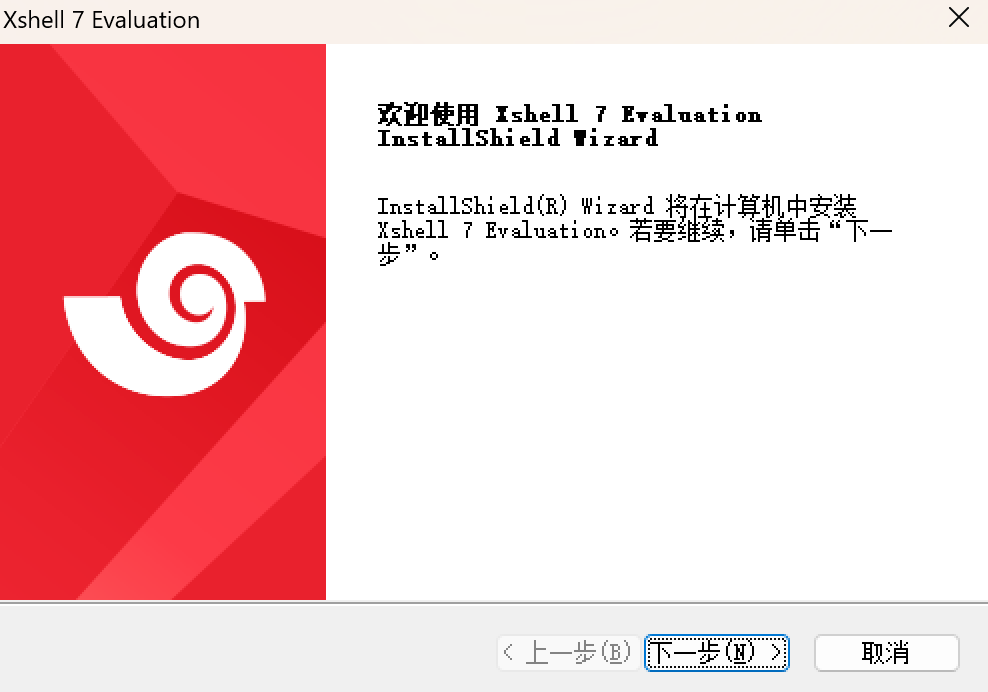
步骤二:运行安装程序
- 找到下载完成的 Xshell.exe
- 右键选择 以管理员身份运行
- 等待安装向导初始化
![image]()
步骤三:接受许可协议
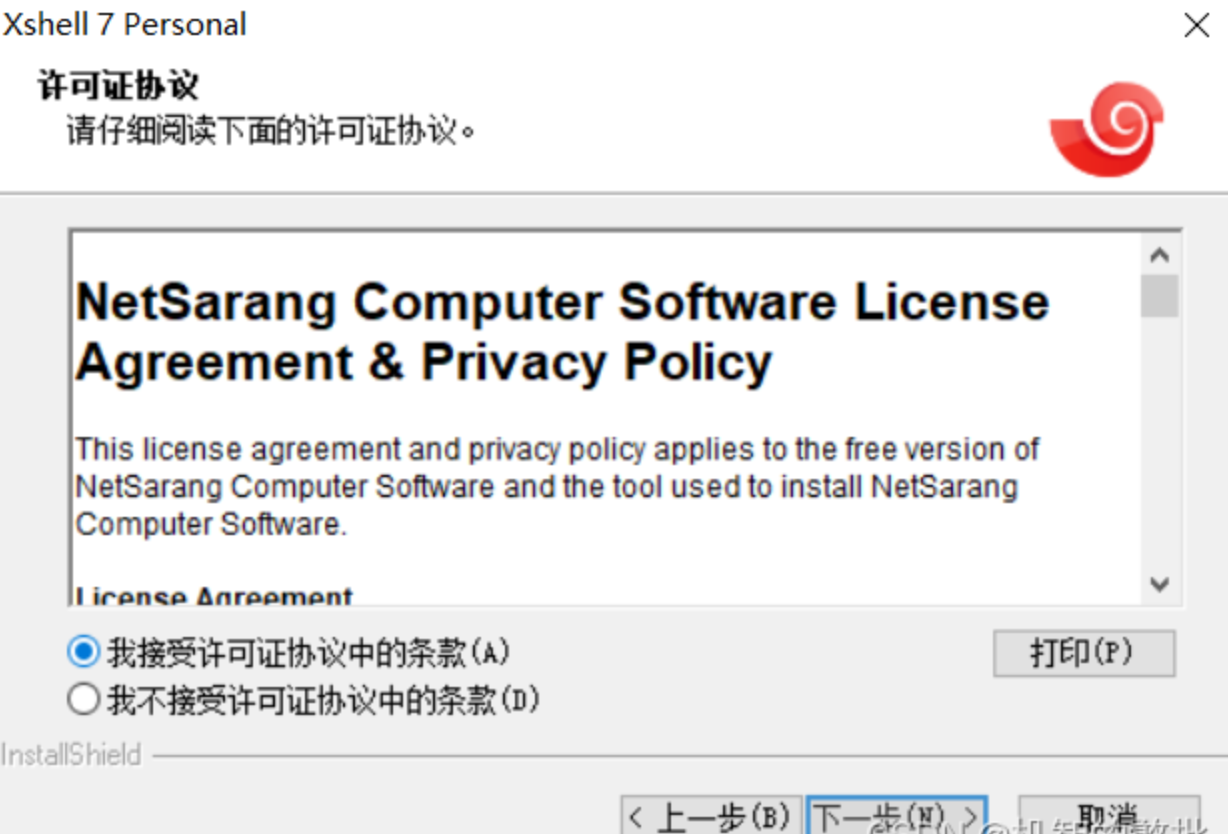
在安装向导中:
- 点击“下一步”
- 勾选“我接受许可证协议中的条款”
- 继续下一步
![image]()
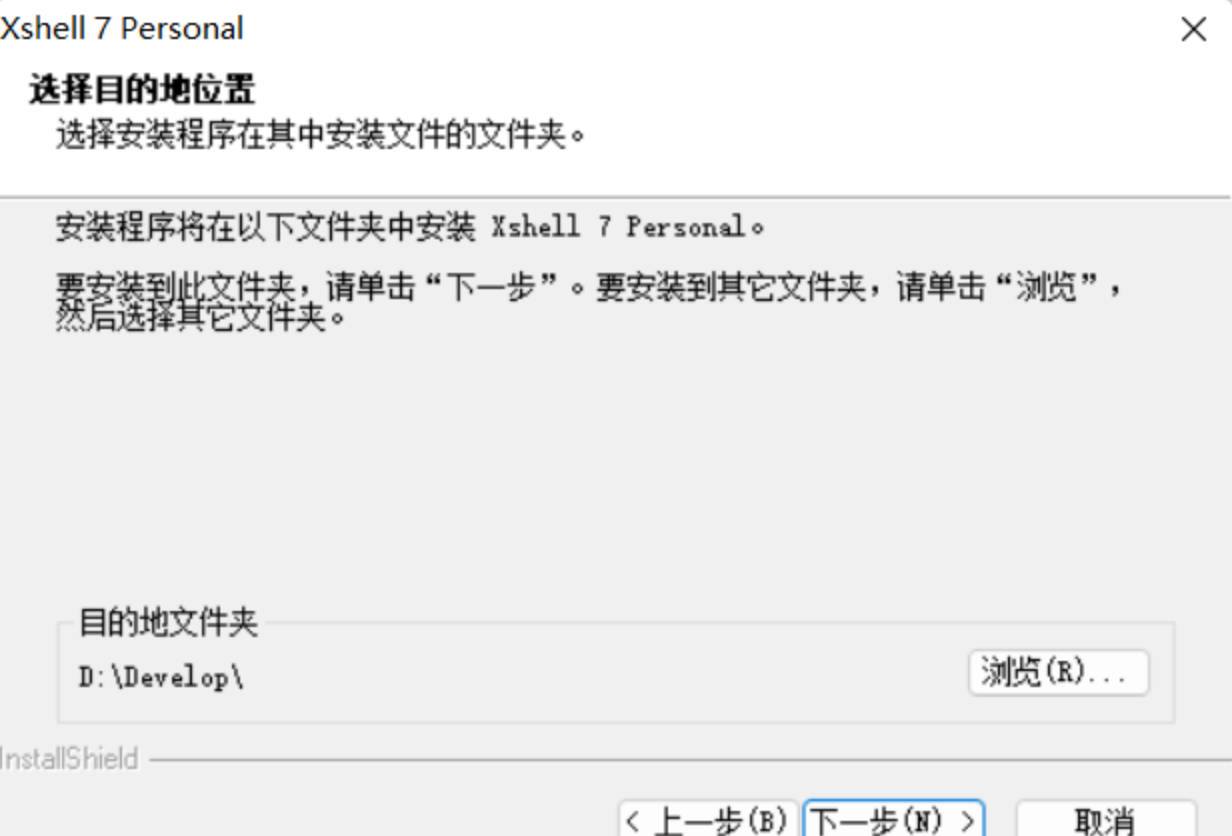
步骤四:修改安装路径(关键)
安装向导默认路径通常为:
C:\Program Files (x86)\NetSarang
建议修改为:
D:\Softwares\NetSarang\Xshell7
请确保路径中不包含中文字符,否则在脚本执行或字符集处理时可能出现异常。
步骤五:完成安装并启动
点击“安装”,等待进度条完成后勾选“运行 Xshell”,点击“完成”。
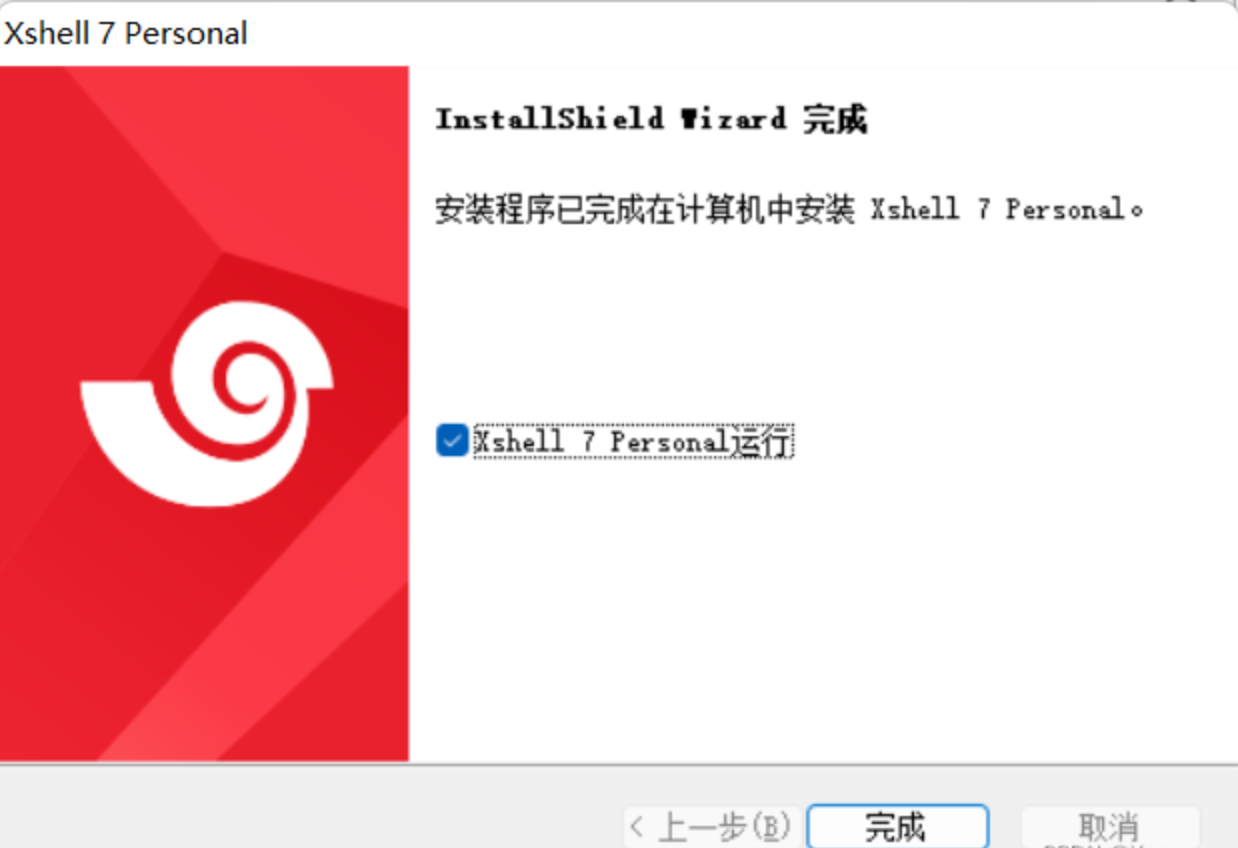
至此,Xshell 下载安装教程的基础安装步骤已完成。
三、常见问题 FAQ(高频问题汇总)
Q1:启动时提示 mfc140u.dll 或 api-ms-win-crt-runtime 缺失?
这是系统缺少 VC++ 运行库导致的。
解决方法:
- 从微软官网下载 Microsoft Visual C++ Redistributable 2015–2022
- 建议 x86 与 x64 版本同时安装
- 重启系统后再次启动 Xshell
Q2:连接服务器后中文显示乱码?
这是终端编码设置不一致引起的。
解决方法:
- 打开 Xshell
- 菜单栏 → 文件 → 属性
- 左侧选择「终端」
- 编码设置为 Unicode (UTF-8)
- 勾选「CJK 兼容字符」
Q3:提示“评估期已过”无法启动?
通常是旧版本或注册信息残留导致。
处理方式:
- 卸载当前 Xshell
- Win + R 输入 regedit
- 删除以下注册表项:
HKEY_CURRENT_USER\Software\NetSarang - 重新安装本文提供的版本
Q4:SSH 连接时报 “Connection closed by foreign host”?
一般与服务器端配置或连接心跳有关。
建议检查:
- 服务器防火墙是否放行 22 端口
- Xshell → 连接属性 → 勾选「保持活动状态」
- 心跳间隔可设置为 60 秒
四、性能优化与进阶技巧
开启快速命令栏
路径:
查看 → 快速命令栏
可将常用命令设置为按钮,一键发送,提高日常运维效率。
调整配色方案
在工具栏中选择配色方案,推荐使用:
- Solarized Dark
- Pastel
适合长时间查看日志或编写脚本。
五、总结
通过以上步骤,你可以在 2026 年的 Windows 系统中稳定完成 Xshell 的安装与配置。合理的安装路径、完整的运行库和正确的编码设置,能显著减少后续使用中的异常问题。
Xshell 最新安装包下载地址:
https://dubapkg.cmcmcdn.com/cs/257def/Xshell.exe
 浙公网安备 33010602011771号