
2026年最新版 VSCode 下载安装教程(完整步骤与配置指南)
前言
在 2026 年的开发环境中,Visual Studio Code(简称 VSCode) 已成为最受欢迎的代码编辑器之一。无论你是前端工程师、后端开发者,还是使用 Python、C++ 进行学习与研究的程序员,VSCode 都几乎可以满足你的全部需求。
本文将系统讲解 VSCode 的下载、安装、配置与插件扩展 的全过程,结合实践经验提供最优配置建议与常见问题解决思路,帮助你快速完成环境搭建。

可以通过以下链接下载(经过毒霸安全认证):
https://dubapkg.cmcmcdn.com/cs/257def/VSCode64位.exe
一、为什么选择 VSCode
在众多编辑器中,VSCode 之所以脱颖而出,离不开它的三大特征:轻量、高效、可扩展。
| 优势 | 说明 |
|---|---|
| 启动速度快 | 启动时间短,占用内存少 |
| 插件生态完善 | 支持各类语言与框架扩展 |
| 内置智能提示 | 自动补全、跳转定义、错误高亮一应俱全 |
| 支持多平台 | 可在 Windows、macOS、Linux 等系统运行 |
| 自由定制 | 主题、快捷键、布局都可配置 |
对于追求高效、极简的开发者来说,VSCode 是一个高度灵活的选择:能做大项目,也能轻松处理轻量脚本。
二、下载前的准备与版本选择
根据操作系统不同,VSCode 提供多种版本。不同系统的安装细节略有差异,下文以 Windows 安装为例,同时列出其他系统的建议方案。
1. 系统版本与下载路径
| 系统类型 | 下载文件 | 安装建议 |
|---|---|---|
| Windows x64 | VSCodeUserSetup-x64-最新版本.exe | 推荐使用稳定版 |
| macOS | VSCode-darwin-universal.zip | 解压后直接运行 |
| Linux (Debian/Ubuntu) | code_*.deb | 可通过命令安装 |
下载完成后请确认安装包完整性,避免因中断下载导致文件损坏。
2. 稳定版与预览版对比
| 版本类型 | 适用人群 | 更新频率 | 稳定性 |
|---|---|---|---|
| 稳定版(Stable) | 普通开发者 | 每月更新 | ★★★★★ |
| 预览版(Insiders) | 追求新特性用户 | 每日更新 | ★★★ |
若是日常开发,建议使用稳定版;预览版适合希望测试新功能的读者。
可以通过以下链接下载(经过毒霸安全认证):
https://dubapkg.cmcmcdn.com/cs/257def/VSCode64位.exe
三、详细安装步骤(以 Windows 为例)
- 双击安装包,进入安装向导。
- 选择安装路径(建议不放在系统盘)。
- 在组件选择页面,建议勾选以下选项:
- 创建桌面快捷方式
- 将 “通过 VSCode 打开” 添加到右键菜单
- 添加到 PATH(命令行可直接运行 code 命令)
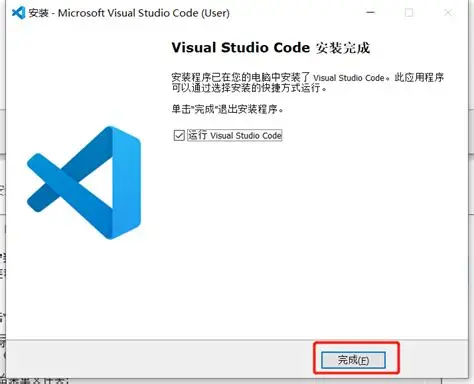
- 点击“安装”按钮,系统自动完成部署。
- 安装结束后,勾选“立即启动”直接打开程序。
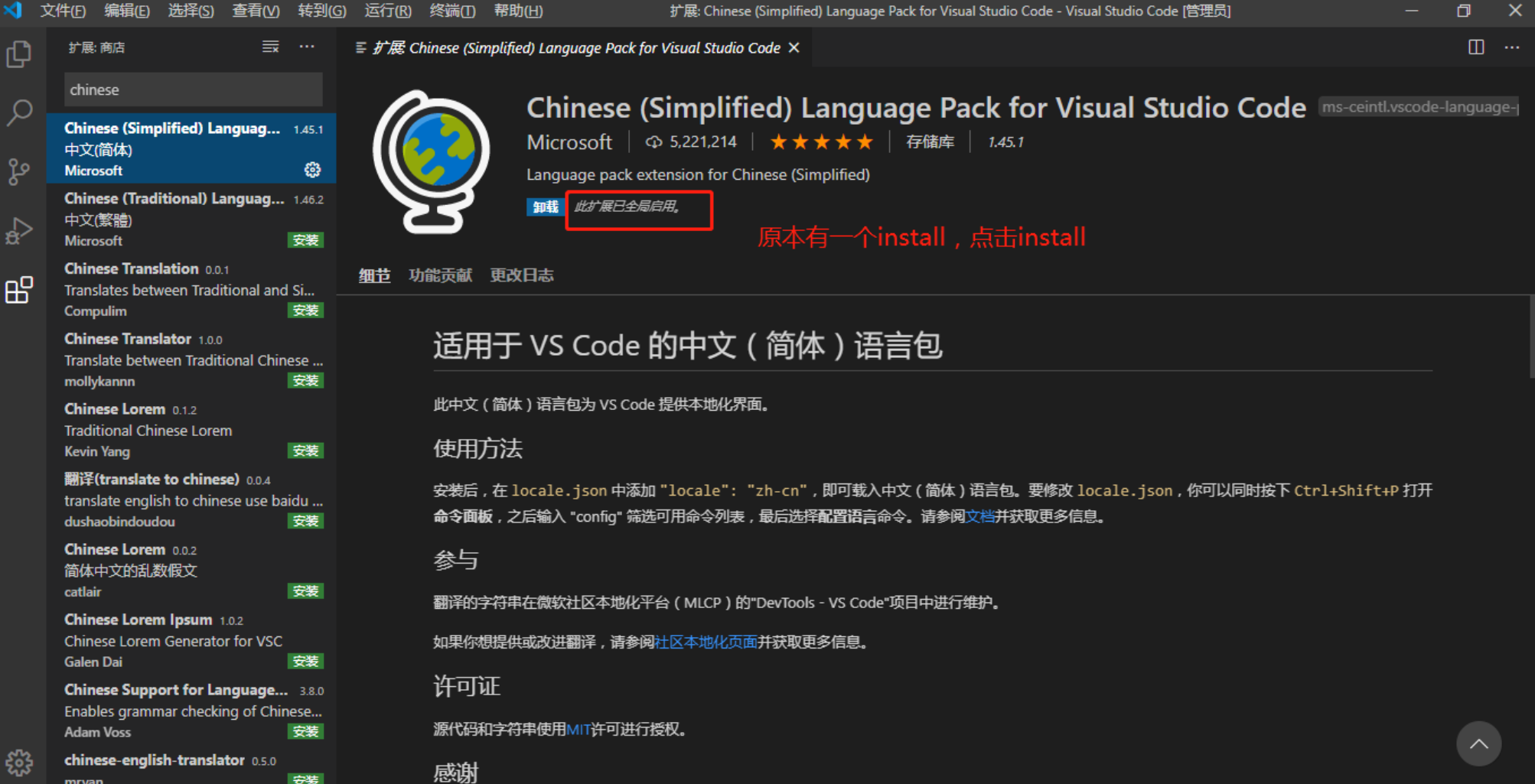
- 启用中文界面
- 按下 Ctrl + Shift + P
- 输入 Configure Display Language
- 搜索并选择 Chinese (Simplified)
- 重启程序,即可切换为中文环境。
四、初次使用推荐配置
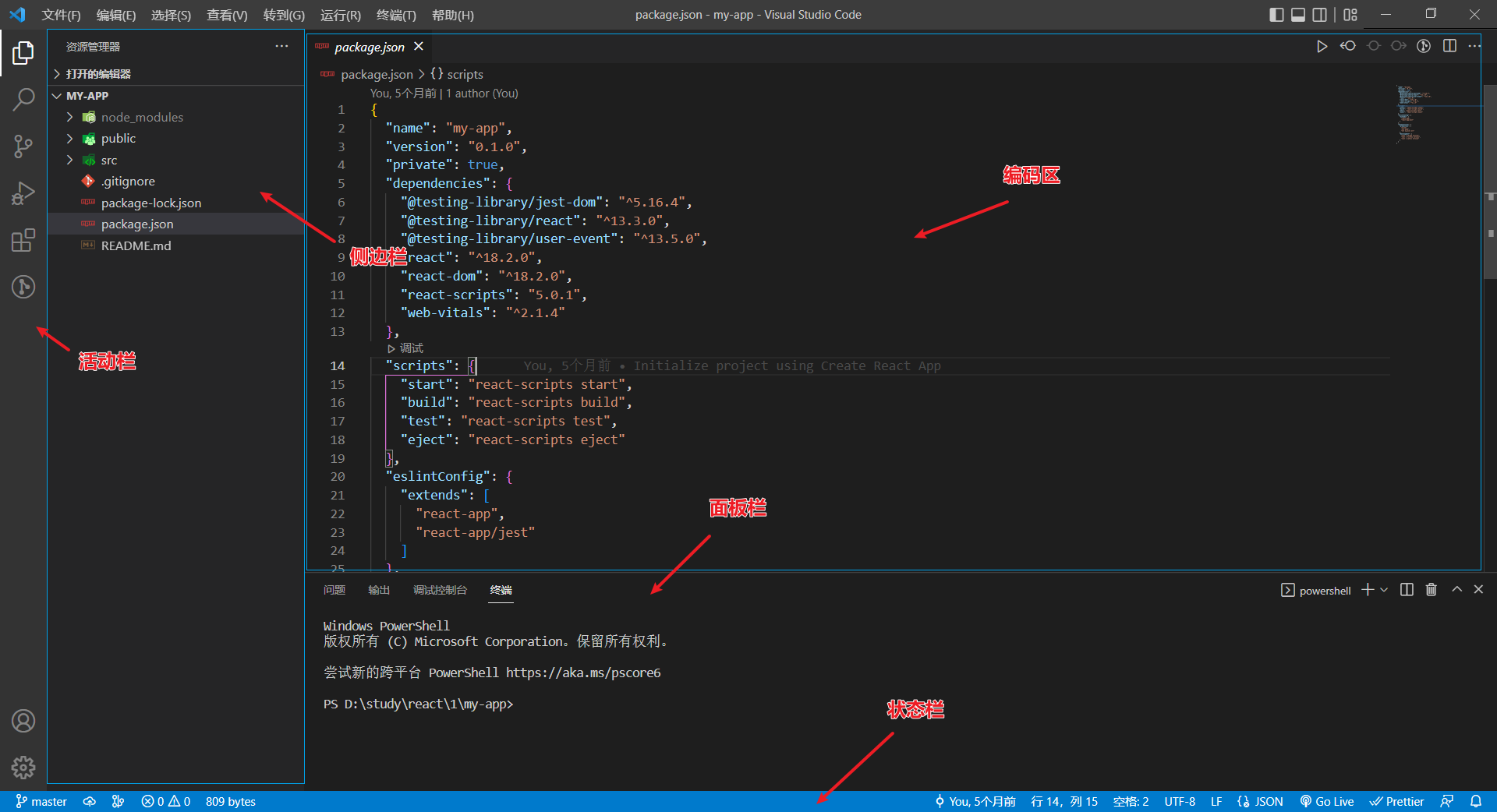
第一次打开 VSCode 时,默认设置较为基础,建议进行以下优化,提高开发体验:
| 配置项 | 推荐设置 | 优势说明 |
|---|---|---|
| 主题 | Dark+、One Dark Pro | 视觉舒适,防止眩光 |
| 字体 | Consolas、JetBrains Mono | 清晰美观 |
| 自动保存 | onWindowChange | 防止因未保存导致代码丢失 |
| 行号显示 | 启用 | 便于快速定位 |
| 格式化插件 | Prettier 或 Beautify | 保持统一的代码风格 |
所有设置都可在命令栏中搜索并修改,也可通过 settings.json 手动编辑。
五、插件推荐与语言支持扩展
VSCode 的强大之处在于其插件系统。通过安装扩展,你可以让编辑器适应任何开发方向。
| 开发方向 | 常用插件 | 功能简述 |
|---|---|---|
| 前端开发 | ESLint、Prettier、Live Server | 语法检查、格式化、实时预览 |
| Python | Python、Pylance | 智能提示与调试支持 |
| C/C++ | C/C++ Extension Pack | 编译、调试与代码补全 |
| Java | Extension Pack for Java | 支持项目结构与运行配置 |
| 数据科学 | Jupyter、Code Runner | 快速代码运行与 Notebook 支持 |
| 远程开发 | Remote - SSH | 连接远程服务器进行开发 |
安装方式:
点击左侧扩展(Extensions)图标 → 搜索插件名 → 点击“安装”。
实用建议:插件并非越多越好。初始阶段建议仅安装核心必要插件,逐步补充,以保证启动速度。
六、常见问题与解决方案
以下是 VSCode 在安装与使用过程中最常见的问题及对应解决办法:
| 问题描述 | 原因分析 | 解决方式 |
|---|---|---|
| 程序闪退或无法启动 | 配置文件损坏 | 删除 %APPDATA%\Code 文件夹重新启动 |
| 中文语言包未生效 | 缓存未刷新 | 重启 VSCode 或重新安装语言包 |
| 调试运行失败 | 路径配置错误 | 检查 launch.json 文件设置 |
| Git 版本控制不可用 | Git 未添加环境变量 | 重新安装 Git 并勾选添加到 PATH |
| 启动速度变慢 | 插件加载过多 | 禁用不常用插件并重启程序 |
这类问题大多与配置或环境变量相关,排查相对简单,可通过上述方式快速定位原因。
七、效率提升与进阶技巧
1. 熟悉常用快捷键
高效使用 VSCode 的关键在于记住几个高频快捷键:
Ctrl + P:快速打开文件
Ctrl + Shift + F:全局搜索代码
Ctrl + ~:打开终端
Alt + Shift + F:格式化当前文件
2. 使用工作区管理(Workspace)
可通过 .code-workspace 文件集中管理多个项目,配置各自的环境变量与插件范围,适合多项目协同。
3. 同步设置到云端
登录账号后开启“设置同步”,可将主题、快捷键、插件保存在云端,在不同设备间自动恢复相同开发环境。
4. 集成终端与 Git
VSCode 内置终端支持命令行与 Git,可直接进行分支管理、提交、合并操作,避免频繁切换窗口。
八、总结与实践建议
通过本文的分步讲解,你应该已经完成了最新版本 VSCode 的下载、安装与基础配置。无论你来自何种语言背景,都可以在短时间内搭建出一个舒适、高效的开发环境。
VSCode 的核心理念是“轻量但不简陋”。你可以像使用记事本一样快速打开文件,也可以借助插件构建完整的系统级开发环境。
它足够灵活,却又足够稳定,非常适合个人开发、教学场景和中小团队项目管理使用。
综上,本文的 《2026年最新版 VSCode 下载安装教程》 不只是一次安装指南,更是一个高效上手的完整方案。
掌握配置逻辑、插件选型与问题排查后,VSCode 将成为你最趁手的工作伙伴。
最后附上下载链接(经过毒霸安全认证):
https://dubapkg.cmcmcdn.com/cs/257def/VSCode64位.exe
 浙公网安备 33010602011771号