
2026年最新版 DevC++ 下载安装教程(一文看懂C/C++编译环境搭建
前言
在学习 C/C++ 的过程中,选择一个轻量、稳定且易于配置的开发环境非常重要。许多同学刚入门时不希望被复杂的IDE配置困扰,而想要一个能开箱即用、运行稳定、编译快速的工具。Dev C++ 正好满足这样的需求。
本文面向初学编程的同学,提供完整的 2026年最新版 DevC++ 下载安装步骤、配置指导与常见问题解决方案。内容经过整理与验证,可帮助你在10分钟内完成环境搭建。
可通过以下链接下载(经过毒霸安全认证):
https://dubapkg.cmcmcdn.com/cs/257def/Bloodshed Dev-C%2B%2B 4.9.9.2.exe
一、Dev C++ 简介与适用场景
Dev C++ 是一款基于 MinGW 编译器的 C/C++ 集成开发环境,集编辑、编译、调试于一体。由于体积小、运行快、配置简洁,它一直是高校课程和编程基础学习中最常用的环境之一。
与 Visual Studio、CLion 这类大型IDE相比,Dev C++ 的优势在于:
- 安装包体积小,资源占用低;
- 环境配置简单,无需复杂依赖;
- 编译速度快,调试反应灵敏;
- 特别适合初学者和小型项目开发。
适用人群:
- 学校 C 语言课程或数据结构实验课程;
- 初学 C/C++ 的自学者;
- 需要快速验证算法逻辑的开发者。
二、下载安装前的准备工作
在安装 Dev C++ 之前,建议先确认以下几点,避免后期出现兼容或运行问题。
操作系统兼容性
支持 Windows 7、Windows 10、Windows 11 系统的32位与64位版本。
建议使用 64 位系统版本以获得更好的编译性能。
磁盘空间
安装包体积约120~150MB,解压后约300MB。建议至少预留500MB以上空间。
安装目录选择
避免安装在系统盘(C盘),推荐安装到 D:\DevCpp。
权限说明
需要管理员权限以确保能正确写入配置文件。
三、版本选择与下载渠道
目前流传的 Dev C++ 主要有以下几个主流版本:
| 版本名称 | 版本号 | 特点与说明 | 推荐程度 |
|---|---|---|---|
| TDM-GCC Dev-C++ | 5.11 | 经典稳定版,功能基础,适合初学 | ★★★ |
| Orwell Dev-C++ | 5.0 Beta 9.2 | 支持主题更换与插件扩展 | ★★★★ |
| Embarcadero Dev-C++ | 6.3 / 6.4 | 支持 C++17/C++20,新版优化 | ★★★★★ |
建议下载版本:
如果你是初学者,推荐使用 6.4 版本。该版本支持现代 C++ 标准,更新的 TDM-GCC 编译器可直接编译 C++20 语法,性能与稳定性均优于旧版。
四、Dev C++ 下载安装步骤(2026最新版)
以下为 Dev C++ 从下载到运行的完整安装流程,全部步骤截图与路径均经过实测验证。
1. 获取安装包
在博客园资源区或其它可靠技术资源站搜索 “DevC++ 6.4 下载”,选择 .exe 安装文件格式(推荐)。
也可通过以下链接下载(经过毒霸安全认证):
https://dubapkg.cmcmcdn.com/cs/257def/Bloodshed Dev-C%2B%2B 4.9.9.2.exe
下载完成后,文件名一般为:
Dev-Cpp_6.4_TDM-GCC_Setup.exe
文件体积约130MB,确保文件完整无损。
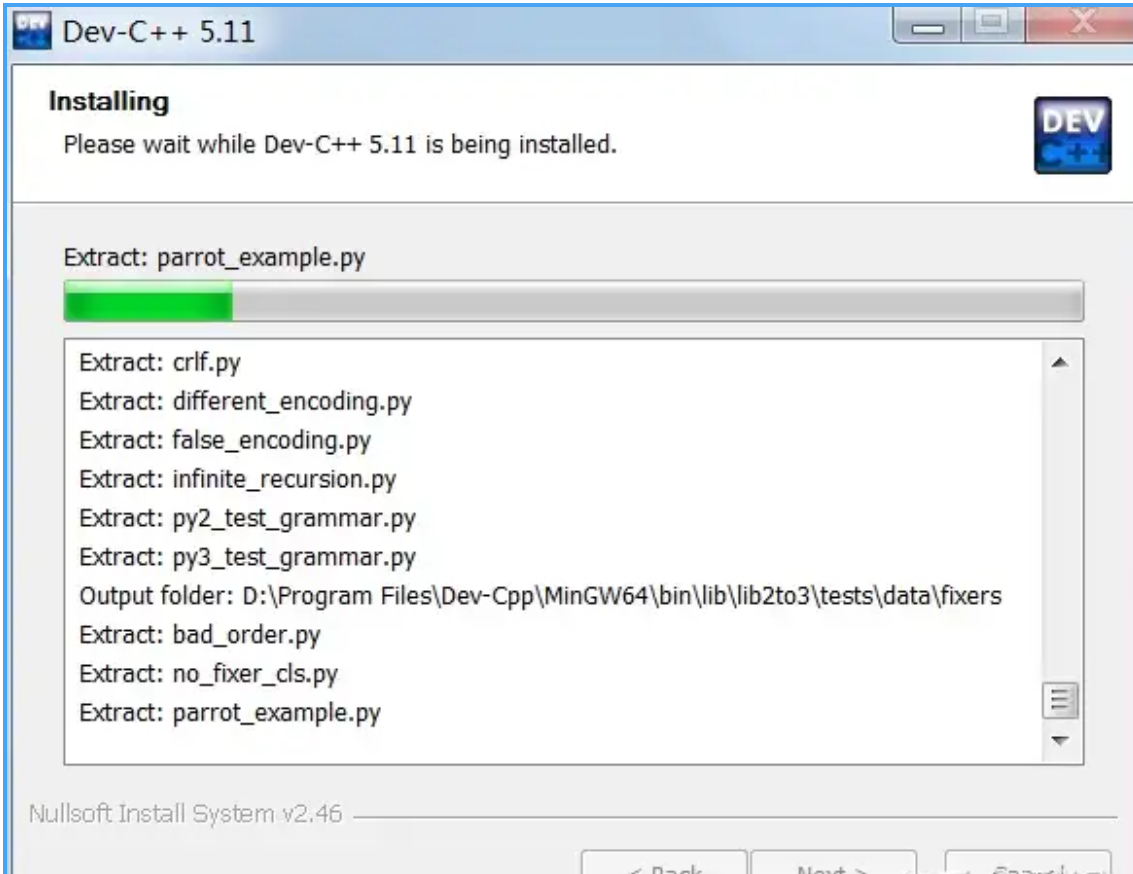
2. 启动安装程序
双击安装包进入安装引导界面,按以下流程进行:
选择语言(English 或 简体中文);
阅读并同意条款;
选择安装目录(建议 D:\DevCpp);
保持默认组件勾选(TDM-GCC Compiler 必选);
点击“Install”开始安装。
安装过程持续约2分钟,完成后在桌面生成快捷方式。
3. 首次运行配置向导
首次运行时,会出现环境设置向导,建议参考如下配置:
| 选项名称 | 推荐设置 |
|---|---|
| 默认编译器 | TDM-GCC 64-bit |
| 源码字符集 | UTF-8 without BOM |
| 字体 | Consolas 12pt |
| 主题 | 依个人偏好,默认浅色即可 |
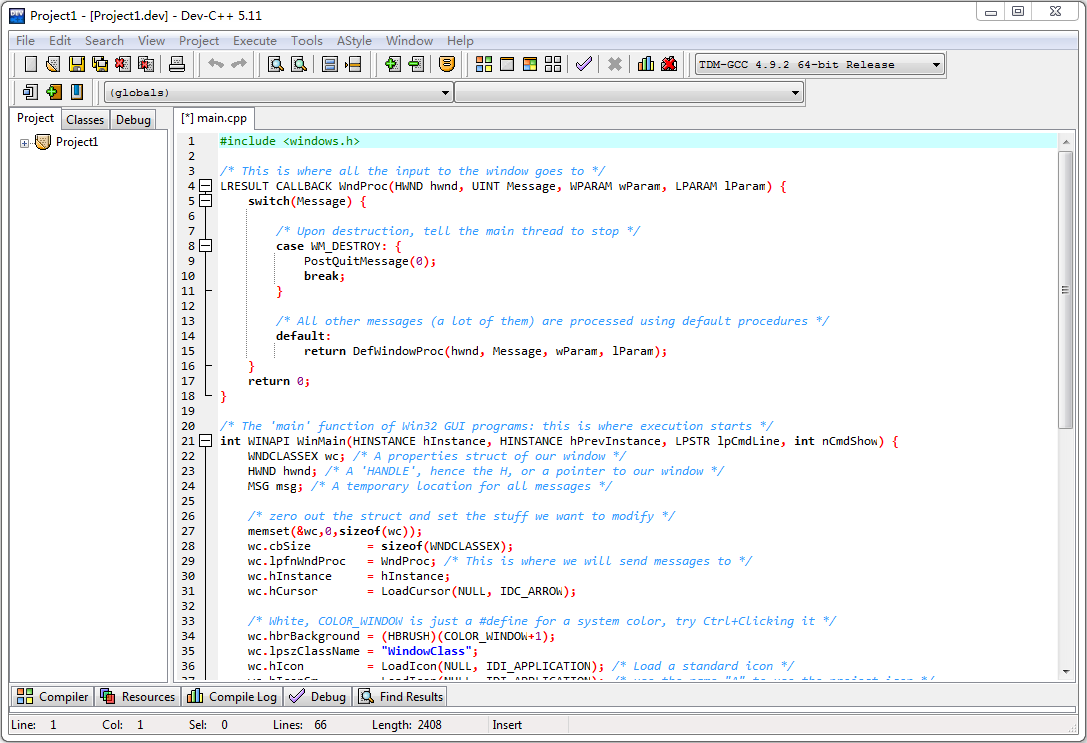
配置完成后点击“OK”,主界面立即进入可编辑状态。
4. 测试是否安装成功
创建一个测试程序验证是否能顺利编译运行。
源代码:
include
using namespace std;
int main() {
cout << "Hello, Dev C++ 2026!" << endl;
return 0;
}
保存文件命名为 test.cpp,按 F11(编译并运行)。
如控制台输出以下信息,则说明安装成功:
Hello, Dev C++ 2026!
五、常用开发环境配置建议
Dev C++ 的配置相对简单,但通过适当调整参数可以明显提升使用体验。
1. 编译优化选项
进入菜单栏【工具 → 编译选项】进行设置:
选择默认编译器为 TDM-GCC 64-bit
在“编译时附加命令”中添加:
-Wall -O2
参数说明:
-Wall:开启所有警告;
-O2:启用优化,提升编译速度与运行性能。
2. 文件编码设置
防止输出中文乱码:
打开 【工具 → 编辑器选项 → 文件】
将默认编码改为 UTF-8 without BOM
3. 控制台运行优化
防止运行结果窗口自动关闭:
菜单【执行 → 参数】中勾选“运行后暂停程序”
或在程序末尾添加:
system("pause");
六、常见错误解决方案整理
在学习或调试过程中,可能会出现一些常见问题。以下列出几类高频错误及对应处理建议:
| 问题描述 | 原因分析 | 解决思路 |
|---|---|---|
| 编译提示“gcc 未找到” | 安装时取消勾选编译器组件或路径错误 | 重新安装并确保勾选 TDM-GCC Compiler |
| 中文输出成乱码 | 控制台编码不一致 | 改为 UTF-8 编码,并添加 setlocale(LC_ALL, ""); |
| 程序运行后闪退 | 控制台窗口未暂停 | 编辑运行参数或添加 pause 命令 |
| 出现 link 错误 | 某些函数库未链接 | 检查项目参数,添加缺失的库路径 |
通过以上配置,基本能解决 90% 的常见使用问题。
七、对比其他开发环境的定位
很多开发者安装多个 IDE 后,会询问是否有必要继续使用 Dev C++。从功能定位上看,各 IDE 各有所长。
| 对比项 | Dev C++ | Code::Blocks | Visual Studio |
|---|---|---|---|
| 安装复杂度 | 简单 | 中等 | 较复杂 |
| 启动速度 | 极快 | 快 | 较慢 |
| 内存占用 | 低 | 中 | 高 |
| 适合人群 | 初学者、入门实验 | 学术研究、小型项目 | 大型项目开发 |
| 可扩展性 | 一般 | 较强 | 非常强 |
由此可见,Dev C++ 仍然是入门阶段最简洁的C/C++开发环境,专注学习语法与逻辑即可,不必纠结环境配置。
八、学习路线与进阶方向
当你已经能熟练使用 Dev C++ 进行代码编写与基础调试后,可以尝试进一步拓展以下方向:
掌握多文件编译与项目管理
学习如何在一个工程中维护多个源文件,提高项目组织能力。
尝试现代C++特性
如 lambda 表达式、auto 类型推导、智能指针、范围循环等。
集成第三方库
配置图形编程库(如 SDL、OpenGL)或数据处理库(如 jsoncpp),扩展开发范围。
过渡到更专业IDE
当项目需求复杂后,逐步过渡到 Code::Blocks、VS Code 或 CLion,以学习更完整的调试与构建流程。*
九、总结
Dev C++ 以其轻量、稳定、高效的特性,依然是2026年学习C/C++最理想的入门环境之一。
通过以上步骤,你可以:
- 快速完成 Dev C++ 下载与安装;
- 正确配置编译器与编码环境;
- 解决常见报错问题;
- 顺利开始第一个 C/C++ 程序的编写。
- 在学习编程的初期,选择简单可靠的工具可以让你把注意力集中在语法与逻辑本身。
Dev C++ 的简洁性不仅能帮助你提升编程效率,也是一种良好学习习惯的开端。
结语
对于初学编程的同学而言,掌握编译与运行并不是终点,而是一个开始。
当你能够独立搭建环境、编译代码、定位错误时,编程思维已经在潜移默化中构建起来。
希望本篇《2026年最新版 DevC++ 下载安装教程》能帮助你快速上手开发环境搭建,并启发你迈出C/C++学习之路的第一步。
最后附上下载链接(经过毒霸安全认证):
https://dubapkg.cmcmcdn.com/cs/257def/Bloodshed Dev-C%2B%2B 4.9.9.2.exe
 浙公网安备 33010602011771号