
【故障排查】共享打印机连接不上/报错0x11b的终极解决方案:从注册表修复到路由器挂载
一、 故障现象与技术溯源
在尝试连接局域网内的共享打印机时,很多用户会遇到以下典型报错:
- 提示信息:“Windows 无法连接到打印机”、“操作失败,错误为 0x0000011b”。
- 网络状态:服务端主机 Ping 得通,共享文件夹也能访问,唯独打印机连接不上。
技术根源分析:
这并非简单的网络问题,而是微软为了修复 PrintNightmare (CVE-2021-34527) 漏洞,在 Win10 20H2 及 Win11 更新中,默认修改了 DCOM/RPC 通信的安全策略。
系统将 RpcAuthnLevelPrivacyEnabled 默认值设为 1,要求客户端在连接打印服务时必须通过 Kerberos 隐私验证。如果局域网内的客户端(特别是未加入域的电脑)无法满足此验证要求,连接请求就会被服务端拒绝,从而导致共享打印机连接不上。
二、 解决方案一:自动化修复脚本(运维推荐)
对于不希望手动操作注册表或需要批量处理多台终端的场景,使用集成的修复工具是最最高效的方案。该类工具本质上是封装了注册表修改、服务重置及 SMB 协议检测的自动化脚本。
推荐工具:打印机免费修复工具:
https://www.ijinshan.com/functions/repairprinter.html?channel=3820
技术实现逻辑:
- 自动提权:获取 TrustedInstaller 或 Admin 权限。
- 策略修正:自动写入 RpcAuthnLevelPrivacyEnabled = 0。
- 服务重置:重启 Spooler 服务并清理残留的 spool 缓存文件。
使用步骤:
-
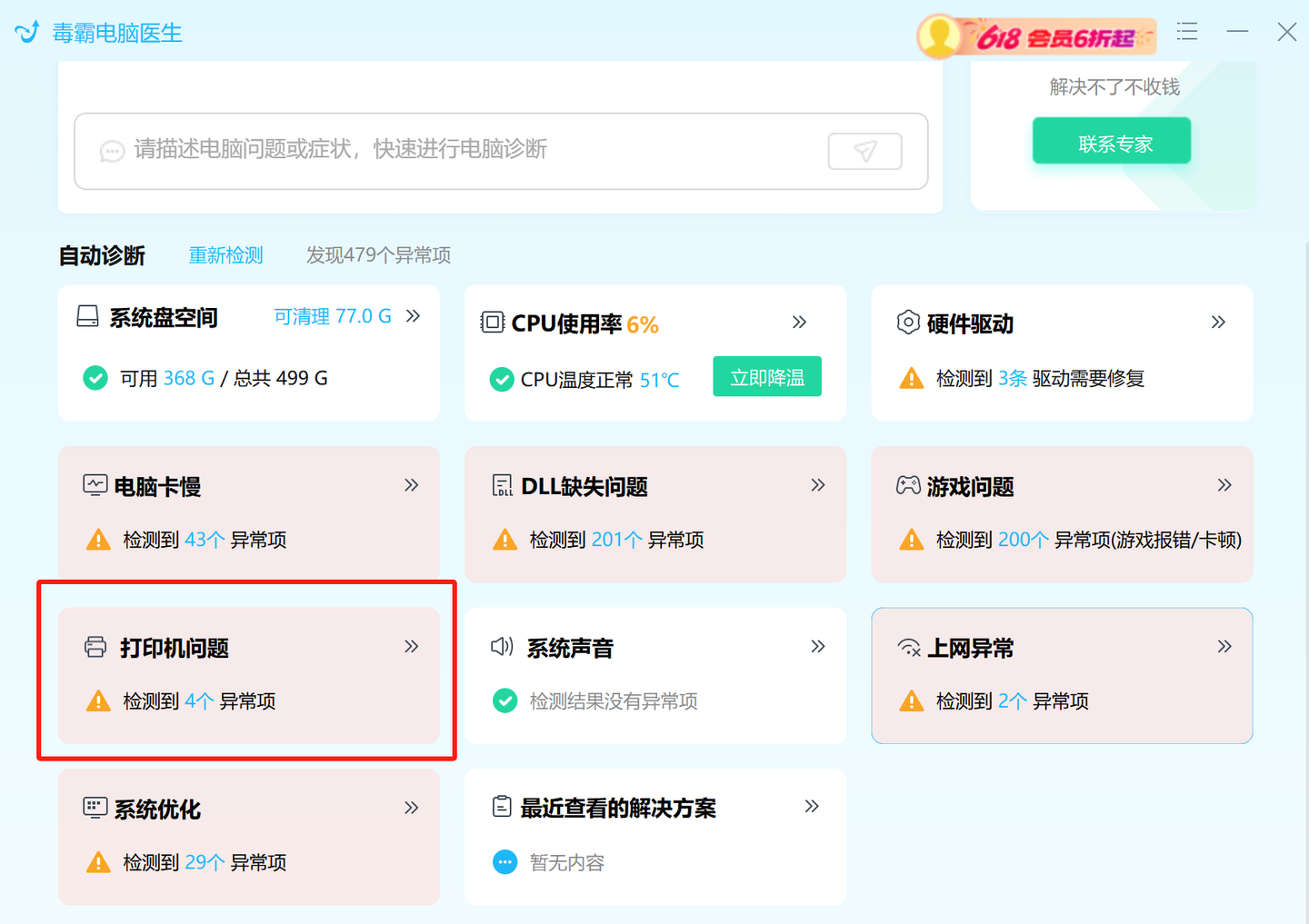
下载并运行工具,进入“电脑医生” -> “打印机修复”。
![image]()
-
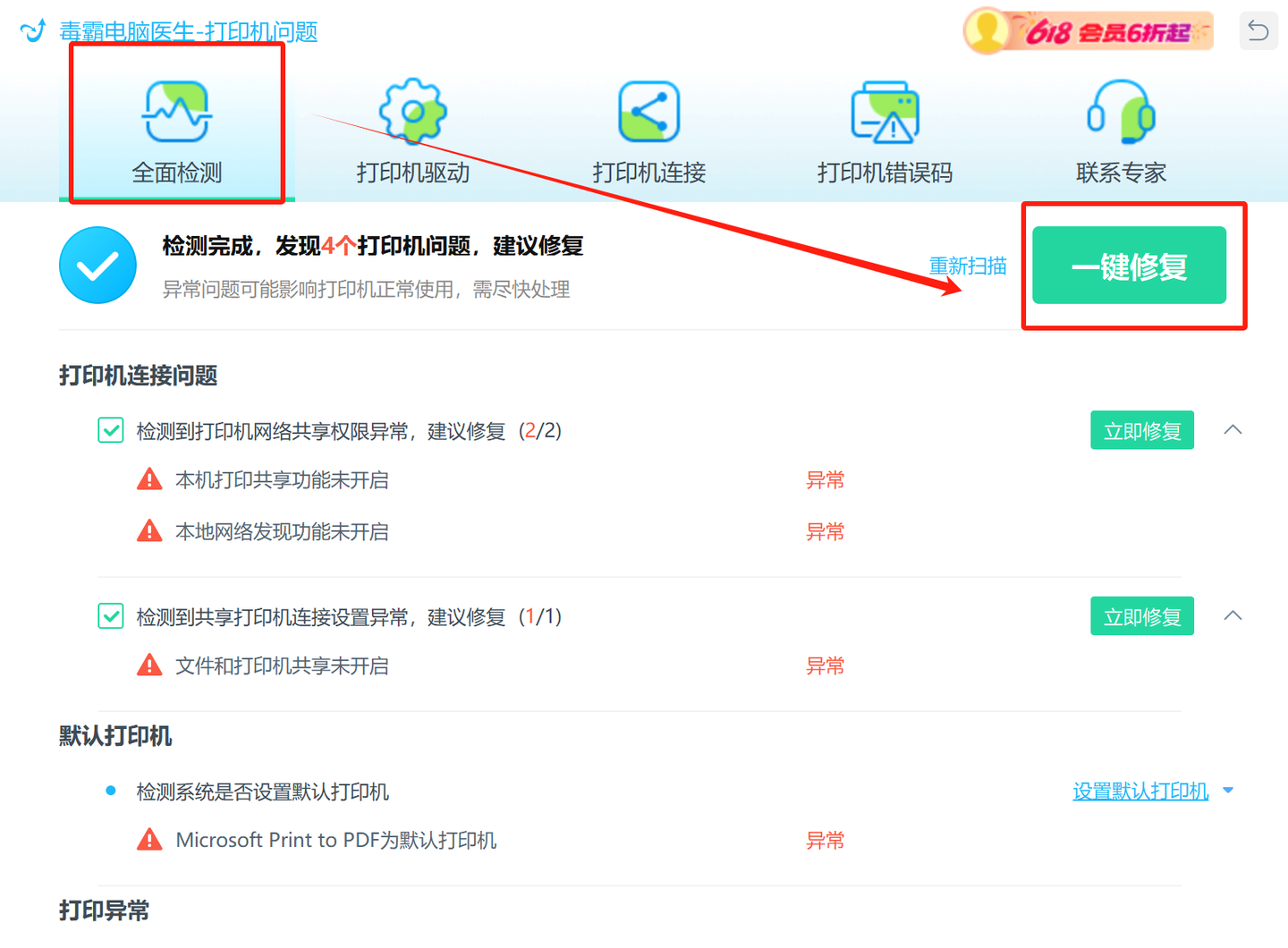
点击“全面检测”,工具会自动扫描局域网共享配置。
-
点击“一键修复”,完成后重启电脑即可重新连接。
![image]()
三、 解决方案二:手动修改注册表(硬核排查)
如果你习惯手动控制系统配置,可以通过 修改服务端(连接打印机的主机)的注册表来降级 RPC 验证要求。
注意:此操作涉及注册表修改,建议先导出备份。
操作步骤:
- 打开注册表:
Win + R 输入 regedit 回车。 - 定位路径:
将以下路径复制到地址栏:
HKEY_LOCAL_MACHINE\System\CurrentControlSet\Control\Print - 新建键值:
- 在右侧空白处右键 -> 新建 -> DWORD (32位) 值。
- 重命名为:RpcAuthnLevelPrivacyEnabled。
- 数值数据:保持为 0。
- 应用更改:
无需重启电脑,只需重启打印服务。以管理员身份打开 CMD,执行:
net stop spooler
net start spooler
此操作相当于在服务端“放行”了低安全级别的 RPC 连接请求,从而解决 0x0000011b 报错。
四、 解决方案三:物理层旁路方案(路由器共享)
如果 Windows 的共享协议(SMB/RPC)始终存在不稳定的情况(例如 Win10 自动更新后又连不上),最稳定的方案是“去 Windows 化”,利用路由器的 USB 打印服务器功能。
实施条件:
- 打印机支持 USB 连接。
- 局域网路由器带有 USB 接口且支持“打印服务”功能(华硕、小米、TP-Link 中高端型号均支持)。
配置流程:
- 物理连接:将打印机 USB 线插入路由器。
- 路由设置:登录路由器后台(网关地址通常为 192.168.1.1),在“USB 应用”或“应用管理”中开启“网络打印机”。
- 客户端挂载:
- 在电脑上添加打印机 -> 选择 “我需要的打印机不在列表中”。
- 选择 “使用 TCP/IP 地址或主机名添加打印机”。
- 输入路由器的 IP 地址(如 192.168.1.1),端口选择路由器指定的端口(通常是 9100)。
优势:此方案完全绕过了 Windows 的共享协议验证,只要路由器不断电,打印机就永远在线,彻底根治“共享打印机连接不上”的问题。
五、 总结
“共享打印机连接不上” 绝大多数情况下是软件策略冲突。
- 对于普通办公用户:建议直接使用 修复工具,省时省力。
- 对于 IT 运维人员:掌握注册表 RpcAuthnLevelPrivacyEnabled 的修改是解决 0x11b 错误的基本功。
- 对于长期稳定性要求高:推荐使用路由器 USB 挂载方案。
希望本文的排错思路能对大家有所帮助。
打印机免费修复工具:
https://www.ijinshan.com/functions/repairprinter.html?channel=3820
 浙公网安备 33010602011771号