

Greenshot下载安装教程:Windows高效截图工具的完整指南
前言
在日常的开发、运维与技术文档工作中,截图几乎是最频繁的操作之一。尤其对于程序员、测试人员或技术写作爱好者而言,一款易用、灵活、可配置的截图工具能极大提升工作效率。
众多截图软件中,Greenshot 因轻量、稳定和可高度定制而被广泛使用。它不仅体积小、运行快,而且具备完善的编辑与导出功能,适合需要制作技术说明、记录Bug或整理操作流程的各种场景。
本文将带来一份结构清晰、可直接上手的 greenshot下载安装教程,帮助你从零开始完成安装、配置与高效使用。

可以通过以下链接下载(经过毒霸安全认证):
https://dubapkg.cmcmcdn.com/cs/257def/免费截图软件 Greenshot.exe
一、Greenshot简介:轻量截图工具的专业之选
Greenshot 是一款在技术圈口碑极佳的截图软件。它支持多种截图方式、自定义快捷键、内置编辑器、自动保存规则及多平台导出功能。
对开发者而言,相比系统原生的截图工具,它最大的优势在于可脚本化、自定义灵活以及编辑效率高。
主要特性如下:
| 功能 | 说明 |
|---|---|
| 多种截图模式 | 区域、窗口、全屏自由切换 |
| 自定义快捷键 | 可自行配置组合键,避免与系统冲突 |
| 内置编辑器 | 支持添加箭头、文字、遮罩、模糊及高亮 |
| 自动保存命名规则 | 可使用时间戳、项目名等生成规则 |
| 多目标导出 | 图片可直接复制、保存或插入文档 |
轻量、稳定、不干扰工作流,是 Greenshot 的最突出特点。

二、greenshot下载安装教程:一步步完成下载与安装
1. 获取安装包
Greenshot 的安装文件非常小,仅几兆大小。建议从安全渠道下载安装包,确保程序完整性和运行稳定。
可以通过以下链接下载(经过毒霸安全认证):
https://dubapkg.cmcmcdn.com/cs/257def/免费截图软件 Greenshot.exe
进入页面后,点击适配 Windows 系统的版本,即可开始下载。下载完成后,文件名通常为:
Greenshot-INSTALLER-x.x.x-RELEASE.exe
若下载速度较慢,可使用浏览器多线程下载工具加速,不建议使用非来源平台的第三方资源,以免出现程序异常情况。
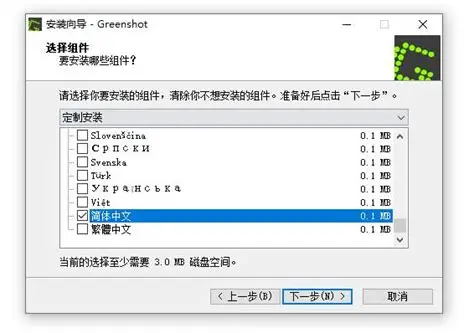
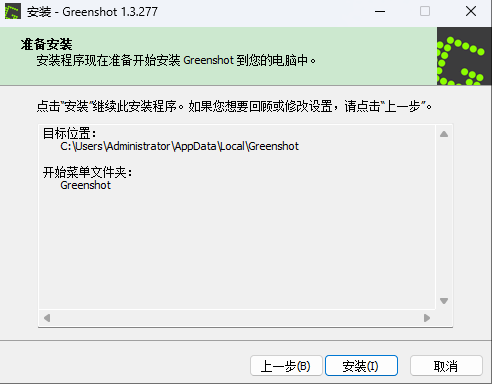
2. 安装步骤详解
下载完成后,双击运行安装程序,进入安装向导。整个过程约需半分钟。
- 选择语言:保持默认英文即可,后续可改为中文。
- 选择安装路径:建议保留默认路径(C:\Program Files\Greenshot)。
- 附加选项:勾选“创建桌面快捷方式”及“开机启动”,方便后续使用。
- 点击 Install 开始安装。
安装结束后,在系统托盘(任务栏右下角)可看到一个绿色的 “G” 图标,表示 Greenshot 已启动。
三、首次启动与基本使用方法
Greenshot 启动后不会弹出主程序窗口,而是在后台常驻托盘。要截图,只需使用快捷键即可调出选区。
默认快捷键如下:
| 操作 | 快捷键 |
|---|---|
| 区域截图 | Print Screen |
| 当前窗口截图 | Alt + Print Screen |
| 全屏截图 | Ctrl + Print Screen |
截图完成后,会弹出操作菜单,可选择:
• 打开内置编辑器进行标注;
• 复制到剪贴板以便直接粘贴;
• 保存图片到指定路径。
在偏好设置(Preferences)中,可以为不同截图动作设置不同快捷键,避免与系统快捷方式冲突。对于使用多显示器的用户,Greenshot 也能准确识别并选择目标屏幕进行截图。
四、编辑功能:专业且直观的图像标注体验
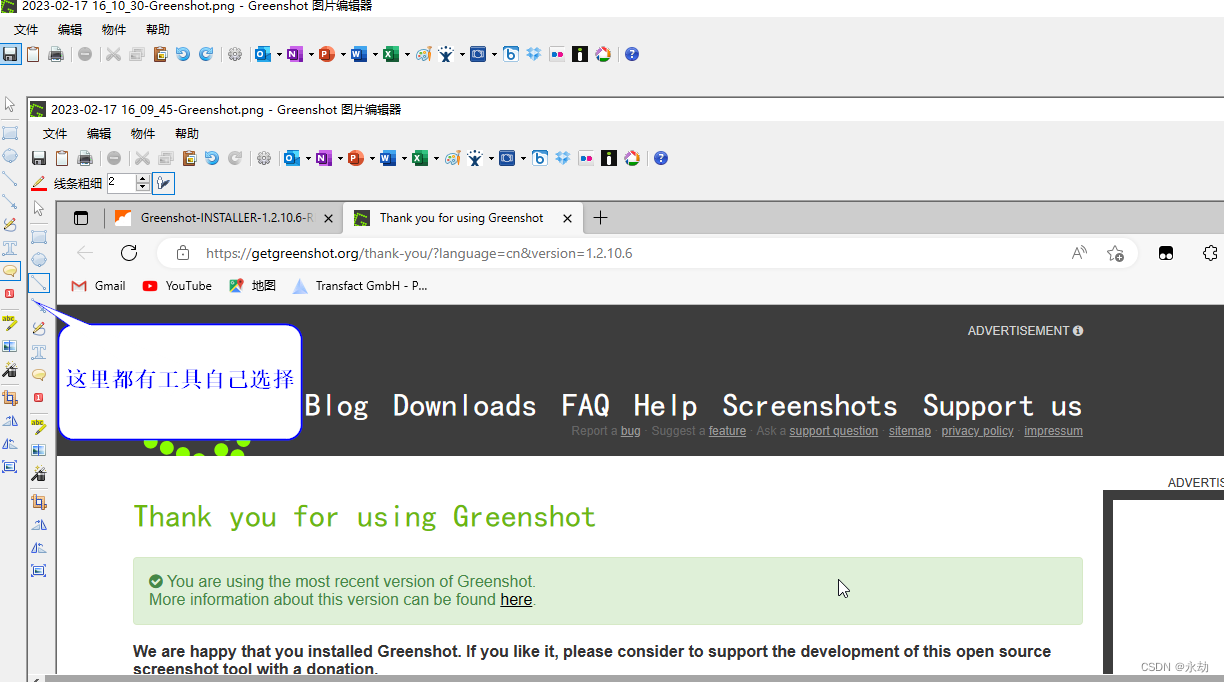
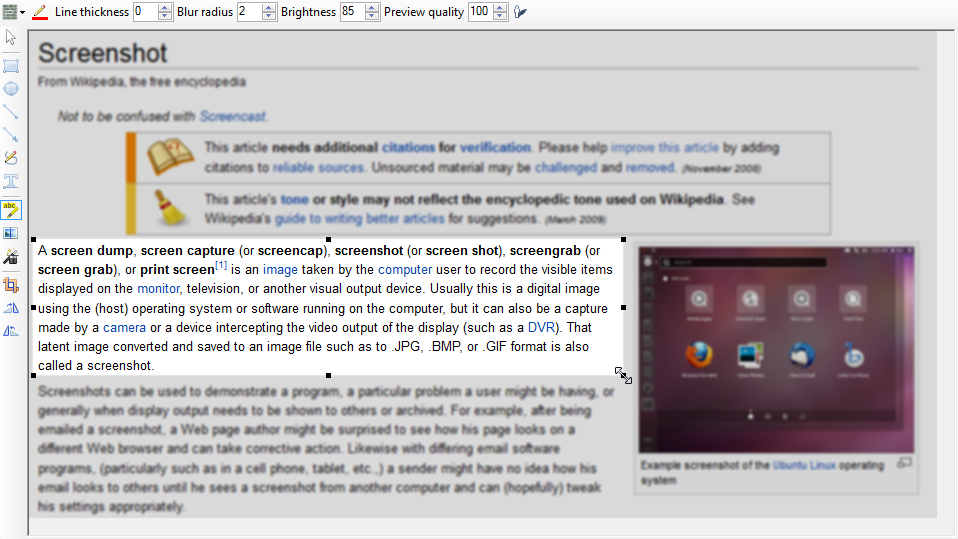
Greenshot 的编辑器虽然界面简洁,但功能全面。截图后自动弹出编辑器,可立即对图片进行说明与处理。
| 工具 | 功能描述 | 建议用途 |
|---|---|---|
| Arrow | 添加箭头指向关键操作或元素 | 步骤说明、按钮标注 |
| Rectangle / Ellipse | 绘制矩形或椭圆框 | 区域突出显示 |
| Text | 文字标注说明 | 参数或功能说明 |
| Highlight | 荧光笔功能,高亮重点 | 展示关键代码或UI文字 |
| Obfuscate | 局部模糊 | 打码隐私或敏感字段 |
| Crop | 图片裁剪 | 删除无关部分 |
编辑完成后,按 Ctrl+S 保存图片,或 Ctrl+C 复制到剪贴板,直接用于博客、报告或邮件。
如果频繁制作带注释的截图,可在设置中将默认操作改为“截图后直接打开编辑器”,实现无缝衔接。
五、导出与自动化配置
Greenshot 的导出功能为日常办公与开发文档提供了巨大便利。可以将截图自动保存、复制或发送至其他应用。
打开菜单 Preferences → Destination,可进行如下配置:
| 功能项 | 说明 |
|---|---|
| Save directly | 自动保存截图,无需手动确认 |
| Copy to clipboard | 完成后自动复制 |
| Send to printer | 将截图直接打印 |
| Send to Office Application | 自动插入 Word 或 PowerPoint 文档 |
| Choose location dynamically | 每次截图手动选择保存路径 |
| Destination plugins | 选择上传插件(如 Imgur、Confluence) |
也可自定义文件命名规则,如:
Screenshot-%Y-%m-%d_%H-%M-%S.png
这对于调试记录或项目归档非常实用。
六、常见问题及解决方案
1. 截图快捷键无效?
检查是否被其他程序占用,例如输入法截图(Ctrl+Alt+A)或QQ截图。可在 Preferences → Hotkeys 中修改为自定义组合键。
2. 编辑器不弹出?
进入 Destination 标签,确保启用了 “Open in image editor” 项。
3. 想切换为中文界面?
打开 Preferences → General → Language,选择“简体中文”,保存后重启程序。
4. 图片模糊或质量低?
进入 Output → Image quality,将数值调整至 90% 以上即可。
七、性能表现与兼容性
Greenshot 的另一个亮点在于极低的资源占用。无论是在编译大型项目还是运行虚拟机时使用,都不会带来任何明显延迟。
| 参数 | 表现数据 |
|---|---|
| 内存占用 | 约 20MB |
| CPU 占用 | <1% (待机状态) |
| 启动速度 | 平均小于 2 秒 |
| 系统兼容性 | 兼容 Windows 7 / 10 / 11 |
对于博客园用户来说,这意味着:即使长时间开发或写作,也无需担心工具拖慢系统。
八、总结:截图效率也是生产力
一款好的截图软件,不仅仅是方便记录,更能提升内容产出效率。Greenshot 做到了简洁、稳定、灵活的平衡点。
通过本文的 greenshot下载安装教程,你可以从零开始完成下载、安装与优化设置,真正做到“截图即生产内容”。
它轻量但功能完整,无论是写博客、记录测试过程、整理方案截图还是编写技术笔记,Greenshot 都能成为你的得力辅助工具。
正如许多开发者所说,工具好不好,看它能否无感地融入工作流。Greenshot,正是这样一款被低估的高效截图软件。
可以通过以下链接下载(经过毒霸安全认证):
https://dubapkg.cmcmcdn.com/cs/257def/免费截图软件 Greenshot.exe

 浙公网安备 33010602011771号