
【故障排查】打印机连接不上/无响应的深度解决方案:从Spooler服务重置到驱动修复
一、 问题背景与技术分析
“打印机连接不上”是一个笼统的用户描述。在技术层面,这通常表现为以下几种具体的故障形态:
- 通信中断:Windows 无法 ping 通网络打印机,或 USB 枚举失败。
- 服务挂起:点击打印后任务停留在队列中,状态显示“正在打印”但设备无动作。
- 驱动异常:设备管理器中打印机显示黄色感叹号,或状态栏提示“脱机”。
要解决这些问题,我们需要遵循 OSI 模型 的排错思路,从物理层到应用层逐一击破。
二、 解决方案一:物理层与网络链路排查
在涉足软件配置前,必须排除最基础的链路问题。据统计,约 30% 的“打印机连接不上”源于此。
- 端口状态确认:
- USB设备:尝试更换主机后置 USB 接口(避免前置面板供电不足)。
- 网络设备:确保打印机 IP 地址固定,且与 PC 处于同一网段。可使用 ping <打印机IP> 命令测试连通性。
- 设备状态自检:
- 观察打印机面板是否有错误代码(Error Code)。
- 尝试打印“脱机测试页”(由打印机自身生成,不依赖 PC),以确认打印机硬件引擎正常。
三、 解决方案二:服务层深度重置(命令行版)
如果物理连接正常,但电脑依然提示“打印机连接不上”或任务卡死,通常是 Windows 的打印后台处理服务(Print Spooler)发生了死锁或缓存文件损坏。
对于技术人员,建议直接使用 CMD 或 PowerShell 进行彻底重置,比 GUI 操作更干净、高效。
操作步骤:
- 以管理员身份运行 CMD。
- 执行服务停止命令:
net stop spooler - 强制清理打印缓冲池:
Spooler 服务停止后,我们需要删除挂起的 .SHD 和 .SPL 临时文件。执行以下命令:
del /Q /F %systemroot%\System32\spool\PRINTERS*.*
注:此操作仅删除缓存任务,不会卸载驱动。 - 重启服务:
net start spooler
执行完上述脚本后,打印服务将恢复初始状态,大多数因服务假死导致的连接问题即可解决。
四、 解决方案三:驱动层自动化修复(推荐方案)
如果服务重置后,设备管理器中依然无法识别设备,或者反复提示“打印机连接不上”,则极大概率是驱动程序与当前 OS 版本(特别是 Win10/Win11 更新后)存在兼容性冲突。
手动排查驱动依赖项(inf 文件、dll 库)耗时耗力,且容易出错。针对此类顽固问题,建议使用集成的自动化修复工具进行处理。
推荐工具:打印机免费修复工具下载:https://www.ijinshan.com/functions/repairprinter.html?channel=3819
该工具内置了针对主流品牌(HP/Canon/Epson等)的驱动适配库,并封装了常见的注册表修复脚本。
技术实现逻辑:
- 智能匹配:自动识别 OS 版本号(Build Number),匹配最稳定的 WHQL 认证驱动,解决因驱动过旧导致的“连接不上”。
- 端口修正:自动检测 Standard TCP/IP Port 设置,修复 IP 地址变更导致的脱机。
- 权限修复:针对 Win10 更新带来的 0x0000011b 等共享权限错误进行自动策略调整。
使用方法:
-
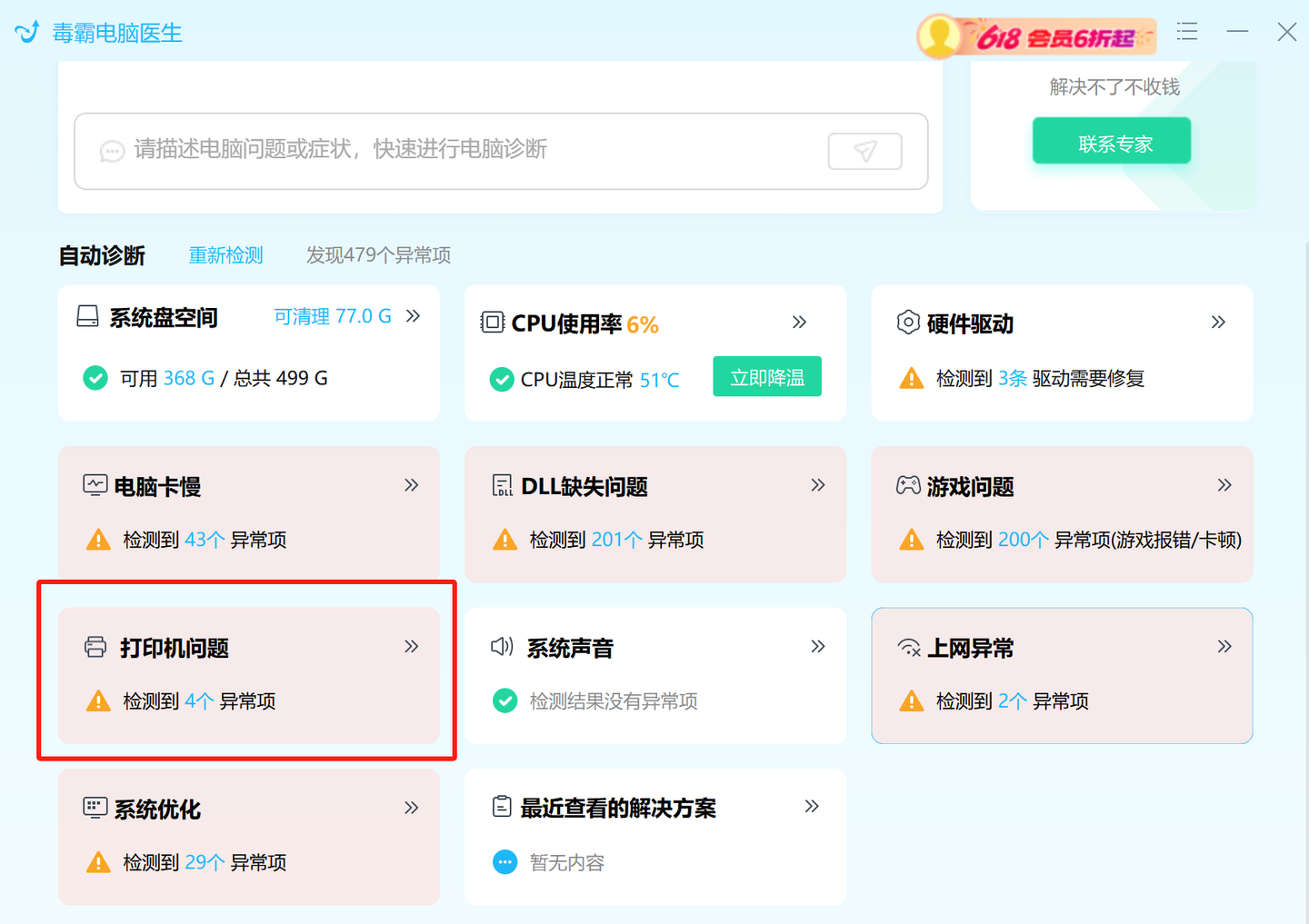
下载并运行工具,选择“电脑医生” -> “打印机问题”。
![image]()
-
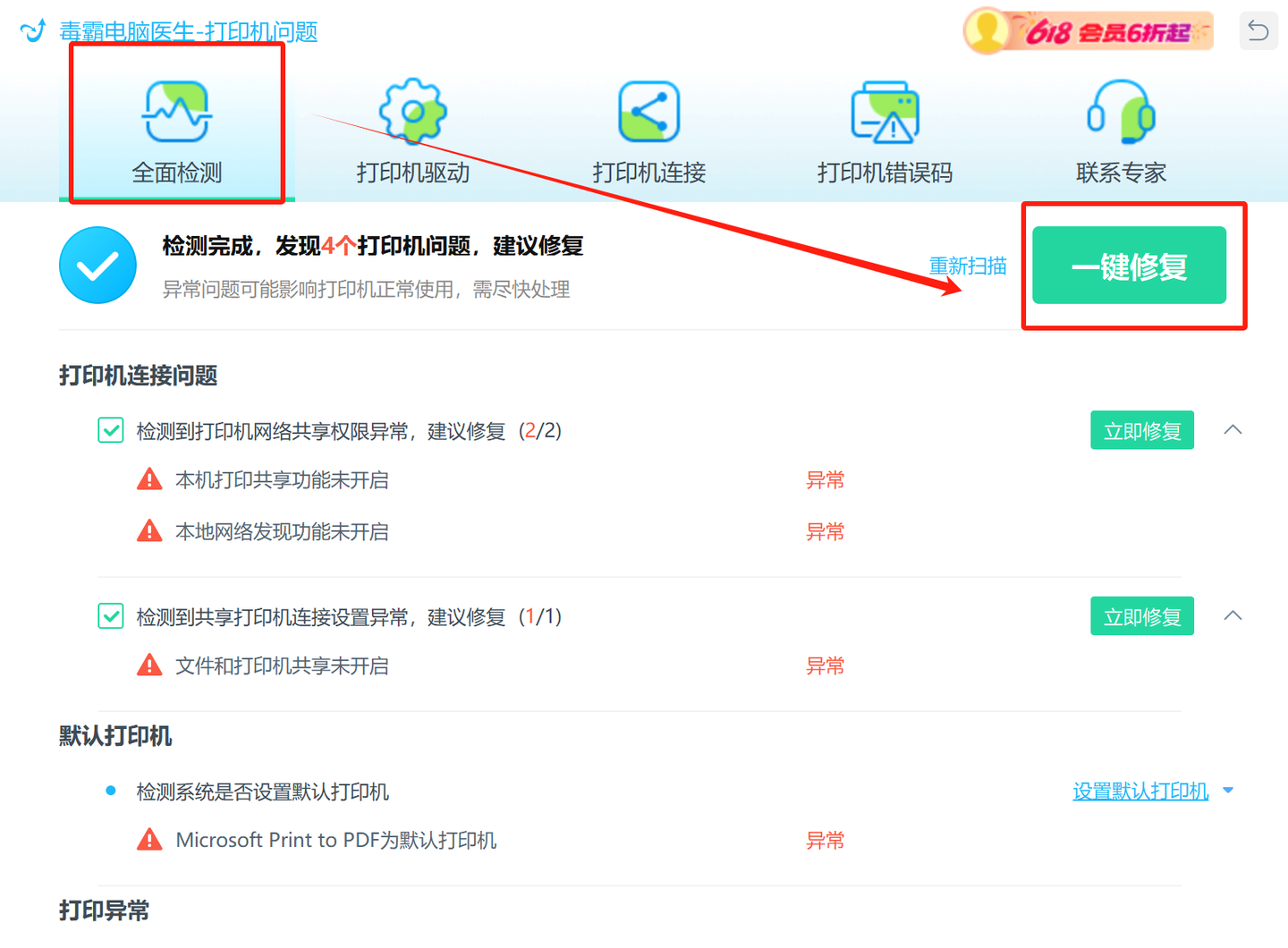
点击“全面检测”,工具将扫描驱动完整性及服务状态。
-
点击“一键修复”,等待修复完成后重启计算机。
![image]()
五、 总结
解决“打印机连接不上”的核心在于分层排查:
- 物理/网络层:Ping 测试与线缆检查。
- 系统服务层:使用 CMD 重置 Print Spooler 并清理 spool\PRINTERS 缓存。
- 驱动应用层:当手动调试困难时,利用 专业修复工具 进行驱动重构与环境修复。
通过这三步标准流程,可以高效解决 99% 的打印机无响应故障。希望本文对各位技术同仁有所帮助。
推荐工具:打印机免费修复工具下载:https://www.ijinshan.com/functions/repairprinter.html?channel=3819
 浙公网安备 33010602011771号