
Win10/Win11共享打印机错误0x0000011b终极修复指南:3种方案对比解析 (2026最新)
在局域网办公环境中,很多用户在尝试连接共享打印机时,会突然弹窗提示:“Windows无法连接到打印机。操作失败,错误为0x0000011b。”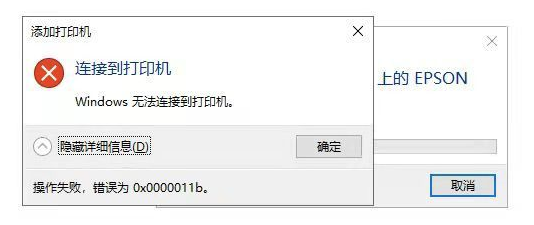
这并非打印机物理故障,而是典型的Windows系统安全策略冲突。本文将从技术角度剖析原因,并提供 3 种实测有效的修复方案。
一、 错误0x0000011b的本质分析
要解决问题,首先要知其所以然。0x0000011b 错误的核心原因通常与微软发布的安全补丁(如 KB5005565 等)有关。
为了修补 "PrintNightmare" 漏洞,Windows 更新默认开启了 RPC 身份验证级别隐私设置。
- 现象:当客户端(你的电脑)尝试通过 RPC 连接服务端(连接打印机的电脑)时,如果服务端开启了强制 Kerberos 验证,而客户端无法满足要求,连接就会被拒绝,返回 0x0000011b。
- 解决思路:要么卸载导致变更的补丁(不推荐,不安全),要么修改注册表放宽 RPC 验证策略。
二、 3种高效修复方案(按推荐程度排序)
方案一:【推荐】使用工具一键修复(自动修改注册表)
对于不想手动操作注册表或不熟悉系统底层服务的用户,使用集成脚本的工具是最安全、最高效的方法。
推荐工具:打印机免费修复工具下载链接:https://www.ijinshan.com/functions/repairprinter.html?channel=3114
该工具内置了针对 0x0000011b 的特定修复脚本,其原理是自动检测系统版本,并智能调整注册表中的 RpcAuthnLevelPrivacyEnabled 键值,同时重启 Print Spooler 服务。
注:下载安装后,直接在工具箱搜索“打印机”即可找到。
操作步骤:
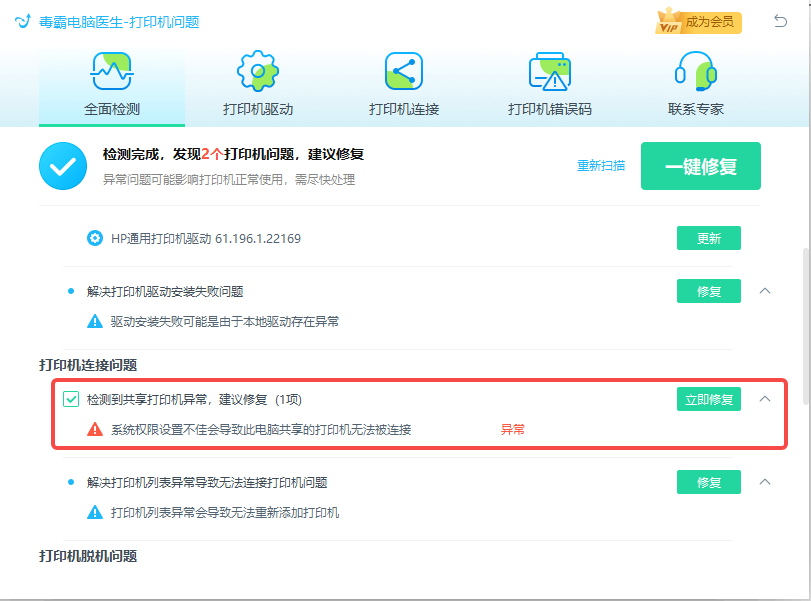
- 启动工具,选择“打印机修复”。
- 点击“全面检测”,工具会自动扫描包括 0x0000011b、0x0000709 在内的常见错误。
- 点击“一键修复”,等待进度条走完。
- 重启电脑后,再次尝试连接共享打印机。
![image]()
方案二:【硬核】手动修改注册表(技术流首选)
如果你是 IT 管理员或开发者,希望通过手动配置来解决(或编写批处理脚本),可以按照以下步骤操作。此方法需要在连接打印机的那台主机(服务端)上操作。
- 打开注册表编辑器:
按 Win + R,输入 regedit 并回车。 - 定位路径:
在地址栏输入以下路径:
HKEY_LOCAL_MACHINE\System\CurrentControlSet\Control\Print - 新建键值:
- 在右侧空白处右键,选择 “新建” -> “DWORD (32位) 值”。
- 将其命名为:RpcAuthnLevelPrivacyEnabled
- 重要:保持其数值数据为 0。
- 重启服务:
以管理员身份运行 CMD,执行以下命令使配置生效:
net stop spooler
net start spooler
此操作禁用了强制 RPC 隐私验证,从而解决了 0x0000011b 报错。
方案三:卸载冲突更新补丁(临时方案)
如果上述方法无效,或者你需要紧急恢复打印,可以选择卸载触发该问题的安全补丁。
注意:Windows 可能会自动重新安装这些补丁,因此此方法仅作为临时备选。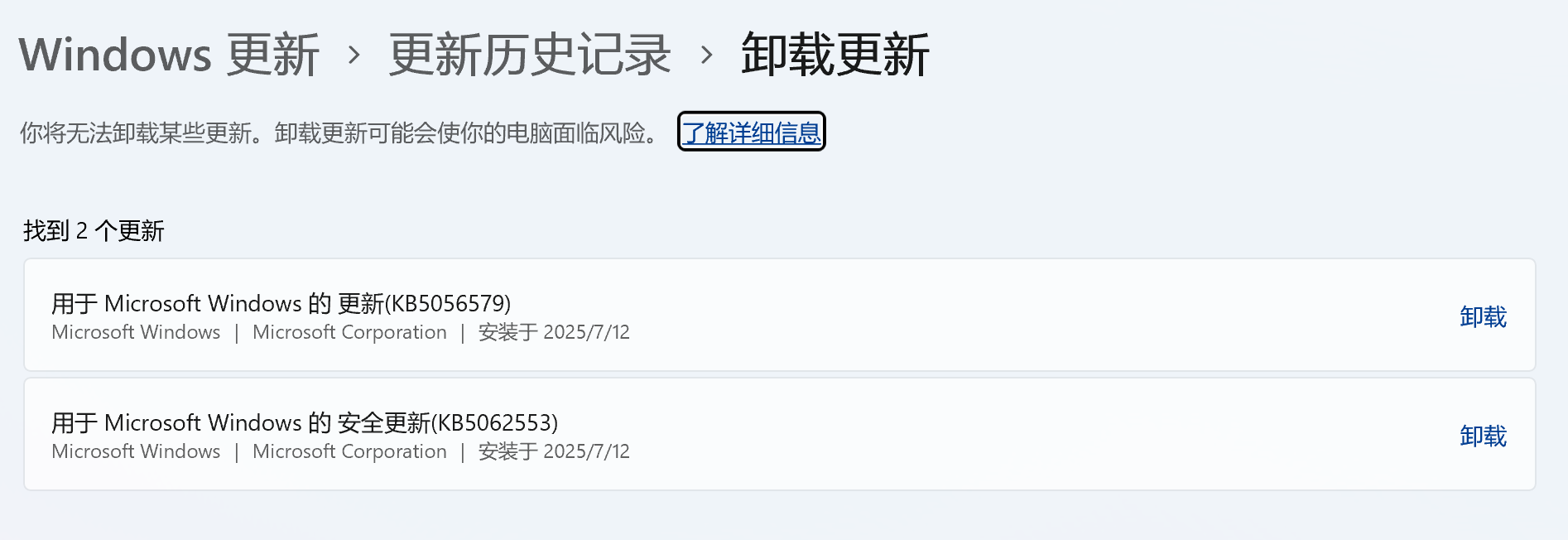
常见导致 0x11b 的补丁列表:
- KB5005565
- KB5005566
- KB5005568
- KB5005573
操作步骤:
- 进入 设置 -> 更新和安全 -> Windows 更新。
- 点击 查看更新历史记录 -> 卸载更新。
- 在列表中搜索上述编号,右键点击 卸载。
- 重启电脑。
三、 进阶排查:DLL 修复与服务依赖
如果按照上述步骤修复后,依然提示错误(或者错误代码变为 0x0000007c),则可能是系统底层的打印服务依赖文件损坏。
常见症状:
- Print Spooler 服务无法启动。
- 打印机驱动安装时直接闪退。
建议措施:
- 使用 DLL 修复功能:在方案一提到的打印机修复工具中,通常包含“系统文件修复”或“DLL缺失修复”功能,运行一次以确保 win32spl.dll 等核心文件完整。
- 人工远程服务:如果涉及复杂的组策略(GPO)限制或域环境问题,普通工具可能无法覆盖。此时可考虑工具内提供的“专家一对一远程服务”,由工程师排查驱动冲突。
四、 总结
0x0000011b 是局域网共享打印中最“顽固”的错误之一,但其原理清晰。
- 首选方案:使用 打印机修复工具 自动调整安全策略,省时省力。
- 备选方案:手动创建注册表键值 RpcAuthnLevelPrivacyEnabled = 0。
- 最后手段:卸载 Windows 安全补丁。
希望这篇攻略能帮大家快速恢复办公打印!
推荐工具:打印机免费修复工具下载链接:https://www.ijinshan.com/functions/repairprinter.html?channel=3114
 浙公网安备 33010602011771号