

小智桌面下载安装教程:打造高效整洁的 Windows 桌面环境
前言
在长期使用电脑的过程中,很多人都会面临一个共同问题:桌面文件越来越多,图标铺满整屏,找个文件都要耗费不少时间。
不论是开发人员、设计师还是普通办公用户,一个混乱的桌面往往意味着低效。要让桌面重新变得有序,一个合适的桌面管理工具能起到立竿见影的效果。
本文将以技术博客的方式,系统介绍 小智桌面下载安装教程,涵盖从安装配置到优化技巧的完整流程,帮助你建立更高效的桌面工作环境。

可以通过以下链接下载(经过毒霸安全认证):
https://dubapkg.cmcmcdn.com/cs/257def/小智桌面.exe
一、小智桌面简介
小智桌面是一款面向 Windows 用户的轻量级桌面整理工具。
它通过自动化分类管理、模块化布局和快捷启动等功能,帮助用户快速清理杂乱的桌面环境,让文件、程序、文档、素材都能高效归类。
它的结构设计思路与许多效率工具相似:通过识别文件类型生成不同分区,取代传统“满屏图标”的模式,从而让操作逻辑更清晰。
核心功能包括:
- 自动分类管理:根据文件扩展名智能分配至相应区域;
- 自定义布局与主题:用户可根据使用场景调整分区;
- 快捷搜索与一键启动:减少鼠标点击频率;
- 持续整理与同步优化:让桌面维持“常整洁”的状态。
对于习惯同时处理多类任务的用户而言,小智桌面能显著提高检索和启动效率。
二、适用人群与典型使用场景
很多桌面工具强调美观,而小智桌面更关注实用。以下是适合使用它的几类人群及使用场景:
| 用户类型 | 典型痛点 | 小智桌面可解决的问题 |
|---|---|---|
| 开发者 | 项目文件众多、版本文件混乱 | 可为项目与脚本配置模块化区块 |
| 设计师 | 图片、素材过多 | 自动分类与视觉分区更直观 |
| 办公用户 | 桌面杂乱影响工作流 | 智能整理与快速搜索提升效率 |
| 学生用户 | 课程文档、笔记零散 | 按类型集中保存,便于查找 |
| 极简主义者 | 希望桌面整洁 | 通过统一布局塑造简洁感 |
从这些特征来看,小智桌面更像是一种“桌面逻辑重组器”,帮助用户利用有限空间构建更有序的信息格局。
三、小智桌面下载安装教程
1. 下载准备
在进行安装之前,请先确保:
操作系统为 Windows 10 或 Windows 11;
系统具备正常读写权限。
在浏览器中搜索关键词 “小智桌面 下载安装教程”,选择知名技术站点(如博客园、CSDN、IT之家、少数派等)的下载源获取程序包,以保证安全可靠。
可以通过以下链接下载(经过毒霸安全认证):
https://dubapkg.cmcmcdn.com/cs/257def/小智桌面.exe
2. 下载步骤
- 访问可信下载页面;
- 点击“立即下载”;
- 选择保存文件路径(建议在 D 盘创建一个专门的工具文件夹);
- 下载完成后,找到 Setup.exe 文件并双击运行。
程序启动后会进入图形安装向导,整个安装过程通常不到一分钟。

3. 安装引导设置
| 步骤 | 操作内容 | 建议设置 |
|---|---|---|
| 第一步 | 选择安装路径 | 使用自定义路径(例如 D:\Utilities\XiaoZhiDesktop) |
| 第二步 | 快捷方式选项 | 建议勾选创建桌面快捷方式和任务栏图标 |
| 第三步 | 启动配置 | 先关闭“开机自启”,后续可按需打开 |
| 第四步 | 点击“开始安装” | 等待安装进度完成后自动初始化桌面布局 |
安装完成后,小智桌面会自动扫描当前桌面文件并生成初始版块布局。
四、首启界面与布局机制
首次启动时,会在默认桌面生成若干区域模块。常见的有以下三类:
| 区域名称 | 功能说明 |
|---|---|
| 常用软件区 | 自动识别 .exe 文件,方便程序启动 |
| 文档图片区 | 包含常见文档、图片、压缩包等类型 |
| 自定义分区 | 用户可根据使用习惯自设分类,如“学习资料”“项目文档”等 |
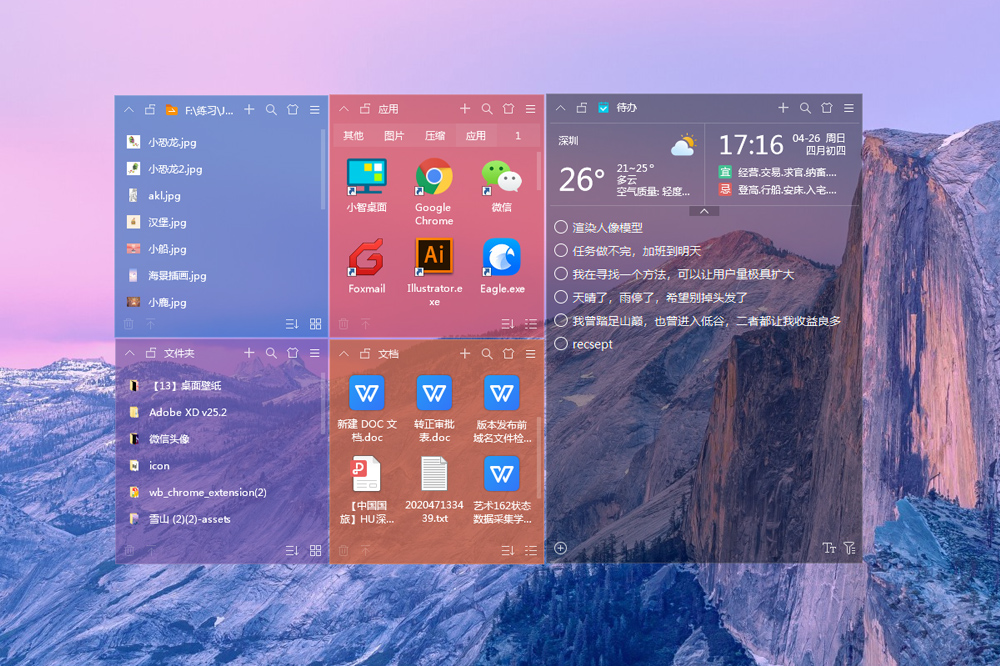
除系统自动识别外,用户也可通过拖拽方式将图标移动到不同分区中,形成更加个性化的使用布局。
五、功能细节与个性化设置
1. 外观与布局设置
在功能菜单中的“设置–外观”中,可以进行以下调整:
| 调整项 | 操作路径 | 推荐配置 |
|---|---|---|
| 分区布局 | 设置 → 桌面布局 | 选择“横向排列”,信息更集中 |
| 背景模糊 | 设置 → 外观 → 模糊效果 | 设置为40%–50%,视觉层次更舒适 |
| 字体样式 | 设置 → 字体 | 建议保持系统默认字体 |
| 区块透明度 | 设置 → 外观 → 透明度 | 60%–70%,兼顾清晰度与视觉分离度 |
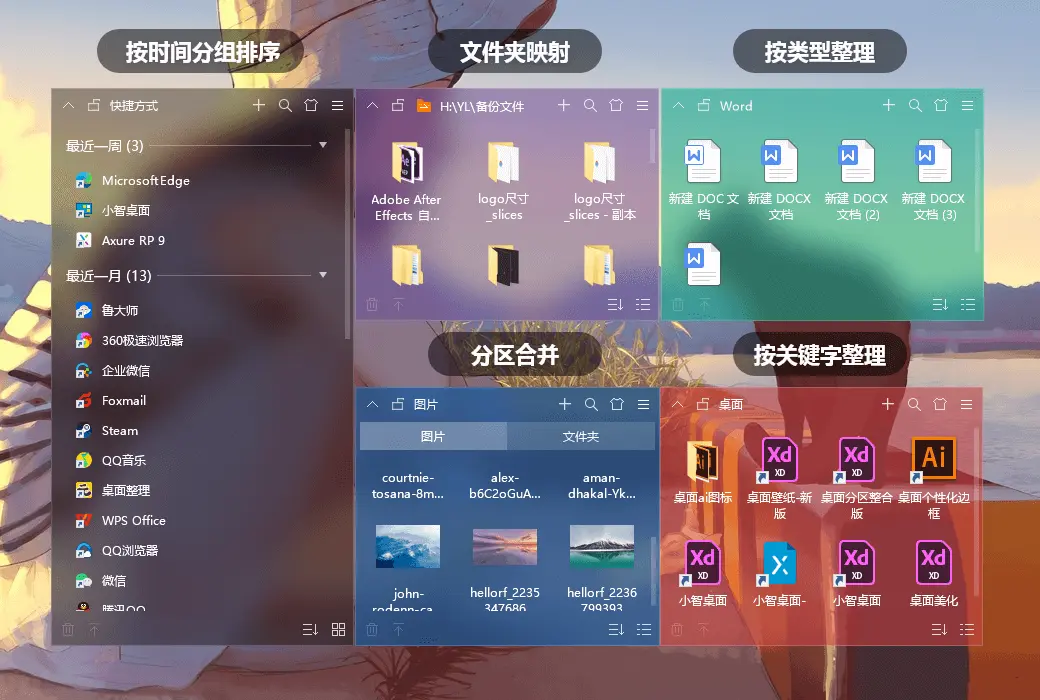
布局策略的关键在于优化视觉流线,减少注意力分散。
2. 智能分类管理
智能分类的工作原理基于文件扩展名识别:系统会自动检测新增文件,并根据规则将其分配至对应分区。
例如:
.docx / .pdf → 文档类;
.jpg / .png → 图片类;
.rar / .zip → 压缩文件类;
.exe → 应用程序。
用户可自由定义分类规则,使整理逻辑更符合个人使用习惯。
3. 快捷启动与全局搜索
双击特定快捷键(如 Ctrl 或 Alt,可在设置中修改),即可呼出搜索框。
输入关键词后,系统会实时筛选出对应文件、路径或应用,直接调用即可。
这一功能适合需要快速在多项目环境中切换的人群,相比传统桌面操作更高效。
六、常见问题与解决策略
| 问题类型 | 原因分析 | 解决方案 |
|---|---|---|
| 桌面文件未自动分类 | “自动整理”未开启 | 打开设置 → 文件管理 → 启用自动整理 |
| 程序启动界面空白 | 分辨率缩放设置异常 | 将显示比例调整为100%或125% |
| 桌面图标丢失 | 刷新未完成或缓存阻塞 | 点击“刷新桌面”或重启应用 |
| 无法开机自启 | 启动项未启用 | 进入设置 → 启动项 → 勾选“开机自动运行” |
| 修改布局未保存 | 权限不足或目录限制 | 以管理员身份运行并重新保存配置 |
这些问题多为系统显示配置或权限引起,手动调整后均可正常恢复。
七、使用技巧与效率优化方案
- 保持分区精简:建议控制分区数量在5个以内,信息层级更直观。
- 搭配任务栏管理:高频软件固定在任务栏,辅助项目留在小智桌面。
- 启用快捷键组合跳转:让跨模块操作更快捷。
- 按周清理,周期维护:保持长期桌面干净,避免分类堆积。
- 导出配置备份:在设置中导出 .cfg 配置文件,用于迁移和重装恢复。
配合这些使用策略,小智桌面不仅是一个分类器,更能作为日常工作流优化的核心环节。
八、适合长期使用的用户群体
| 用户类型 | 使用目的 | 核心收益 |
|---|---|---|
| 软件开发者 | 管理多项目文件 | 提高检索与项目切换速度 |
| 设计从业者 | 管理素材资源 | 视觉结构化与素材分类 |
| 学习用户 | 整理课程与笔记 | 建立高效学习体系 |
| 办公群体 | 快速启动文件 | 缩短操作路径,提升节奏感 |
对这些群体而言,小智桌面既能改善桌面整洁度,也能降低认知干扰,提高任务执行专注度。
九、总结与优化建议
通过本文的 小智桌面下载安装教程,你应已掌握以下要点:
- 了解小智桌面的核心功能与适配场景;
- 掌握完整的下载安装与初始化流程;
- 熟悉外观、分类、启动等配置方式;
- 学会在多任务环境中提升操作效率。
小智桌面最大的价值在于“稳定、轻量、逻辑清晰”,它所带来的整洁并非审美目的,而是一种高效、精确、少干扰的工作模式。
在信息爆炸的数字环境中,重新掌控桌面,就是重新掌控效率。
最后附上下载链接(经过毒霸安全认证):
https://dubapkg.cmcmcdn.com/cs/257def/小智桌面.exe

 浙公网安备 33010602011771号