
Win10/Win11打印机错误0x0000709终极修复指南:3种方法彻底解决(免卸载补丁)
在局域网办公环境或尝试设置默认打印机时,许多 Windows 用户(尤其是 Win10 20H2/21H2 及 Win11 用户)经常会遇到一个棘手的提示:“操作无法完成(错误 0x0000709)。再次检查打印机名称,并确保打印机已连接到网络。”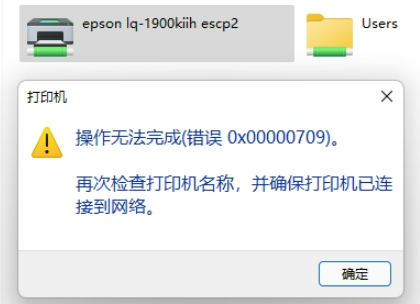
这个错误往往导致打印机无法连接,或者明明连接了却无法被设为默认设备。本文将从技术角度深入分析此错误的本质,并提供三种不同深度的解决方案。
一、 问题诊断:深入理解“0x0000709”错误的本质
虽然提示检查“打印机名称”或“网络连接”,但 0x0000709 的核心由于并非物理连接问题,而是 Windows 系统层面的注册表权限与配置冲突。
技术根源剖析
在 Windows 注册表中,系统通过以下路径存储当前用户的默认打印机配置:
HKEY_CURRENT_USER\Software\Microsoft\Windows NT\CurrentVersion\Windows
在该路径下,名为 Device 的字符串值记录了默认打印机的名称、驱动和端口。当发生 0x0000709 错误时,通常发生了以下两种情况之一:
- 权限锁定(Permission Denied):由于系统安全补丁(如 KB5006670 等)的策略变更,当前用户账户失去了对上述注册表项的“写入”权限,导致系统无法更新 Device 值。
- 键值残留/损坏:旧的打印机配置残留(Legacy Default Printer Mode)与新策略冲突,导致系统解析失败。
二、 解决方案实战:三步排查,层层递进
建议按照以下顺序操作,从最简单的服务重启到深层的注册表修改。
方案一:重启打印服务 Print Spooler(快速急救)
这是最基础的排查步骤,用于解决因服务卡死导致的临时性故障。
-
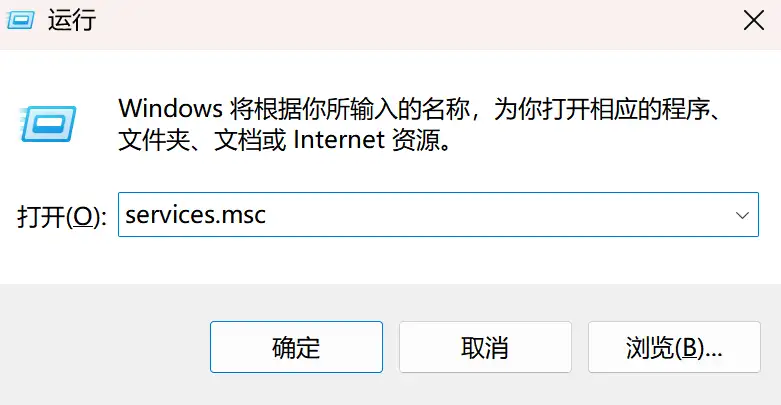
打开运行窗口:按下 Win + R 键,输入 services.msc 并回车。
![image]()
-
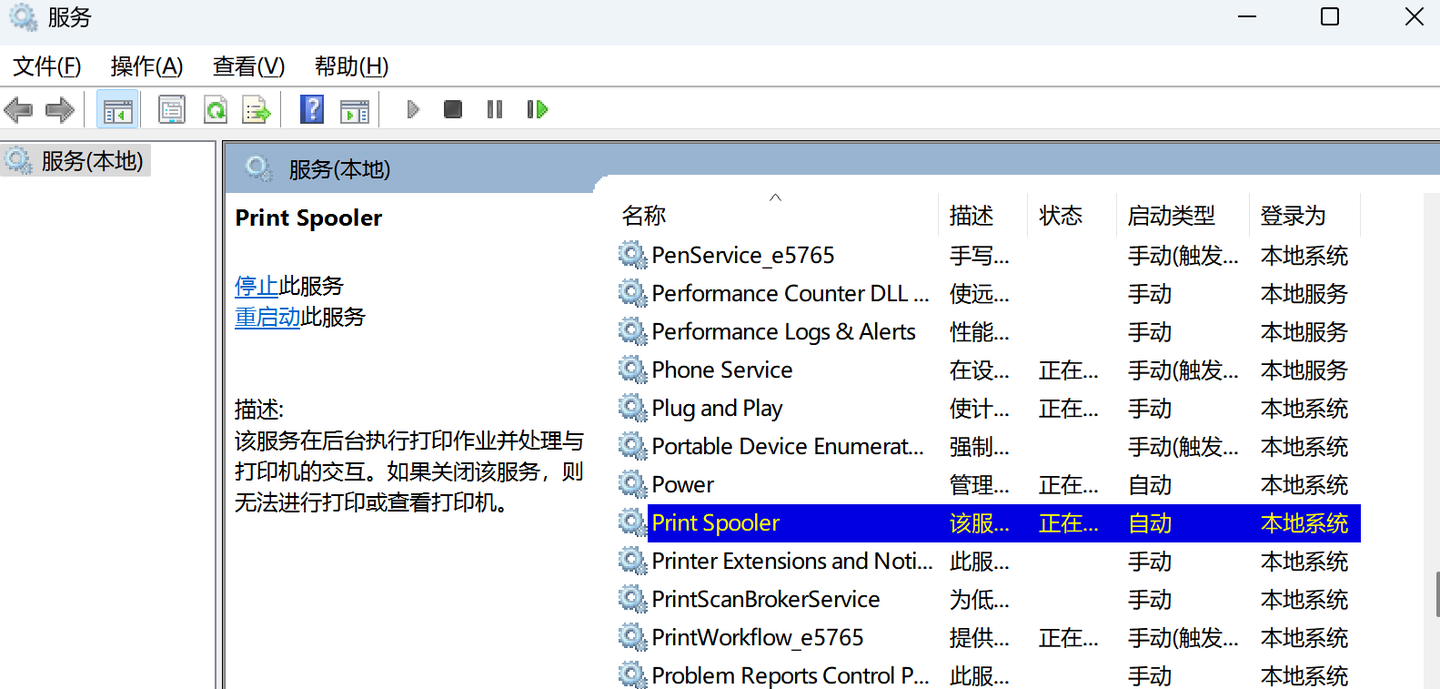
定位服务:在列表中找到 Print Spooler 服务。
-
重启服务:右键点击该服务,选择“重新启动”。
![image]()
命令行方式(管理员):
如果你习惯使用终端,可以右键点击开始菜单,选择“Windows PowerShell (管理员)”或“CMD (管理员)”,执行以下命令:
net stop spooler
net start spooler
验证:重启服务后尝试重新连接打印机。如果错误依旧,说明是权限硬伤,请执行方案二或方案三。
方案二:【推荐】使用工具一键智能修复(高效安全)
由于手动修改注册表涉及系统核心配置,存在一定误操作风险。对于追求效率或不熟悉注册表的用户,使用集成的修复工具是最佳选择。
推荐工具:金山毒霸打印机修复工具
该工具内置了针对 0x0000709、0x0000011b 等常见共享打印机错误的自动化脚本,能自动完成权限重置和冲突键值的清理。
- 智能检测:自动识别驱动冲突及服务状态。
- 一键修复:无需手动寻找注册表路径,支持 HP、Canon、Epson 等主流品牌。
打印机免费修复工具下载链接:https://www.ijinshan.com/functions/repairprinter.html?channel=3128
注:下载安装后,在工具箱中搜索“打印机修复”或错误代码即可。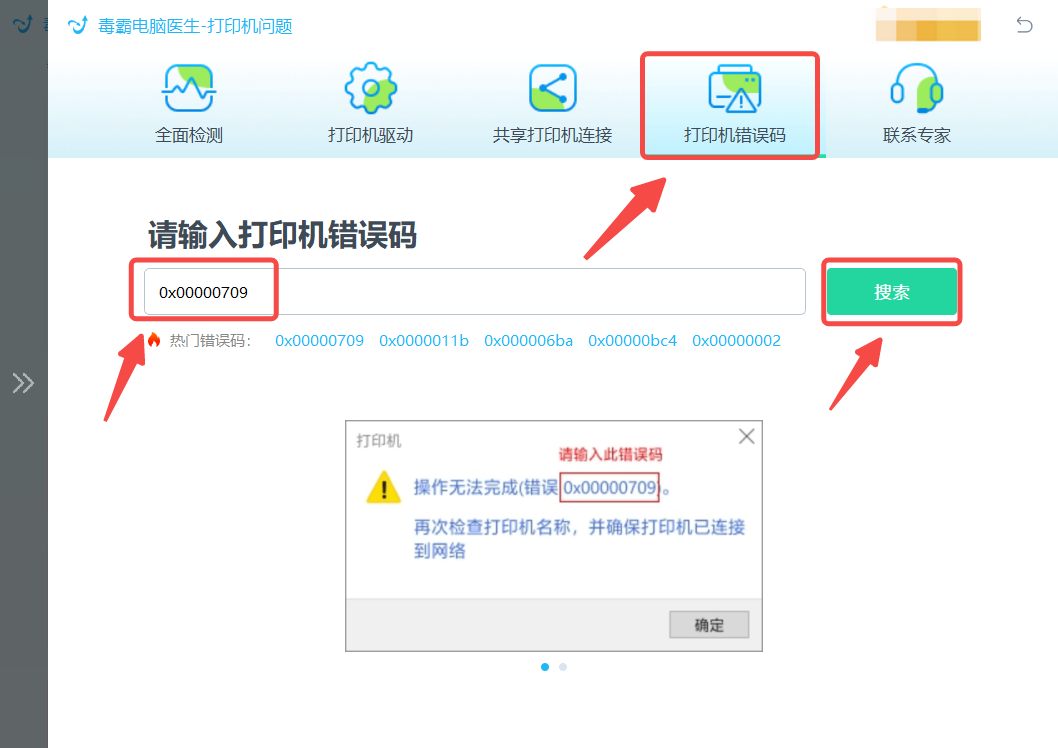
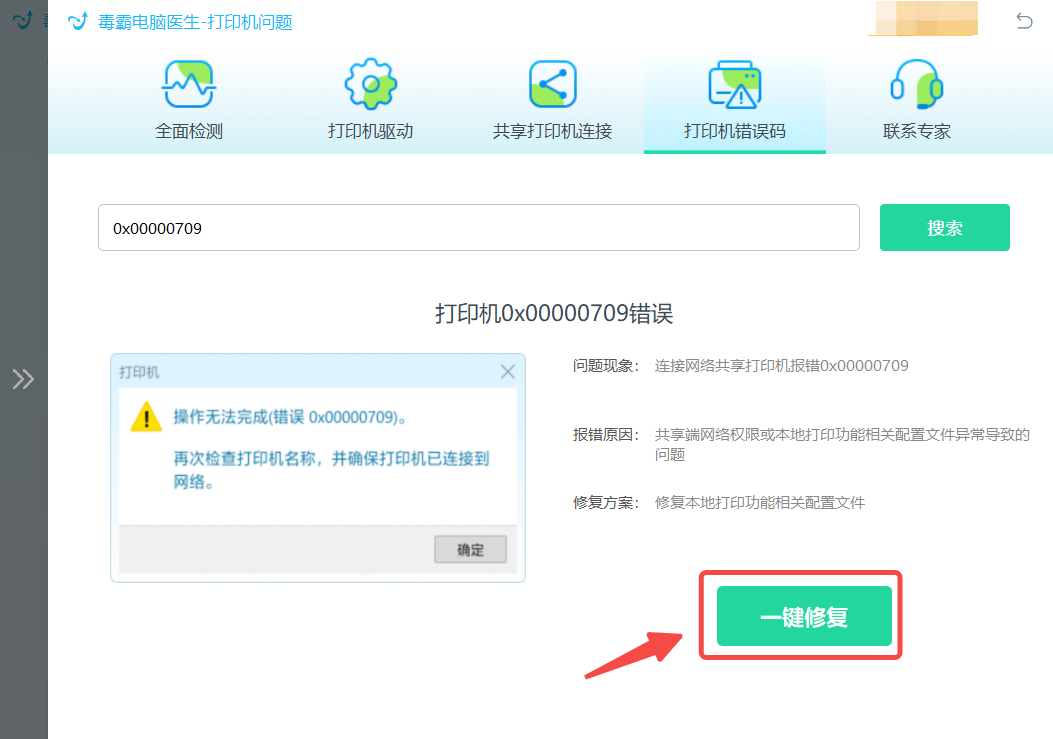
方案三:【进阶】手动修改注册表权限(技术核心)
警告:此操作涉及注册表修改,建议在操作前点击“文件”->“导出”进行备份。
此方法直接修复权限根源,是解决“无法设置默认打印机”的终极手段。
1. 打开注册表编辑器
按下 Win + R,输入 regedit,回车。
2. 定位关键路径
在地址栏输入以下路径并回车:
HKEY_CURRENT_USER\Software\Microsoft\Windows NT\CurrentVersion\Windows
3. 修改文件夹权限
- 在左侧树状图中,右键点击 Windows 文件夹图标,选择 权限(P)...。
- 在弹出的窗口中,选中你的用户名(或 Administrators 组)。
- 在下方的权限栏中,勾选 完全控制 对应的 允许 复选框。
- 点击“应用”和“确定”。
4. 清理冲突键值
修改权限后,在右侧详情窗口中,找到并删除以下三个值(如果存在):
- Device
- LegacyDefaultPrinterMode
- UserSelectedDefault
5. 重启生效
关闭注册表,重启电脑。系统会在你下次选择打印机时自动重建这些键值,此时错误应已消失。
三、 常见问题 FAQ
Q1:为什么我不卸载补丁也能修复?
A:早期网络流传的“卸载KB补丁”方法虽然有效,但会降低系统安全性,且Windows会自动重新安装补丁。通过修改注册表权限(方案三)或使用工具(方案二),是在适应新安全策略的前提下修复问题,是更长久的方法。
Q2:错误代码 0x0000011b 和 0x0000709 是一回事吗?
A:不完全一样。
- 0x0000709:通常是客户端无法设置默认打印机(注册表权限问题)。
- 0x0000011b:通常是服务端(连接的主机)安全策略限制了共享请求(RPC 验证问题)。
- 解决方案:本文的工具通常能同时覆盖这两种修复逻辑。
四、 总结
打印机错误0x0000709 并非硬件故障,而是微软补丁带来的“副作用”。
- 普通用户:建议直接使用 打印机修复工具,省时省力。
- IT运维/技术人员:可掌握方案三的注册表权限修复法,这是批量解决局域网故障的核心技能。
希望本文能帮你解决打印机连接难题,提高办公效率!
打印机免费修复工具下载链接:https://www.ijinshan.com/functions/repairprinter.html?channel=3128
 浙公网安备 33010602011771号