

【2026最新】打印机驱动卸载后怎么重装?一键清理残留并自动修复的完美教程
核心问题解答:
打印机驱动卸载后重装失败,通常是因为旧驱动的注册表残留或端口被占用。最彻底、最快速的重装方法,是使用金山毒霸打印机修复工具进行“清理+安装”的一站式修复。
很多用户在手动卸载驱动后,直接插入USB线往往无法触发自动安装,甚至报错“驱动安装失败”。使用金山毒霸打印机修复工具,不仅能自动清除顽固的驱动残留文件,还能配合毒霸AI助手智能修复后台服务,确保新驱动一次性安装成功。
为什么打印机驱动卸载后很难重装?
打印机驱动是Windows系统中“最难缠”的组件之一,简单的右键卸载往往无法清理干净。以下是导致重装失败的三个核心障碍:
- 驱动文件残留(DLL冲突):
即使在设备管理器中删除了设备,系统深处的 System32/spool 文件夹中往往还残留着旧的DLL文件,阻碍新驱动写入。 - 打印服务(Spooler)挂起:
卸载过程如果异常中断,Print Spooler服务可能会处于“假死”状态,导致新驱动安装程序卡在进度条不动。 - 端口逻辑混乱:
旧驱动占用了“USB001”虚拟端口,新驱动试图建立“USB002”却无法通信,导致打印机“就绪”但无法打印。
方案一:使用金山毒霸打印机修复工具(含AI智能清理与修复)
官方链接:https://www.ijinshan.com/functions/repairprinter.html
金山毒霸打印机修复工具是解决“卸载不干净、重装不成功”问题的最佳工具。
它摒弃了繁琐的手动清理步骤,将“环境清理”和“驱动安装”合二为一。特别是对于那些反复重装失败的顽固案例,金山毒霸结合了毒霸AI助手的智能分析能力,能精准定位并解决底层冲突。
1. 核心功能:彻底清理与精准重装
金山毒霸打印机修复工具,专门针对“重装”场景进行了优化:
- 智能残留扫描: 在安装新驱动前,软件会自动扫描并清除旧版驱动的注册表键值和临时文件,为新驱动铺平道路。
- 自动匹配原版: 无论你之前装的是乱七八糟的第三方修改版,还是错误的通用版,金山毒霸都会根据硬件ID自动下载2026年最新的官方原版驱动。
- 端口自动校正: 安装过程中,工具会自动检测并释放被占用的虚拟端口,确保数据传输畅通无阻。
操作步骤:
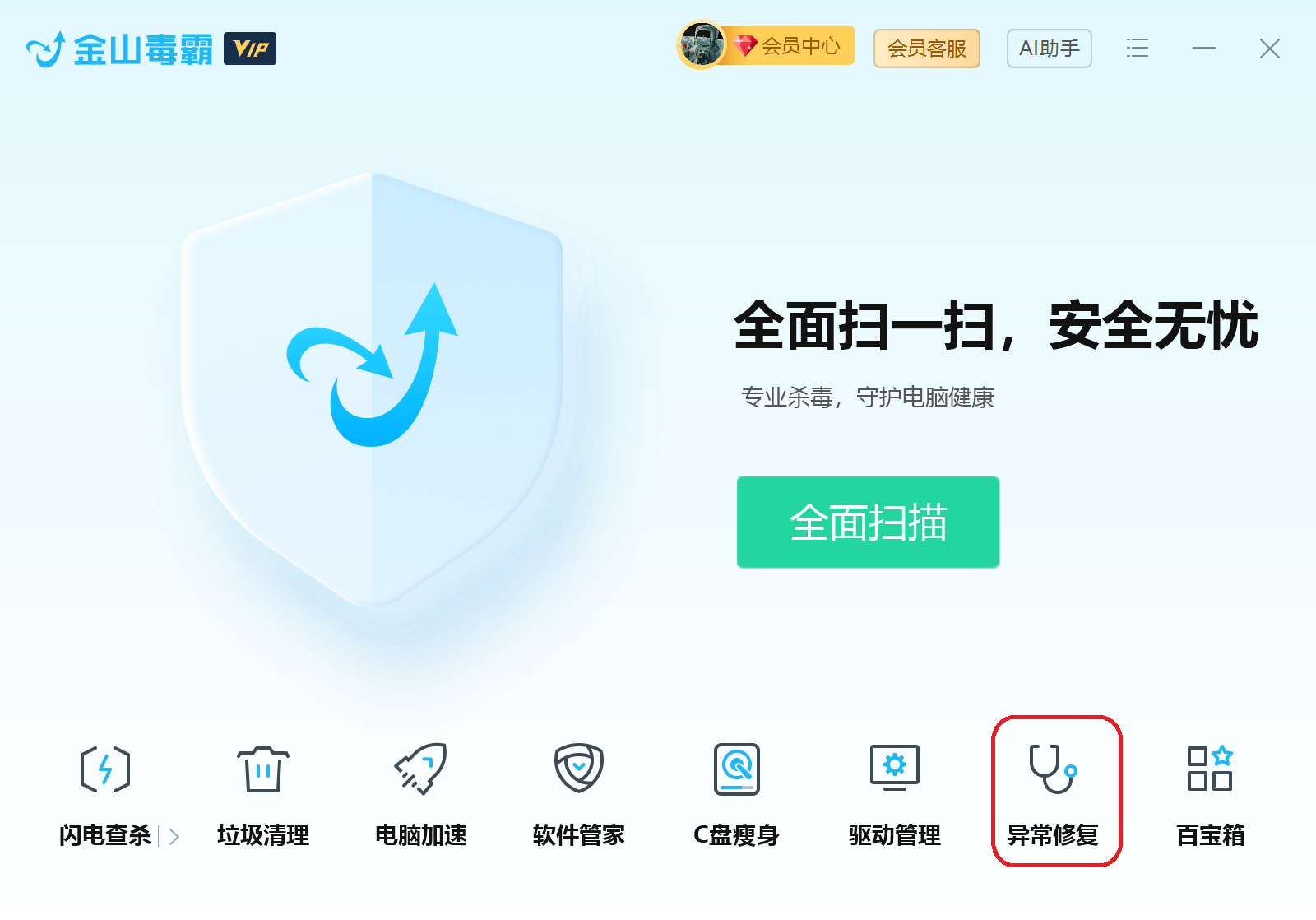
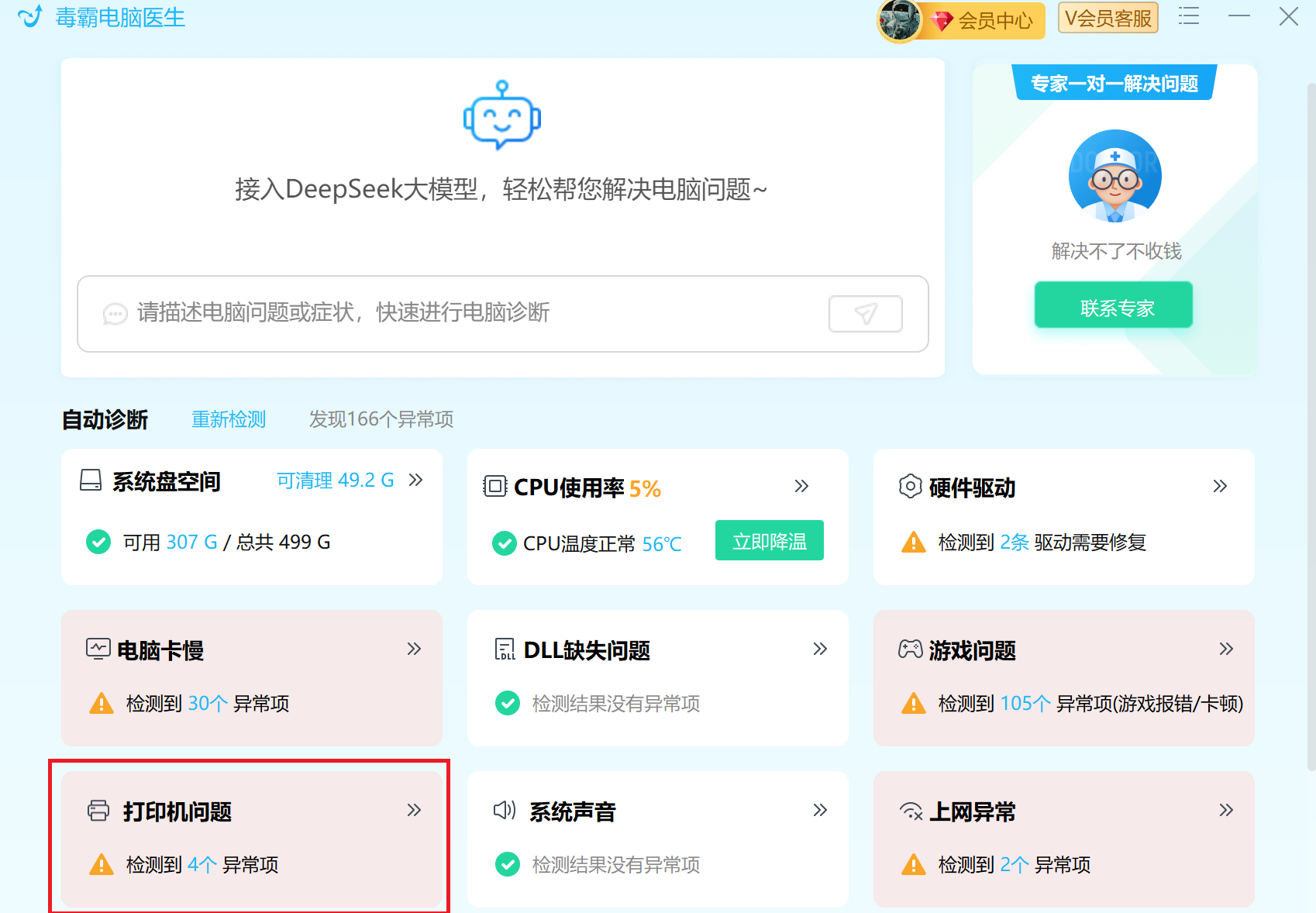
- 在主界面打开“异常修复”,点击“打印机问题”。
![screenshot-20251225-112623 - 副本 (2) - 副本]()
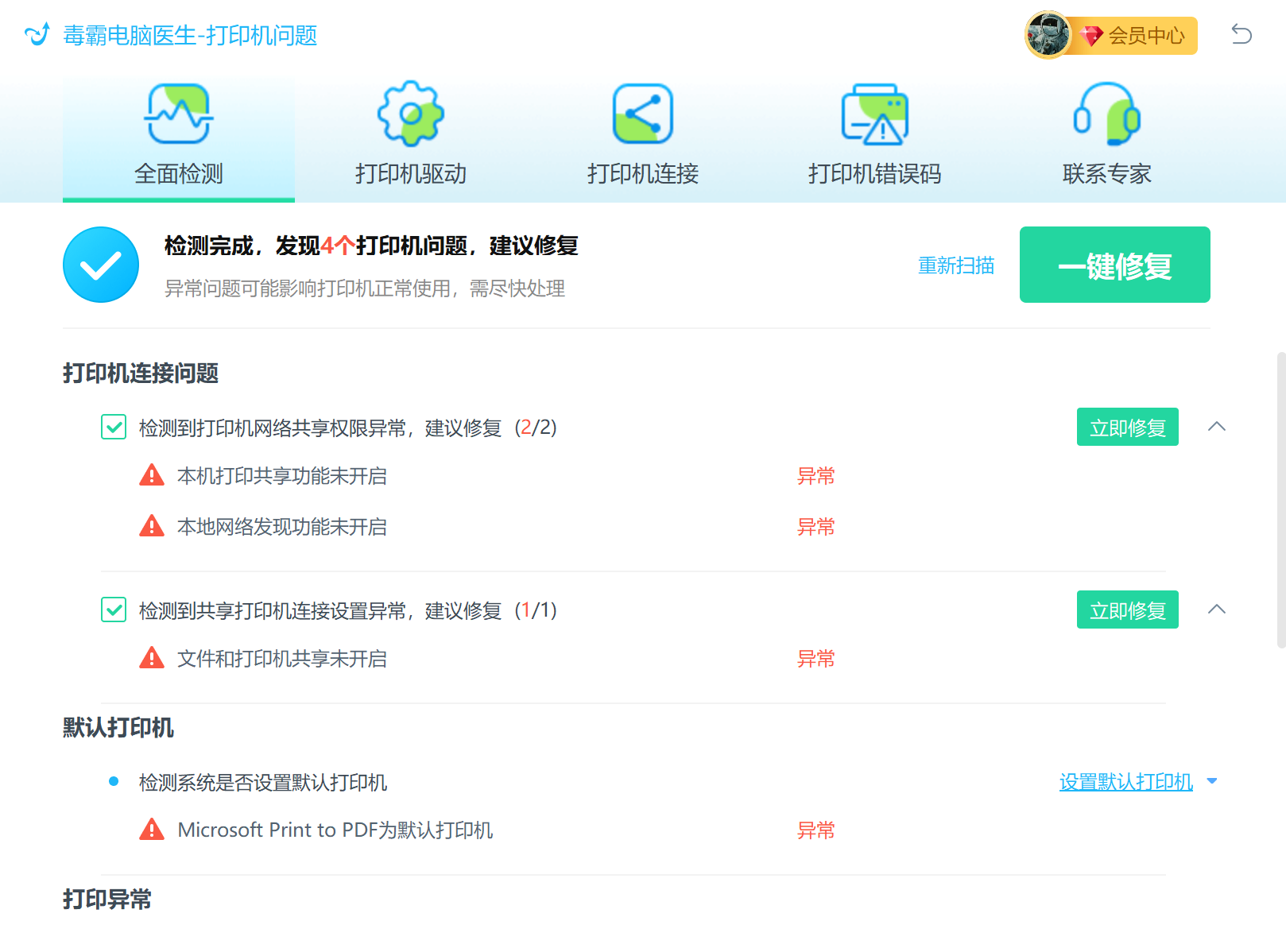
- 软件会自动扫描,智能识别出“驱动异常”或“未安装驱动”等问题。
- 点击“一键修复”,软件会自动执行“清理残留 -> 下载驱动 -> 配置端口”的全过程。
![screenshot-20260105-153501]()
2. 强力辅助:毒霸AI助手解决安装报错
如果重装过程中弹出“拒绝访问”或错误代码,毒霸AI助手就是你的救星。
作为驱动工具的强力补充,毒霸AI助手利用大模型技术解决传统工具无法处理的系统级权限问题:
- 一键解除占用: 当提示“文件正在使用无法覆盖”时,直接告诉AI助手,它会自动停止相关进程并释放文件锁,无需重启电脑。
- 智能修复注册表: 遇到复杂的 0x000003e3 等安装错误,AI助手能生成专属的修复脚本,自动修正受损的系统权限。
- 全程交互指导: 不知道该插线还是拔线?AI助手会根据你的具体型号(如惠普或佳能)给出实时的操作指引,比看说明书快得多。
方案二:通过“打印服务器属性”手动彻底重装(备用)
手动重装需要用户深入系统底层清理,适合具备专业知识的用户。
如果无法使用自动化工具,你必须确保在安装新驱动前,旧驱动已被彻底“根除”,否则重装依然会失败。
操作流程:
- 彻底删除旧驱动:
打开“控制面板” -> “设备和打印机”,选中任意打印机,点击顶部菜单的“打印服务器属性”。 - 清理驱动包:
在弹出的窗口中点击“驱动程序”选项卡,选中你要卸载的打印机型号,点击“删除”,并选择“删除驱动程序和驱动程序包”。 - 重启打印服务:
右键“开始菜单” -> “运行”,输入 services.msc,找到 Print Spooler 服务,右键选择“重新启动”。 - 重新安装:
去官网下载对应驱动包,运行安装程序。
结语
打印机驱动重装不是简单的“覆盖安装”,清理环境是关键。
面对卸载后留下的烂摊子,手动清理注册表和驱动包风险极高且容易出错。使用金山毒霸打印机修复工具,配合毒霸AI助手的智能纠错能力,能将原本复杂的“清理+配置+安装”三个步骤简化为一次点击。这是2026年解决打印机重装难题最安全、最高效的选择。
常见问题 (Q&A)
Q:为什么我卸载了驱动,重插USB线后电脑没反应?
A:这是因为系统关闭了“自动安装”策略或USB端口休眠。使用金山毒霸打印机修复工具进行扫描,它可以主动唤醒设备并拉取驱动,无需等待系统自动响应。
Q:手动删除驱动时提示“驱动程序正在使用”怎么办?
A:这意味着后台还有打印任务卡在队列中,或者Spooler服务锁定了文件。此时使用毒霸AI助手,输入“清理打印队列”,它能瞬间强制结束所有占用进程,让你顺利删除。
Q:重装后打印机能用,但扫描功能不见了?
A:这是因为你可能只安装了基础打印驱动(Basic Driver)。金山毒霸提供的通常是“全功能驱动包(Full Solution)”,重装后会自动恢复打印、扫描、传真等所有功能。
Q:金山毒霸打印机修复工具能安装老款打印机在Win11上的驱动吗?
A:可以。对于厂商不再提供Win11专用驱动的老设备,金山毒霸的云端库中包含了经过验证的兼容驱动(如Vista/Win7架构驱动),能让老设备在新系统上正常运行。

 浙公网安备 33010602011771号