

【开发环境】谷歌浏览器下载安装教程:Web前端调试利器与离线部署指南 (含 CORS 跨域配置)
一、 技术解析:为什么开发者必须用 Chrome?
在博客园的技术圈层中,Chrome 的意义远超“上网工具”。
- V8 引擎: Chrome 的核心。正是 V8 的出现,将 JavaScript 的执行效率提升到了编译语言的级别,也催生了 Node.js 的诞生。
- DevTools: 极其强大的开发者工具。从 DOM 树审查、Network 瀑布流分析,到 Performance 性能火焰图、Memory 内存泄漏排查,它是前端工程师的瑞士军刀。
- 标准化: 基于开源项目 Chromium,Chrome 对 HTML5/CSS3 新特性的支持往往是最快、最规范的。
二、 谷歌浏览器下载安装教程 (离线版)
为了解决在线安装包连接 Google 服务器超时的问题,建议使用 Standalone Offline Installer (离线完整安装包)。
1. 获取安装包(经过毒霸安全认证)
👉 点击下载 谷歌浏览器 (.exe):https://dubapkg.cmcmcdn.com/cs/257def/谷歌浏览器.exe
2. 安装机制说明
运行下载好的 .exe 文件后,你会发现没有“下一步”的向导界面,这是 Chrome 的 静默安装 (Silent Install) 机制。
- 默认路径: C:\Program Files\Google\Chrome\Application
- 为何不可选路径? Google 强制安装在系统目录是为了确保 Google Update 服务 拥有足够的系统权限,以便在后台无感修复安全漏洞 (Zero-day exploits)。作为开发者,我们应理解这种安全设计。
三、 开发者核心配置 (Configuration)
安装完成后,建议进行以下配置以适应国内开发环境。
1. 搜索引擎修正
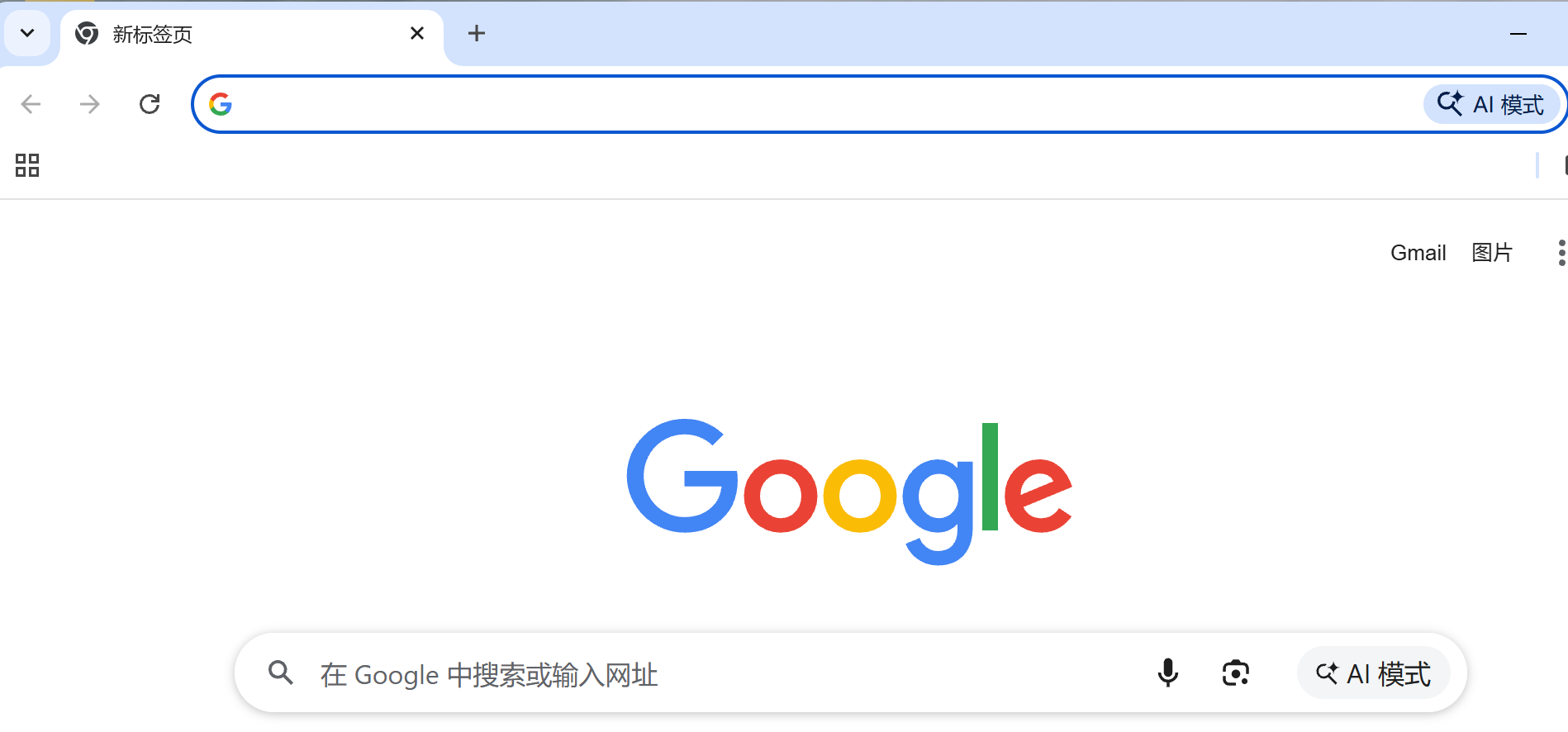
默认的 Google 搜索在国内不可用,会导致地址栏输入代码关键词时连接超时。
- 路径: 设置 -> 搜索引擎。
- 操作: 将地址栏搜索引擎修改为 Bing 或 Baidu,确保地址栏既能输 URL 也能直接搜索 StackOverflow 的问题。
2. 必备扩展 (Extensions)
Chrome 的强大在于插件生态。通过加载 .crx 或开发者模式,推荐安装:
- React / Vue DevTools: 查看组件状态和 Props。
- JSON Viewer: 自动格式化后端返回的 JSON 数据。
- Proxy SwitchyOmega: 快速切换开发/生产环境的代理设置。
- ModHeader: 调试 API 时动态修改 HTTP 请求头 (Request Headers)。
3. 性能调优:内存节省模式
Chrome 的多进程架构 (Multi-process Architecture) 虽然稳定但吃内存。
- 优化: 进入 设置 -> 性能,开启 “内存节省模式”。对于运行大型 IDE (IntelliJ/VS Code) 的开发机来说,能节省宝贵的 RAM。
四、 进阶实战:解决跨域 (CORS) 问题
前端开发对接接口时,常遇到 Access-Control-Allow-Origin 跨域报错。虽然标准做法是后端配置 CORS,但在调试阶段,我们可以通过命令行参数强制 Chrome 忽略跨域策略。
操作步骤:
- 在桌面创建一个 Chrome 快捷方式。
- 右键 -> 属性 -> 目标。
- 在路径最后添加以下参数(注意前面有空格):
--disable-web-security --user-data-dir="D:\ChromeDevData" - 说明:
- --disable-web-security:关闭同源策略。
- --user-data-dir:指定一个新的用户数据目录(必须指定,否则参数不生效)。
- 通过此快捷方式启动 Chrome,顶部会出现黄色安全警告,此时即可直接请求任意域名的 API,无需后端配合。
五、 常见问题 (FAQ)
Q1: 为什么 DevTools 里的 Source Map 不生效?
A: 请检查 F12 -> Settings (F1) -> Preferences -> 勾选 Enable JavaScript source maps 和 Enable CSS source maps。这对于调试 Webpack 打包后的代码至关重要。
Q2: 离线包如何更新?
A: 虽然是离线包,但安装后它会注册 gupdate 服务。如果网络环境允许(如使用了代理),它依然会自动更新。如果处于纯内网环境,需定期下载新版覆盖安装。
Q3: 如何模拟移动端 H5 调试?
A: 打开 DevTools (F12),点击左上角的 手机图标 (Ctrl+Shift+M)。可以模拟 iPhone/Android 的 User-Agent、屏幕分辨率和触摸事件。
六、 总结
Google Chrome 是现代 Web 开发的基石。通过本篇 谷歌浏览器下载安装教程,你不仅获得了纯净的安装环境,更掌握了利用 Chrome 命令行参数解决开发痛点的方法。
建议开发者将此离线安装包备份在 NAS 或 U 盘中,以备环境部署之需。
📥 附件:谷歌浏览器 官方离线版下载:https://dubapkg.cmcmcdn.com/cs/257def/谷歌浏览器.exe

 浙公网安备 33010602011771号