
typora下载安装教程:构建你的高效 Markdown 写作环境
一、前言
无论是技术文档、学习笔记还是写作内容,Markdown 几乎已经成为程序员与文字创作者日常使用的文本格式。简洁的语法、结构化的排版、跨平台的兼容性,让它在代码世界与写作场景中都占有一席之地。
在众多 Markdown 编辑器中,Typora 被认为是使用体验最接近理想状态的工具之一。它提供所见即所得的实时渲染模式,将传统编辑器的“编辑区+预览区分离”彻底合并。这种设计让 Markdown 写作的专注度与效率都有明显提升。
很多初学者在搜索“typora下载安装教程”时,往往只找到简要的安装说明,却缺少一步到位的使用与优化指导。本文将以实操角度,系统整理 Typora 的下载、安装、主题配置与高效技巧,帮助你快速构建优雅的 Markdown 写作环境。

可以通过以下链接下载(经过毒霸安全认证):
https://dubapkg.cmcmcdn.com/cs/257def/Typora windows.exe
二、Typora 是什么
Typora 是一款跨平台的纯 Markdown 编辑器,支持 Windows、macOS 与 Linux。与多数同类编辑器不同,Typora 采用“所见即所得”实时预览方式,即 Markdown 输入语法在键入时即时渲染为最终格式。
这种设计让编写体验接近文本处理软件,但依旧保持 Markdown 的轻量特性与语义结构。对于编写文档说明、笔记、知识库或博客原稿的用户来说,这种平滑的写作体验非常契合。
Typora 的核心特性如下:
| 特性 | 功能说明 |
|---|---|
| 实时渲染 | 编辑与预览同步显示,不需切换视图 |
| 代码高亮 | 支持多语言代码块语法高亮 |
| 文件管理 | 内置目录树与标签页操作 |
| 多格式导出 | 支持导出 PDF、HTML、Word、LaTeX 等格式 |
| 主题切换 | 自带多种主题,可通过 CSS 自定义样式 |
| 快捷键体系 | 提高写作与排版效率 |
| 跨平台支持 | 适用于 Windows、macOS、Linux |
简洁的界面与高性能渲染引擎,让 Typora 在开发者与写作爱好者群体中拥有极高口碑。
三、安装前准备
下载 Typora 前请先确认当前操作系统与版本。不同系统对应的安装包格式如下:
| 系统平台 | 安装包格式 | 使用说明 |
|---|---|---|
| Windows 64 位 | .exe / .msi |
直接双击安装 |
| macOS | .dmg |
拖拽至应用程序文件夹 |
| Linux | .deb / .rpm / .tar.gz |
使用命令行安装 |
建议在下载前确认系统为 64 位版本,并确保具有安装权限。
四、Typora 在 Windows 下的安装步骤
Windows 是 Typora 使用者最多的系统环境,这里以 Windows 10 为例,对安装进行详解。
1. 获取安装包
打开浏览器,在搜索框中输入关键词 typora下载安装教程 或 typora下载,即可在搜索结果中找到下载来源。选择与系统匹配的 .exe 或 .msi 文件后保存至本地。
也可以通过以下链接下载(经过毒霸安全认证):
https://dubapkg.cmcmcdn.com/cs/257def/Typora windows.exe
2. 运行安装程序
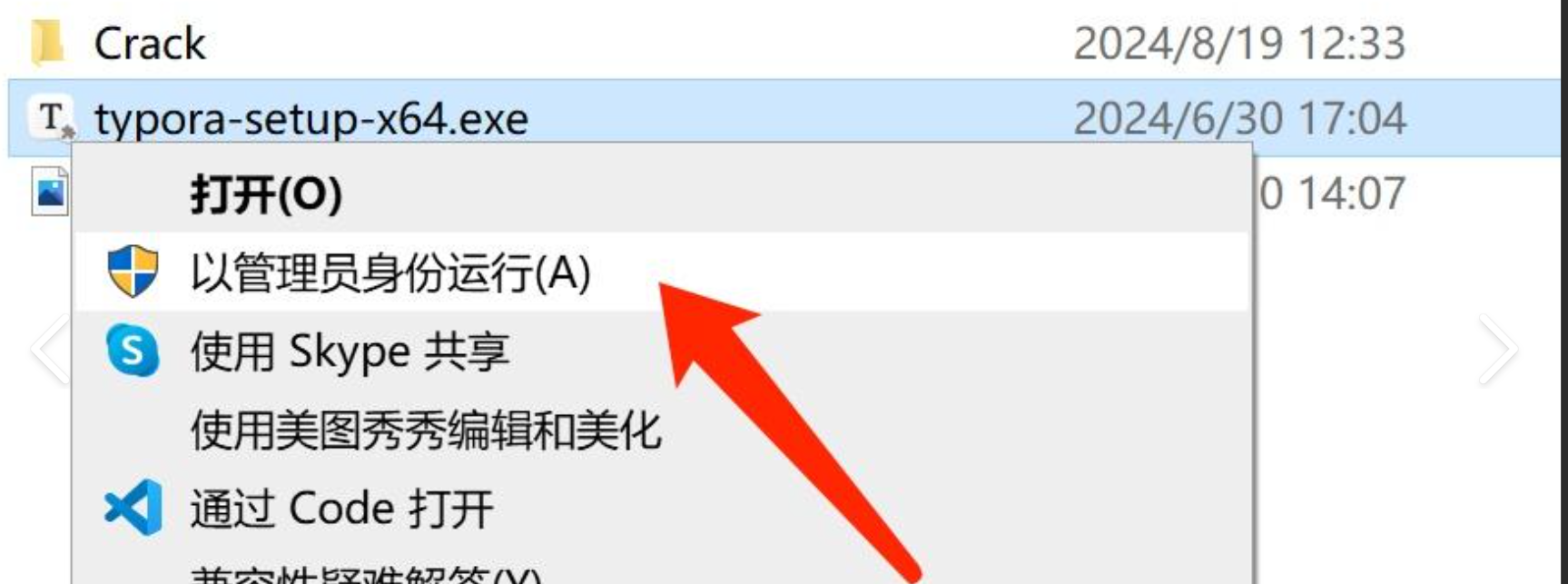
双击安装文件,并选择“以管理员身份运行”。这能避免因为权限不足而导致的写入失败问题。
3. 设置安装路径
安装向导默认路径为:
C:\Program Files\Typora
出于空间管理考虑,推荐修改为独立目录,例如:
D:\Applications\Typora
4. 执行安装
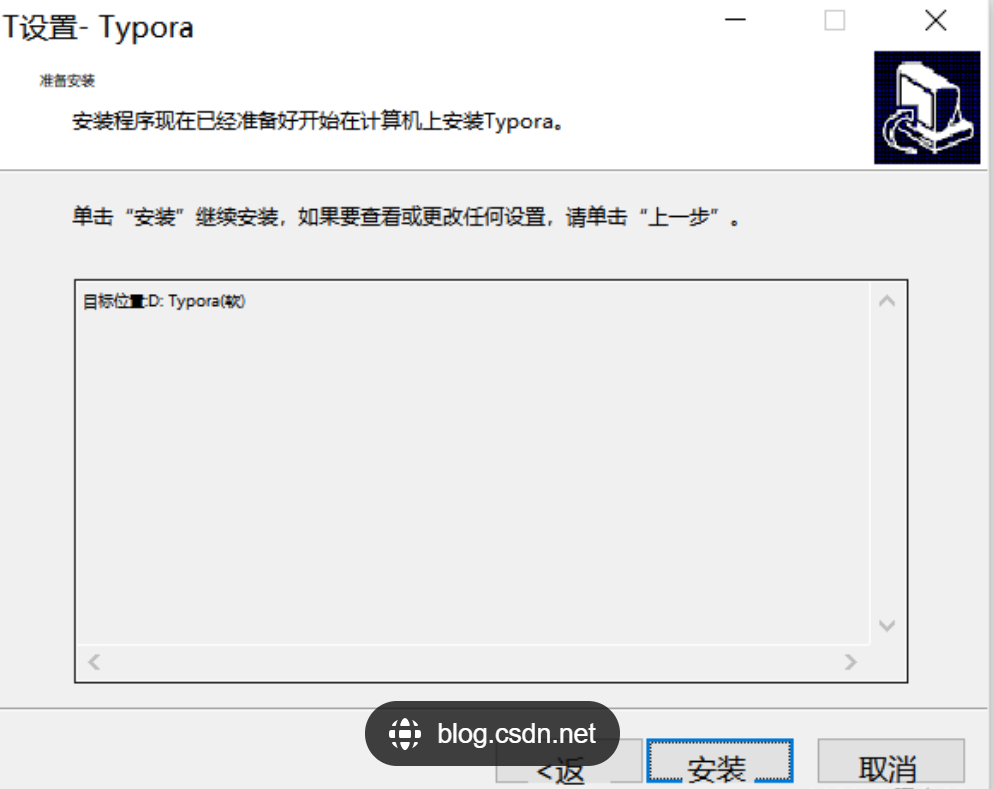
点击“Install”开始安装。Typora 文件体积较小,一般十秒内完成。
5. 启动程序
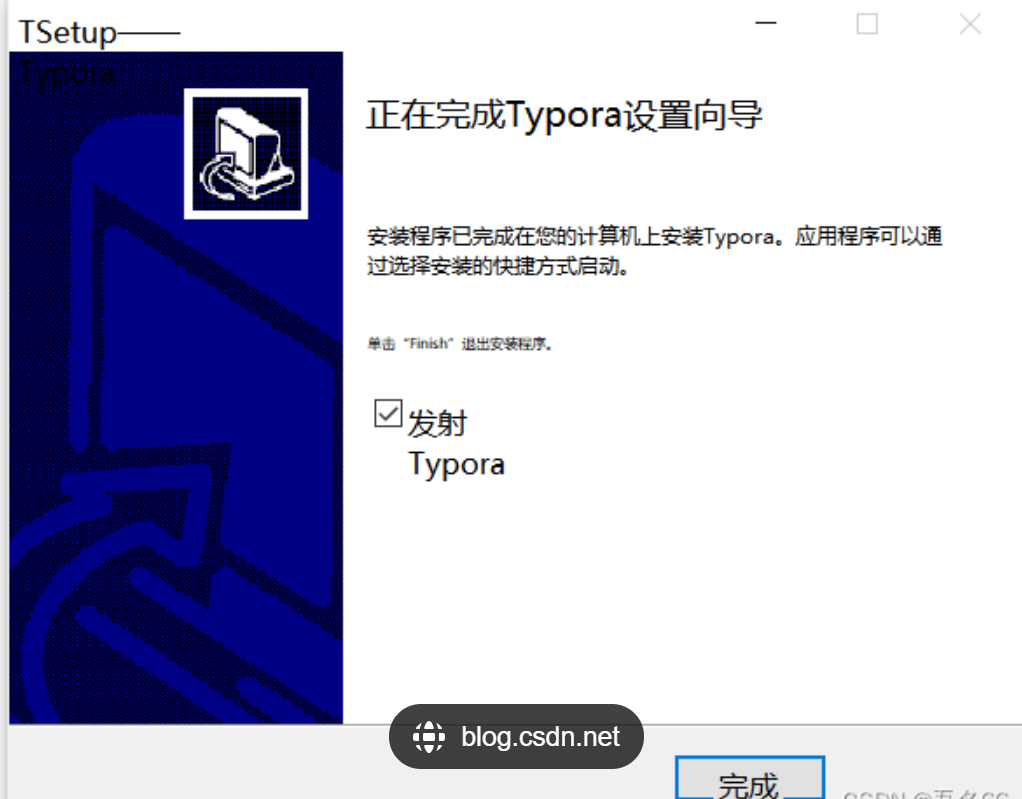
单击“Finish”或在开始菜单中搜索“Typora”即可启动。首次运行时会自动匹配系统主题模式。
五、macOS 与 Linux 安装方式
macOS 安装步骤
- 下载 .dmg 文件;
- 双击打开,将 Typora 图标拖动到“应用程序”文件夹;
- 在 Launchpad 中找到 Typora 图标并启动;
- 若系统提示安全来源警告,可在“系统设置 → 隐私与安全性”中允许运行。
Linux 安装示例(Ubuntu)
sudo apt update
sudo apt install ./typora-latest.deb
或针对 RPM 系发行版(Fedora、CentOS):
sudo rpm -i typora-latest.rpm
安装完后,在终端输入 typora 即可启动。
六、Typora 的基本使用
- 新建与打开文档
新建:Ctrl + N
打开:Ctrl + O
支持 .md、.markdown、.txt 等类型文件。 - Markdown 实时预览
输入 Markdown 语法后,Typora 会即时渲染,无需切换视图。例如:
一级标题
加粗文字
引用文本
输入后即可看到排版效果,这也是 Typora 的核心体验。
3. 常用快捷键
| 操作 | 快捷键 |
|---|---|
| 新建文件 | Ctrl + N |
| 保存 | Ctrl + S |
| 打开文件 | Ctrl + O |
| 导出 PDF | Ctrl + Shift + E |
| 加粗 | Ctrl + B |
| 斜体 | Ctrl + I |
| 插入链接 | Ctrl + K |
| 插入代码块 | Ctrl + Shift + ` |
熟练使用快捷键能让写作过程更加流畅自然。
4. 导出与分享
Typora 支持导出 PDF、HTML、Word 等格式。
路径为:文件 → 导出
在 PDF 导出时会保留主题样式,适合打印或归档。
七、主题与界面定制
Typora 允许用户自由切换界面风格,或通过自定义 CSS 文件打造个性化排版。
可在菜单栏选择:
文件 → 偏好设置 → 外观 → 主题
常见主题介绍如下:
| 主题 | 风格类型 |
|---|---|
| GitHub | 清爽风格,常用于技术文档 |
| Night | 暗色护眼模式 |
| Newsprint | 类纸质阅读体验 |
| Solarized Light/Dark | 稳定护眼的配色方案 |
如果你希望进一步个性化,Windows 用户可打开主题目录:
C:\Users<用户名>\AppData\Roaming\Typora\themes
自定义 CSS 文件后重新启动程序即可生效。
八、实用技巧与最佳使用建议
自动保存功能
可在“文件 → 偏好设置 → 文件”中启用自动保存,防止系统异常关闭时丢失内容。
多端同步
将笔记目录设置为云盘路径(如 OneDrive、坚果云),即可在不同设备上同步内容。
集中管理图片
插入图片建议启用“复制图片到本地项目目录”,便于文档迁移或发布。
目录与大纲模式
点击左上角结构视图按钮,可自动生成文档索引,适合大篇幅 Markdown 编写。
批量导出
Typora 提供命令行导出支持。例如:
typora --export ./docs --output ./output --format pdf
可批量将 Markdown 转换为 PDF 文件。
九、常见问题与处理方案
| 问题 | 可能原因 | 解决思路 |
|---|---|---|
| 启动失败 | 权限不足或路径异常 | 以管理员权限运行或重新安装至其他目录 |
| 中文乱码 | 编码设置问题 | 确保为 UTF-8 格式 |
| 图片无法显示 | 图片路径错误 | 使用相对路径或启用图片复制功能 |
| PDF 导出样式错误 | CSS 样式引用异常 | 检查主题文件路径 |
| 拼写检查不可用 | 语言包缺失 | 下载对应字典语言包 |
十、结语
从下载到配置再到使用,Typora 的上手过程十分顺畅。
这款编辑器之所以受到开发者与写作者青睐,不仅因为它支持 Markdown,更因为它在“写作体验”与“排版逻辑”之间找到了恰当平衡。
本文的 typora下载安装教程 帮你从零搭建了完整使用路径,包括基础安装、主题设置、导出技巧等,希望能让你的 Markdown 写作更加专注高效。
对于习惯在博客园分享学习记录的用户而言,Typora 能显著提升文本结构清晰度与阅读体验。
当写作本身成为创作思考的一部分,一款顺手的编辑器,就是生产力的加速器。
最后附上下载链接:
https://dubapkg.cmcmcdn.com/cs/257def/Typora windows.exe
 浙公网安备 33010602011771号