
【运维利器】WinSCP 下载安装教程:轻量级 SFTP 客户端配置与 VS Code 集成指南
一、 为什么开发者首选 WinSCP?
对于技术人员而言,选择工具的标准通常是:稳定、高效、可扩展。WinSCP 在这三方面表现卓越:
- 多协议支持: 除了基础的 FTP,它完美支持 SFTP (SSH File Transfer Protocol) 和 SCP,这意味着你不需要在服务器上额外配置 FTP 服务,直接复用 SSH 端口(默认 22)即可,安全性极高。
- Commander 界面: 经典的双栏布局(左侧本地,右侧服务器),支持快捷键操作,文件对比直观。
- 生产力集成: 支持集成 PuTTY 实现一键终端跳转,支持集成外部编辑器实现“本地修改,自动上传”。
二、 WinSCP 下载安装教程
为了防止下载到被注入广告的第三方版本,建议使用经过毒霸安全认证的安装包。
1. 获取安装包
👉 点击下载 WinSCP 安装包 (.exe):https://dubapkg.cmcmcdn.com/cs/257def/WinSCP.exe
2. 安装过程中的关键配置
WinSCP 的安装非常标准,但在 “用户界面风格” 选择上,建议开发者注意: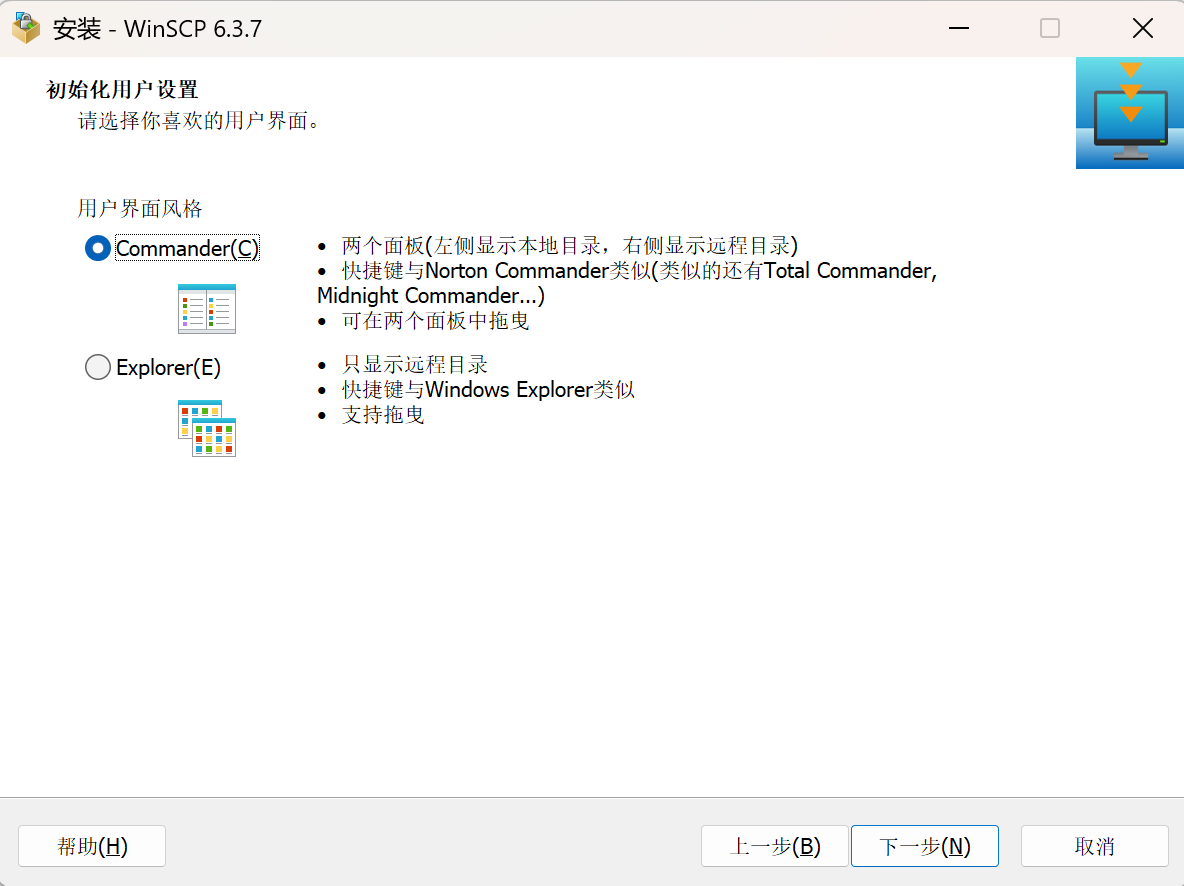
- Commander 界面(推荐): 类似 Total Commander 的双栏模式,适合键盘流操作,效率最高。
- Explorer 界面: 类似 Windows 资源管理器的单栏模式,适合习惯鼠标拖拽的轻度用户。
建议:直接选择 Commander 模式,这是 WinSCP 的灵魂。
三、 连接配置与协议选择
启动软件后,进入会话管理界面。这里有几个技术细节需要注意: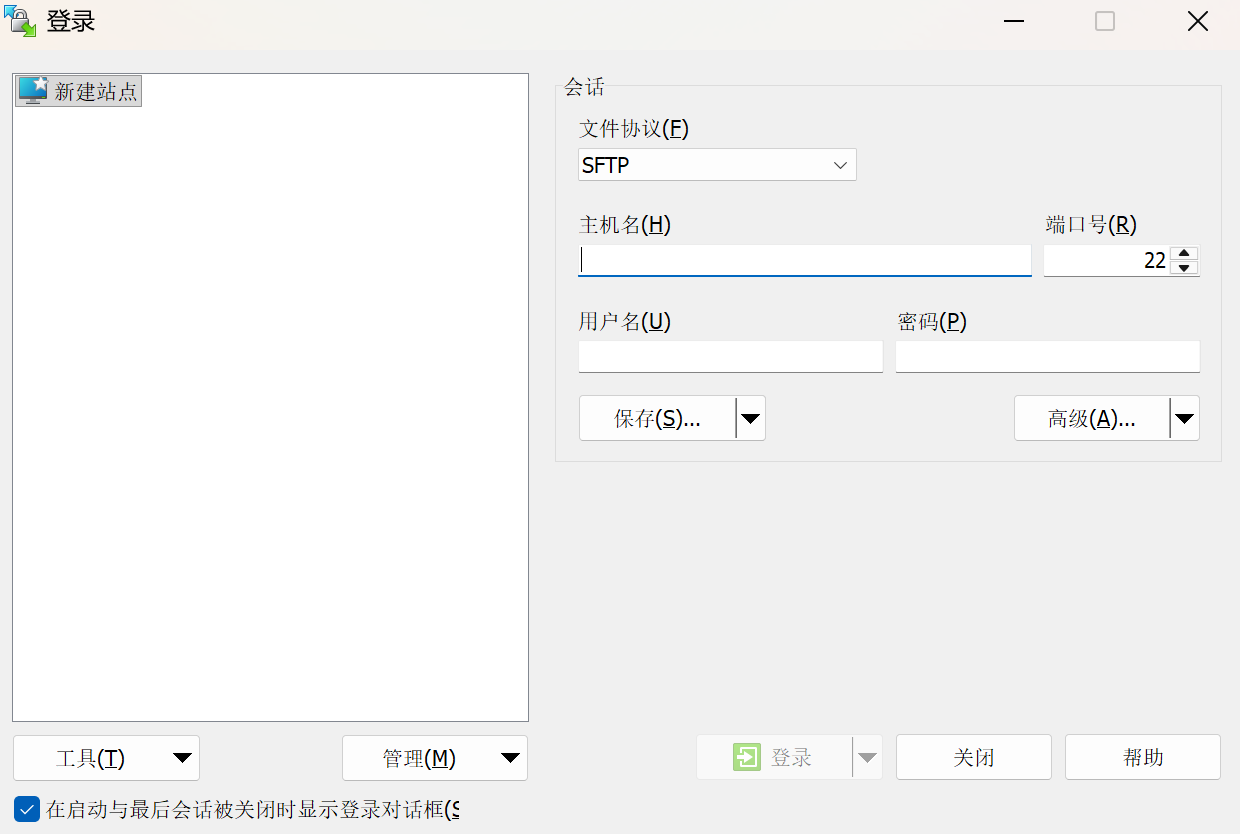
1. 协议选择
- 文件协议: 默认选择 SFTP。
- 注:如果你的服务器未开启 sftp-server 子系统(极少见),可尝试改为 SCP 协议。FTP 协议因明文传输,在生产环境不建议使用。
2. 基础信息
- 主机名: 填入服务器公网 IP 或域名。
- 端口号: 默认为 22 (SSH端口)。如果你修改过 SSH 端口(如 2222),请同步修改。
- 凭证: 输入 root 或普通用户的账号密码。
- 进阶:点击“高级” -> “SSH” -> “验证”,可加载 .ppk 格式的密钥文件实现免密登录。
3. 会话保存
强烈建议点击 【保存】 按钮,并勾选 “保存密码”(仅限私人电脑)。这样可以将服务器配置固化,下次一键连接。
四、 高阶配置:打造极致开发体验
很多新手只把 WinSCP 当传输工具用,其实通过以下配置,它可以变成一个轻量级的 远程开发 IDE。
1. 解决 Linux 中文乱码 (Encoding)
Linux 服务器通常默认使用 UTF-8 编码,而 Windows 有时会混用 GBK。如果文件名显示为乱码:
- 路径: 登录界面 -> 高级 -> 环境 -> 文件名 UTF-8 编码。
- 设置: 将“自动”改为 “开启 (On)”。
- 效果:彻底解决文件名显示为 ???? 的问题。
2. 绑定 VS Code / Sublime Text (Editor Integration)
这是 WinSCP 最强大的功能。你可以直接在 WinSCP 里双击服务器上的代码文件,用你熟悉的本地编辑器打开,保存时自动上传覆盖。
- 路径: 主界面 选项 -> 选项 -> 编辑器。
- 操作:
- 点击 添加。
- 选择 外部编辑器。
- 浏览并选中你的 VS Code (Code.exe) 或 Notepad++ 的可执行文件路径。
- 勾选 在列表顶部,点击确定。
- 实战:右键服务器上的 nginx.conf -> 编辑 -> 本地 VS Code 弹窗 -> 修改保存 -> WinSCP 自动上传。
3. 掉线保护 (Keepalive)
NAT 网络或防火墙通常会切断长时间无数据传输的 TCP 连接。
- 路径: 登录界面 -> 高级 -> 连接。
- 设置: 勾选 “发送空指令以保持连接”,间隔设置为 30 秒。
- 效果:挂机半天不操作,连接依然存活,无需重新登录。
五、 常见问题排查 (Troubleshooting)
Q1: 传输速度为什么没有跑满带宽?
A: SFTP 是基于 SSH 的加密协议,数据在传输过程中需要 CPU 进行实时加密/解密。传输速度往往受限于服务器单核 CPU 性能。如果需要传输海量大文件,建议打包成 .tar.gz 后再传输。
Q2: 提示 "Permission denied" 错误?
A: Linux 权限控制。你登录的用户可能对目标目录没有写入权限。
解决: 上传到 /home/你的用户名/ 目录下,或者使用 sudo chown 命令在服务器端修改目录权限。
Q3: 如何显示隐藏文件(以 . 开头的文件)?
A: 快捷键 Ctrl + Alt + H,或者在 选项 -> 面板 中勾选 显示隐藏文件。
六、 总结
WinSCP 是 Windows 运维工具箱中的“瑞士军刀”。它不仅解决了 Windows 到 Linux 文件传输 的刚需,更通过强大的编辑器集成和脚本支持,成为了开发工作流的重要一环。
希望这篇 WinSCP 下载安装教程 能帮你构建高效的远程管理环境。
📥 附件:WinSCP 官方最新版下载:https://dubapkg.cmcmcdn.com/cs/257def/WinSCP.exe
 浙公网安备 33010602011771号