
【运维工具】Rufus 下载安装教程:轻量级 USB 启动盘制作指南 (含 MBR/GPT 分区详解)
一、 为什么技术人首选 Rufus?
在介绍 Rufus 下载安装教程 之前,我们先看为什么它能霸榜 GitHub 和各大技术论坛:
- 极致轻量与便携 (Portable): 它是纯粹的单文件应用程序(.exe),无广告、无后台服务、不写注册表,下载即用,用完即删。
- GPL 开源协议: 代码完全透明,无后门风险,安全可控。
- 底层兼容性强: 完美支持 UEFI 和 Legacy BIOS 引导,智能识别 ISO 镜像类型(Windows/Linux),并自动推荐最佳的文件系统(NTFS/FAT32)。
- Win11 特性支持: 内置了修改注册表功能,可在写入时直接移除 Windows 11 的 TPM 2.0 和 Secure Boot 检测。
二、 Rufus 下载安装教程 (绿色免安装版)
由于 Rufus 是便携软件,所谓的“安装”其实就是下载可执行文件。为了防止下载到被篡改的第三方版本,建议通过以下经过毒霸安全认证的稳定渠道获取。
1. 获取程序
👉 点击下载 Rufus 最新版 (.exe):https://dubapkg.cmcmcdn.com/cs/257def/rufus.exe
2. 运行环境
- 操作系统: Windows 7 / 8 / 10 / 11 (32/64 bit)
- 硬件要求: 一个 8GB 以上的 U 盘(建议 USB 3.0 接口以获得更快的写入速度)。
三、 启动盘制作实战 (Step-by-Step)
很多新手使用 Rufus 失败,往往是因为“分区方案”选错了。本节将详细拆解每个步骤的技术含义。
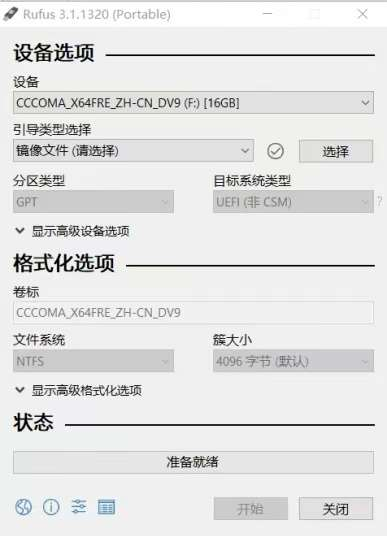
步骤 1:设备加载
插入 U 盘,双击运行 rufus.exe。
- 软件会自动识别并选中你的 U 盘。
- 注意:如果挂载了多个 USB 设备,请务必在“设备”下拉框中仔细核对盘符,制作过程会格式化全盘,数据不可恢复!
![image]()
步骤 2:镜像选择
点击右侧的 【选择】 按钮,浏览并加载下载好的 .iso 系统镜像文件(如 Windows10.iso 或 Ubuntu.iso)。
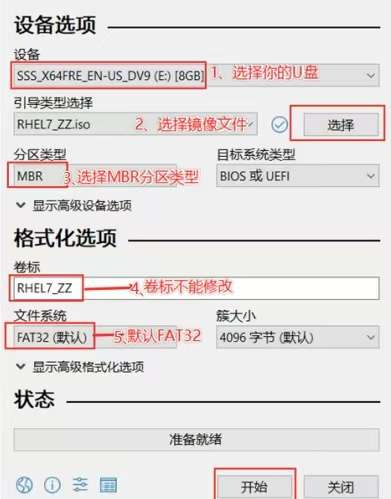
步骤 3:分区方案与目标系统 (关键技术点)
加载 ISO 后,Rufus 会根据镜像自动调整设置,但你必须根据目标电脑的主板类型进行二次确认:

- 经验法则:如果不确定电脑多老,且只是装 Win10,选 MBR 兼容性最高;如果是装 Win11,必须选 GPT。
步骤 4:文件系统
- Windows 镜像: 通常选择 NTFS(因为系统文件 install.wim 往往超过 4GB,FAT32 无法存储)。
- Linux 镜像: 保持默认(通常为 FAT32 或 Large FAT32)。
步骤 5:开始写入与扩展选项
点击底部的 【开始】 按钮。
- Windows 11 特殊福利: 如果你加载的是 Win11 镜像,Rufus 会弹出一个 Windows User Experience 窗口,允许你勾选:
- ✅ Remove requirement for 4GB+ RAM, Secure Boot and TPM 2.0 (老电脑装 Win11 必选)
- ✅ Remove requirement for an online Microsoft account (跳过联网强制登录)
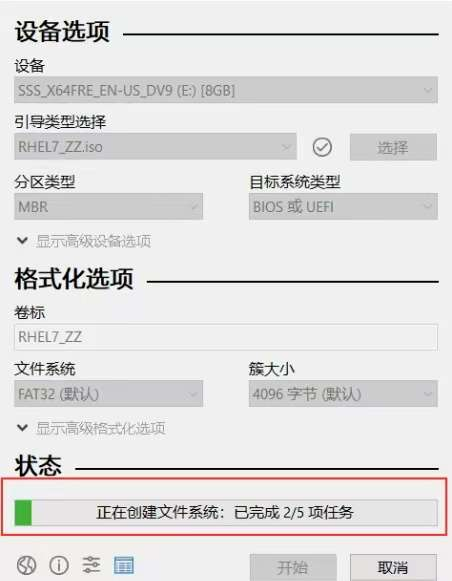
确认后,点击 OK,等待进度条走完(通常 USB 3.0 需要 5-10 分钟)。
四、 常见问题排查 (Troubleshooting)
Q1: 写入 Linux 镜像时提示“ISOHybrid”模式?
A: 遇到此提示,推荐选择 “以 ISO 镜像模式写入 (推荐)”。如果启动失败,再尝试“DD 镜像模式”(DD 模式是二进制克隆,但会导致 U 盘在 Windows 下无法读写,需重新分区恢复)。
Q2: 制作完成后,U 盘在“我的电脑”里分成了两个盘?
A: 这是正常的。为了支持 UEFI NTFS 启动,Rufus 会创建一个微小的 UEFI 引导分区。不要手动删除或合并它,否则无法启动。
Q3: 启动时报错 "Secure Boot Fail"?
A: Rufus 的引导加载程序(尤其是 Linux)虽然签署了密钥,但部分主板的 Secure Boot 策略极严。
- 解决: 进入 BIOS 关闭 Secure Boot (安全启动) 选项即可。
五、 总结
Rufus 是每一个系统管理员和开发者的 U 盘里都应该常备的小工具。它专注、高效、且紧跟技术潮流(如第一时间支持绕过 Win11 限制)。
通过本篇 Rufus 下载安装教程,你应该已经掌握了如何根据目标机器(BIOS/UEFI)选择正确的分区方案。相比于庞大的 PE 系统,Rufus 这种“原生写入”的方式更加干净、稳定。
📥 附件:Rufus 官方绿色版下载:https://dubapkg.cmcmcdn.com/cs/257def/rufus.exe
 浙公网安备 33010602011771号