

千千静听下载安装教程:经典播放器的完整指南与使用技巧(2025年版)
一、前言:为什么会重新安装千千静听
在Windows音乐播放器领域,千千静听是一个绕不过的名字。2000年代,它凭借轻巧、音质出色以及灵活的插件系统赢得了大量用户。尽管现在流媒体服务成为主流,许多人依然怀念那段用千千静听听歌的日子。
如果说现代播放器注重云端和推荐算法,那么千千静听则代表了“简单高效”的另一种方向——它不依赖网络,也不需要登录,可以让用户专注于音乐播放本身。
这篇文章将为你提供最新版 千千静听下载安装教程 的详细步骤,结合使用说明、功能解析和常见问题解决方案,帮助你在现代系统中重新体验这款经典软件。

可以通过以下链接下载(经过毒霸安全认证):
https://www.ijinshan.com/software/TTplayer.html?channel=3806
二、千千静听的核心特征与设计理念
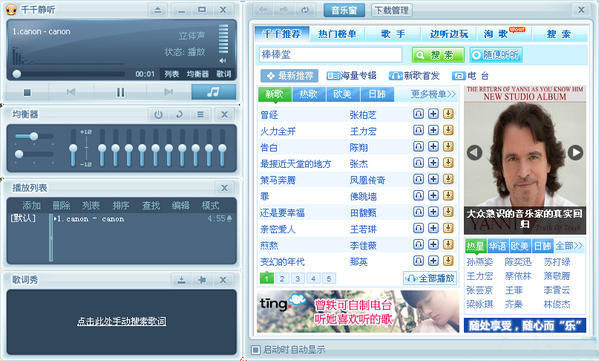
千千静听(TTPlayer)是一款面向Windows平台的独立音乐播放软件,主打轻量化和高音质。
与现代播放器相比,它的优势不在于在线内容丰富,而在于离线播放稳定、系统资源占用低、功能模块可控。
核心功能概览
| 功能模块 | 详细说明 |
|---|---|
| 格式支持 | 兼容 MP3、APE、FLAC、WAV、OGG、WMA 等常见音频格式 |
| 音质优化 | 提供均衡器、立体声扩展、低频增强与音场调节 |
| 歌词系统 | 自动匹配、滚动显示、时间轴校正 |
| 播放列表管理 | 支持多列表并存与分类导入 |
| 界面主题 | 可切换皮肤、支持用户自定义主题文件 |
| 插件机制 | 可加载音效扩展与歌词插件 |
| 离线体验 | 无网络依赖,启动与播放速度极快 |
简而言之,它是一个专注于“本地播放与音质控制”的工具型软件,至今仍能满足不少音频发烧友与重度Windows用户的需求。
三、千千静听下载安装教程(2025最新版)
以下为完整的 千千静听下载安装教程,包括下载来源、安装流程及常规配置,适用于Windows 10和Windows 11。
1. 下载纯净版安装包
当前网络存在多个历史版本与非纯净修改包,因此建议确认文件完整性。例如可以在知名软件下载社区或信任存储平台中搜索“千千静听2025纯净版”,下载后校验MD5值。
可以通过以下链接下载(经过毒霸安全认证):
https://www.ijinshan.com/software/TTplayer.html?channel=3806
示例下载文件:
TTPlayer_2025.zip
下载完成后,使用工具解压至本地目录。
2. 安装步骤
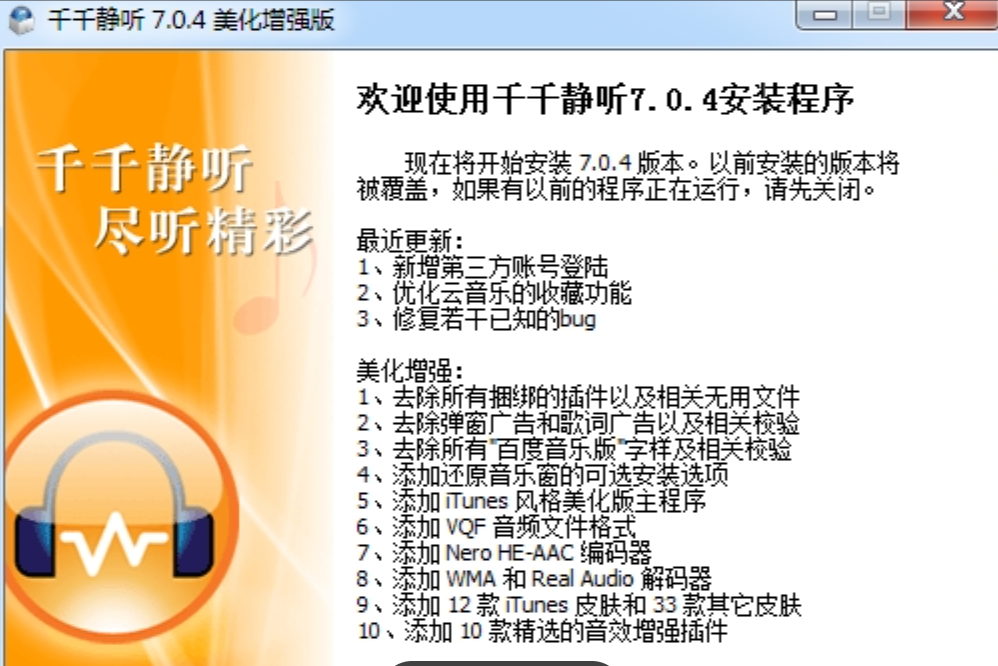
(1)右键压缩文件 → 解压到当前目录
(2)双击运行 TTPlayer_Setup.exe
(3)选择安装路径(推荐纯英文路径,避免系统权限冲突):
D:\MusicTools\TTPlayer
(4)关闭附带选项中不必要的快捷方式或启动项,点击“安装”即可。
整个安装过程一般在一分钟以内完成,完成后桌面会产生快捷方式。
3. 首次运行与初始设置
首次运行时,软件会询问是否自动扫描音乐目录。
如果你已经有整理好的本地音乐文件夹,可以选择扫描导入;若希望更灵活管理,可选择跳过,然后在【文件 → 添加文件夹】中手动导入目录。
到此,软件即可进入播放状态。
四、功能设置与使用教程
1. 音频播放与音质增强
千千静听自带音频引擎,支持硬件加速与多级音效。建议进行如下配置:
菜单 → 音效 → 打开均衡器(可选择“流行”“古典”“摇滚”)
勾选“环绕立体声扩展”
若使用耳机播放,可以轻启“低频增强”改善低音表现
这些参数能在不损失细节的情况下显著提升音质。
2. 歌词管理与手动校对
歌词功能是千千静听的经典设计。
在“设置 → 歌词”中选择“自动搜索歌词文件”,软件会根据文件名自动匹配本地或歌词库中的 .lrc 文件。
若匹配存在延迟,可右键歌词界面 → “调整时间轴”,前后微调后保存。
3. 播放列表创建与导入
点击“播放列表”模块,可新建多个播放清单,如“轻音乐”“古典乐曲”“影视原声”等分类。
支持拖放添加,也可直接导入 .m3u 或 .lst 文件。
千千静听会自动保存播放顺序和音量设置。
4. 皮肤与界面布局
千千静听支持主题自定义,可在安装目录的 Skin 文件夹中加载 .ttskin 皮肤文件。
通过菜单中“皮肤 → 切换主题”即时生效。
对于多显示器或高分辨率用户,可调整字体缩放以确保显示清晰。
五、常见问题与解决方案
| 问题场景 | 产生原因 | 处理方法 |
|---|---|---|
| 安装时报错 | 路径中存在中文或空格 | 改为英文路径重新安装 |
| 播放无声 | 音频输出设备配置错误 | 检查系统声卡设置并重新指定输出通道 |
| 歌词无法加载 | 文件命名不一致 | 确保歌词文件名与音频文件名完全一致 |
| 高分屏显示模糊 | 系统缩放比例错误 | 设置中启用系统DPI缩放 |
| 界面崩溃 | 非兼容皮肤文件 | 删除皮肤恢复默认主题 |
从用户反馈来看,最新版在Windows 11下运行平稳,兼容性问题相对较少。
六、千千静听与现代播放器对比
下表为千千静听与几款常见播放器在功能和性能上的对比,便于用户根据需求选择。
| 对比项目 | 千千静听 | AIMP | Foobar2000 |
|---|---|---|---|
| 启动速度 | 极快 | 快 | 一般 |
| 占用资源 | 低 | 中 | 中 |
| 音质表现 | 优秀 | 优秀 | 专业 |
| 歌词功能 | 自动匹配+滚动+校准 | 普通 | 插件支持 |
| 界面定制 | 支持皮肤和布局自由切换 | 有限 | 灵活但设计复杂 |
| 适用人群 | 追求轻便和音质 | 发烧友 | 进阶音频用户 |
总体来看,千千静听仍是低资源消耗、轻量化和稳定性的平衡方案。它的设计思路并非替代现代播放器,而是保留了本地播放的效率与独立性。
七、进阶技巧与隐藏功能
快捷键自定义
- 打开“设置 → 快捷键”,可定义播放、暂停、切换歌曲、歌词锁定等快捷操作,效率显著提升。
音频转换工具
- 通过菜单“工具 → 音频转换”,可实现MP3与WAV、FLAC间的格式转换,适合音乐收藏者整理文件。
自动断点续播
- 软件关闭后会保存播放进度,下次启动从上次位置继续播放。
可视化频谱模式
- 双击频谱栏切换动画效果模式,支持多种实时音频可视化图形。
这些细节功能虽不显眼,却体现了软件架构的完善与开发逻辑的工整。
八、适合使用千千静听的用户类型
- 音质敏感、希望充分控制音频参数的用户
- 厌倦现代播放器加载缓慢和附加功能过多的人
- 电脑中存有大量本地音乐,且不依赖云端服务者
- 硬件资源不高、希望保持系统流畅度的用户
对于这些人群而言,千千静听依然是一款可靠的桌面播放方案。
九、结语:轻量、纯净与稳定的意义
当下,大多数播放器都朝多功能、网络化的方向发展,播放音乐这件事变得越来越复杂。千千静听的价值存在于另一端——它让播放回归音乐本身。
通过本文的 千千静听下载安装教程,你可以在现代系统中轻松重建一个稳定、干净的本地音乐环境。
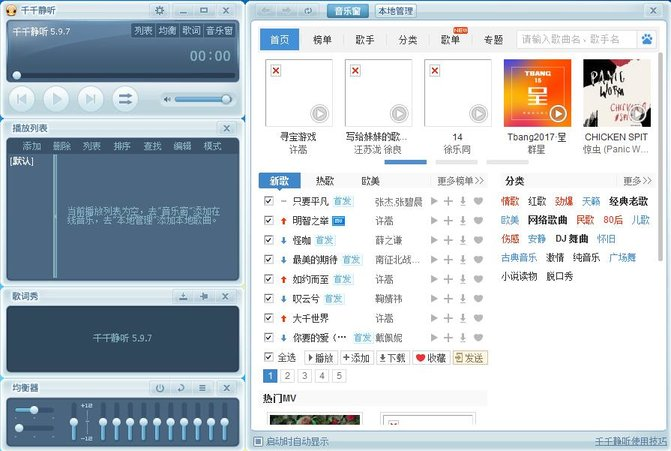
在技术更新频繁的时代,这样的简洁并不是落后,而是一种有意的取舍。对于那些仍然希望控制细节、在噪声之外纯粹听音乐的人来说,千千静听仍然值得安装与使用。
最后附上下载链接(经过毒霸安全认证):
https://www.ijinshan.com/software/TTplayer.html?channel=3806

 浙公网安备 33010602011771号