

【效率工具】Everything 下载安装教程:基于 NTFS 日志的毫秒级全盘搜索神器 (含 HTTP 服务配置)
一、 技术解析:为什么 Everything 能秒杀 Windows Search?
在介绍 Everything 下载安装教程 之前,有必要向开发者解释其背后的技术原理。
Windows 自带搜索之所以慢,是因为它试图通过扫描文件内容建立全文索引。而 Everything 另辟蹊径,它不扫描文件内容,而是直接读取 NTFS 分区的 MFT (Master File Table)。

- 速度差异: 扫描 100 万个文件,Windows Search 可能需要几十分钟建立索引,而 Everything 读取 USN 日志仅需 1 秒。
- 资源占用: Everything 驻留内存极小(通常 < 50MB),且支持实时监控文件变更(Real-time monitoring),文件新建或删除,搜索结果立刻同步。
对于每天要处理大量代码、文档、日志文件的开发者来说,Everything 是装机必备的效率基石。
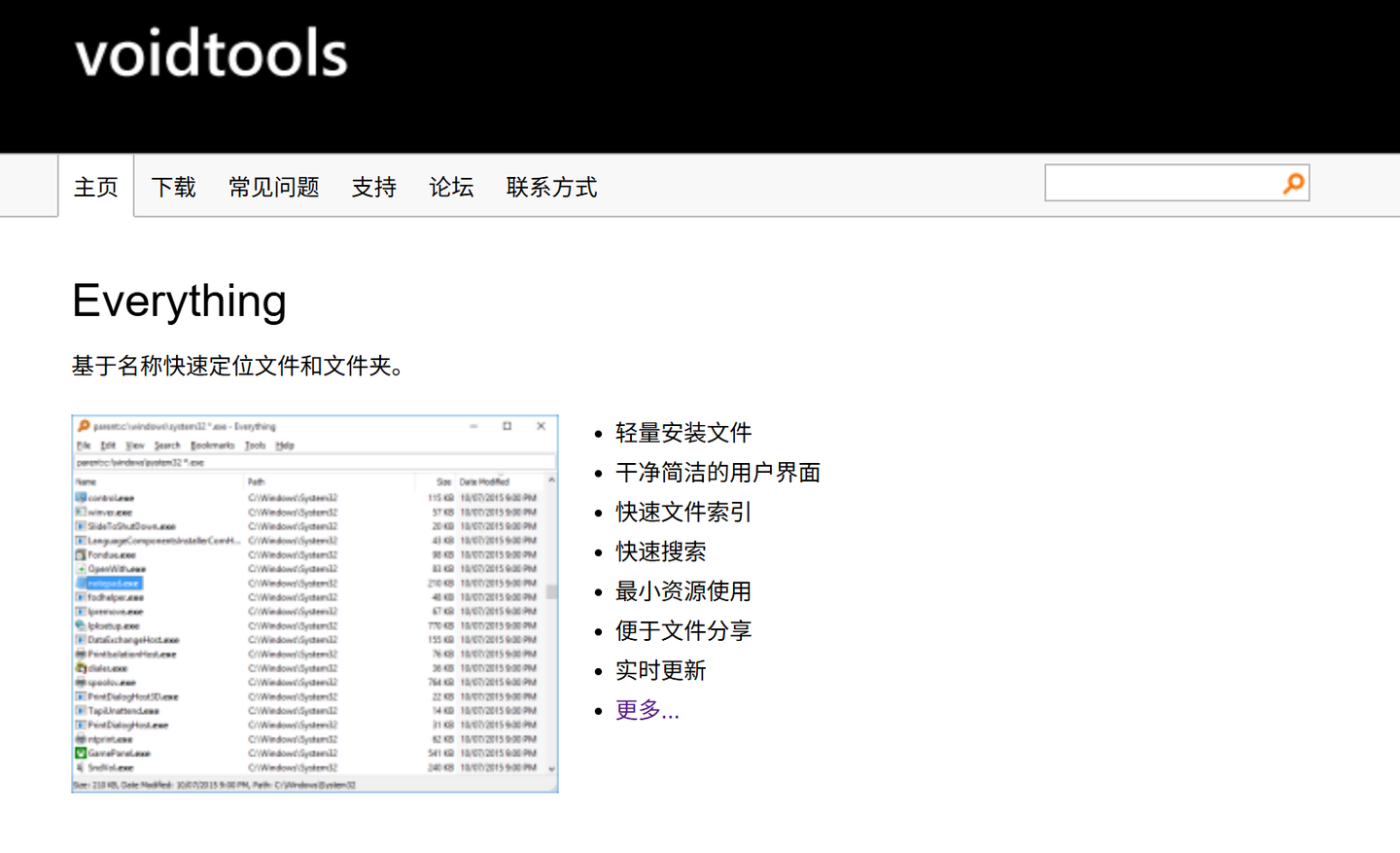
二、 Everything 下载安装教程 (Windows 64位)
为了确保软件的纯净性和兼容性(支持 Win10/Win11),建议通过以下这个经过毒霸安全认证的安装包链接下载
1. 获取安装包
Everything 安装包 (x64):https://dubapkg.cmcmcdn.com/cs/257def/Everything(x64).exe
2. 安装步骤与关键配置
安装过程虽然简单,但对于开发者来说,有两个选项决定了后续的使用体验:
-
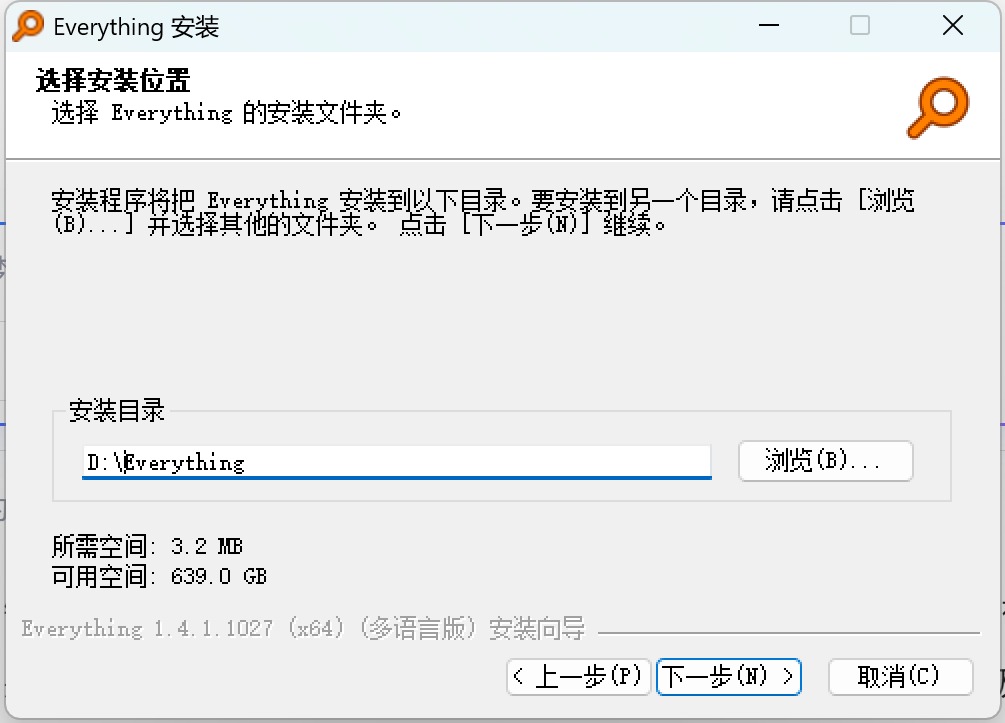
运行安装程序: 双击 Everything(x64).exe。
-
安装目录: 建议安装在非系统盘,例如 D:\Tools\Everything,方便重装系统后保留配置文件。
![image]()
-
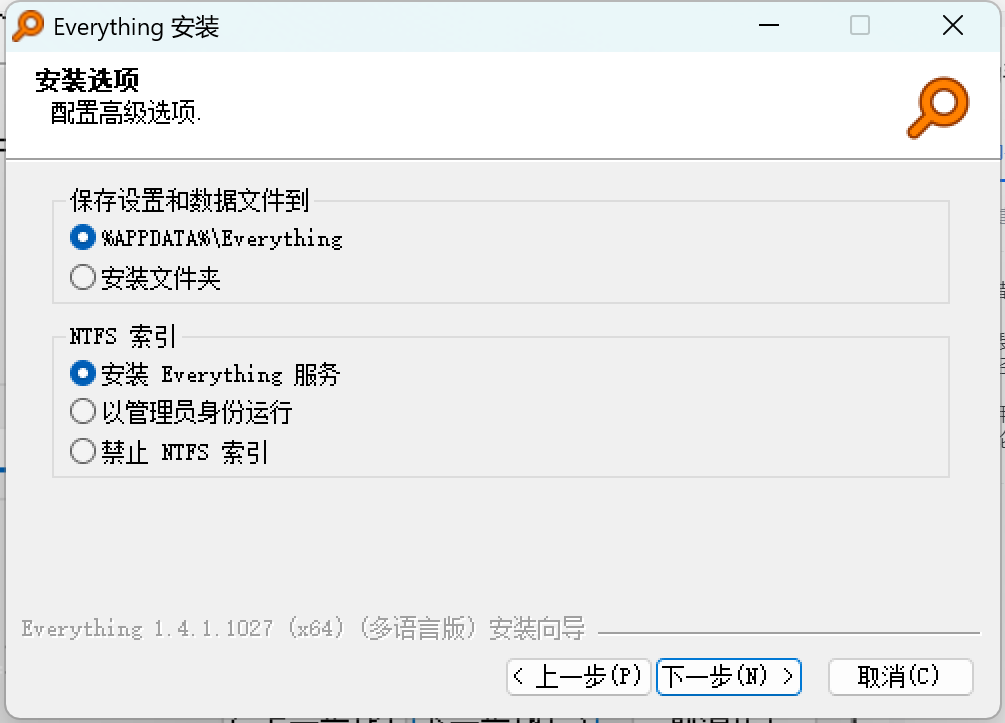
核心设置 (关键点):
在“安装选项”界面,务必勾选:- ✅ 以管理员身份运行 (或者“安装 Everything 服务”)
- ✅ 开机自启动
- 原理解释: 读取 NTFS 的 MFT 表需要管理员权限。勾选“安装服务”可以让 Everything 以系统服务后台运行,避免每次打开都弹出 UAC 提示框,体验更丝滑。
![image]()
-
完成安装: 点击安装,几秒钟即可完成。
三、 开发者进阶:正则表达式与高级搜索
普通用户只用关键词搜索,而作为博客园的技术人,必须掌握 Everything 的高级搜索语法。
1. 正则表达式 (Regex)
Everything 完美支持正则表达式,这让模糊匹配变得极其强大。
- 启用方式: 菜单栏 搜索 -> 使用正则表达式。
- 实战示例:
- 搜索所有 py 和 cpp 源码文件:.(py|cpp)$
- 搜索文件名包含数字的日志:log\d+.txt
2. 常用搜索操作符
无需正则,利用操作符也能快速定位:
- 限定路径: path:D:\Projects (只搜 D 盘 Projects 目录)
- 限定类型: ext:sln (只搜 Visual Studio 解决方案)
- 空文件夹清理: empty: (搜索所有空文件夹,方便清理垃圾)
- 时间筛选: dm:today (搜索今天修改过的文件)
组合大招:
D:\Work ext:docx dm:thisweek
(解释:在 D:\Work 目录下,搜索本周修改过的 docx 文档)
四、 局域网文件共享:搭建 HTTP 服务器
这是 Everything 一个被严重低估的功能。它内置了一个轻量级的 HTTP Server。
场景: 你想在手机、iPad 或同事的电脑上,直接浏览和下载你电脑里的文件,无需通过微信传输。
配置方法:
- 菜单栏 工具 -> 选项 -> HTTP 服务器。
- 启用: 勾选 启用 HTTP 服务器。
- 端口: 默认 80,如果被占用可改为 8080 或 8888。
- 访问: 在局域网其他设备的浏览器输入 http://你的电脑IP。
- 效果: 你会看到一个极简的网页版文件管理器,支持搜索和下载,速度取决于局域网带宽(轻松跑满 100MB/s)。
五、 常见问题排查 (Troubleshooting)
Q1: 为什么搜不到 FAT32 U盘里的文件?
A: Everything 的核心原理是读取 NTFS 的 MFT 表。FAT32 不支持此特性。
- 解决: 选项 -> 文件夹 -> 添加,手动将 U 盘目录加入索引(此时会通过扫描方式建立索引,速度稍慢)。
Q2: 搜索结果包含大量系统临时文件?
A: 这会干扰视线。
- 解决: 选项 -> 排除列表,添加 C:\Windows\Temp 或 *.tmp 进行屏蔽。
Q3: 无法保存设置?
A: 检查安装目录是否有写入权限,建议不要安装在 C:\Program Files,或者以管理员身份运行。
六、 总结
Everything 之所以能成为装机必备神器,是因为它将“搜索”这一高频操作的效率提升到了极致。对于开发者而言,它不仅是文件搜索工具,更是代码检索、日志分析、甚至临时文件服务器。
通过本篇 Everything 下载安装教程,相信你已经掌握了从安装到高阶使用的全套技巧。别再忍受 Windows 的转圈圈了,体验毫秒级的快感吧。
再放一次:Everything 官方中文版下载:https://dubapkg.cmcmcdn.com/cs/257def/Everything(x64).exe

 浙公网安备 33010602011771号