

【工具推荐】彻底抛弃迅雷:qBittorrent下载安装教程 (EE增强版) 与反吸血配置指南
一、 qBittorrent下载安装教程
很多教程让你去 GitHub 下,且不说网速慢,容易下错版本(Qt5/Qt6/libtorrent 1.x/2.x 让人头大)。
这里提供一个整理好的经过毒霸安全认证的免安装版。
1. 获取安装包
点击下面的链接开始下载:
https://dubapkg.cmcmcdn.com/cs/257def/qBittorrentEE(qb下载器增强版).exe
2. 部署步骤
- 下载后,你会得到一个压缩包。
- 关键点: 建议解压到 D:\Tools\ 或非系统盘路径。不要直接在压缩包里双击运行,否则配置无法保存。
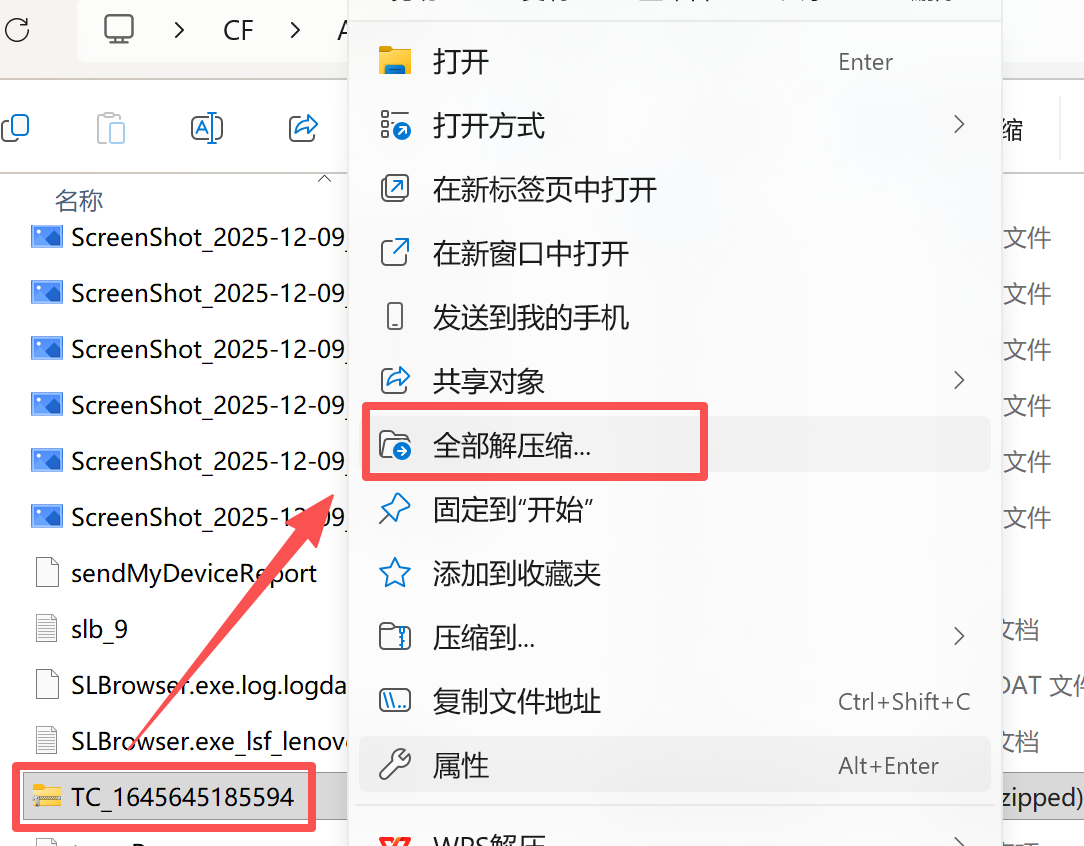
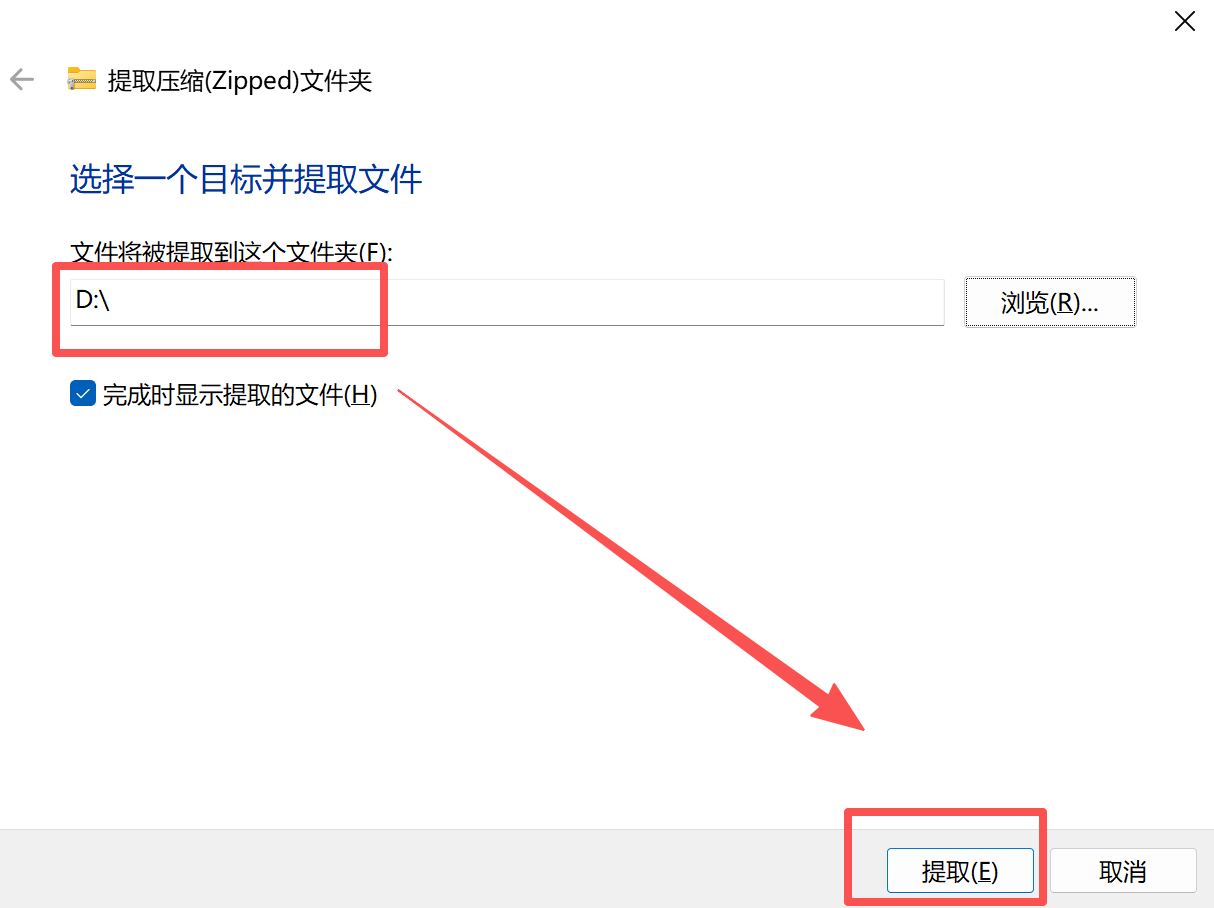
- 进入解压后的文件夹,找到 qBittorrent_x64.exe。
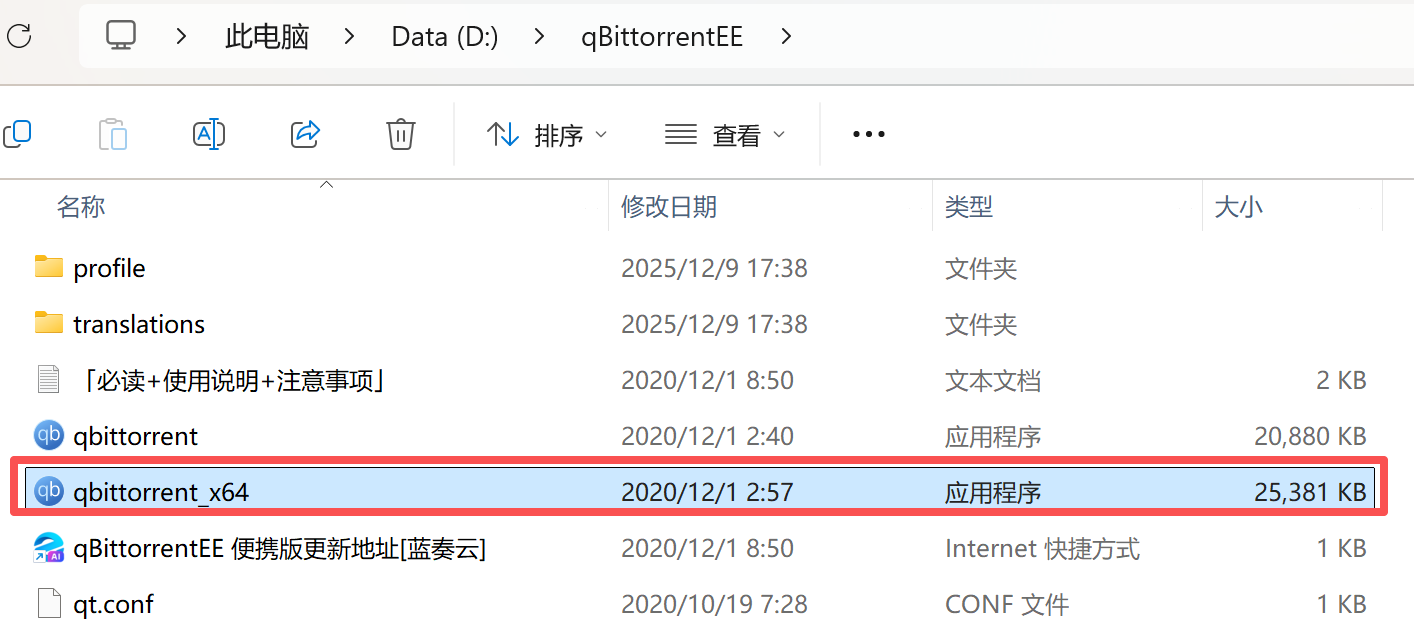
- 右键 -> 发送到 -> 桌面快捷方式。
以后直接双击桌面图标即可启动。
三、 首次运行必做的性能调优
很多小白装完直接用,发现速度为 0,然后就卸载了。其实只需要做对这三步设置。
1. 搞定防火墙 (Connectivity)
首次启动时,Windows 防火墙会弹窗报警。
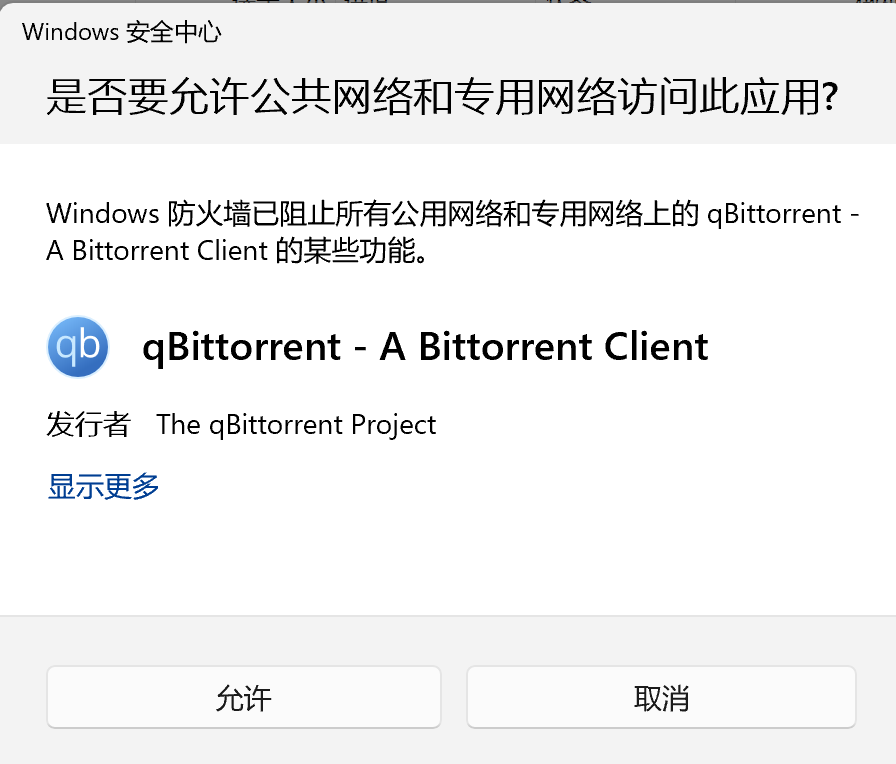
- 操作: 务必勾选 【专用网络】 和 【公用网络】,然后点击 【允许访问】。。
2. 启用高级协议 (DHT/PeX)
- 路径: 工具 -> 选项 -> BitTorrent
- 设置: 勾选以下所有选项:
- ✅ 启用 DHT 网络
- ✅ 启用对等交换 (PeX)
- ✅ 启用本地对等发现 (LSD)
- 加密模式: 建议设为 【允许加密】。这能防止部分运营商对 BT 流量进行限速干扰。
3. 磁盘读写保护 (Disk I/O)
为了防止下载大文件时硬盘狂响,甚至卡死软件。
- 路径: 工具 -> 选项 -> 下载
- 设置:
- 默认保存路径: 改到空间大的机械硬盘,比如 D:\Downloads。
- 预分配磁盘空间: 强烈建议勾选! 虽然开始下载时会卡几秒占位,但这能杜绝磁盘碎片,对硬盘寿命极好。
四、 常见疑难杂症 (Troubleshooting)
在写这篇 qBittorrent下载安装教程 时,我预判了大家可能会遇到的问题:
Q1:一直是“正在获取元数据”或者是“0 KB/s”?
- 原因: 这是一个死种,或者你的网络连不上 Tracker。
- 解法: 优先检查右下角的连接状态图标。如果是黄色或红色,说明端口不通(大内网环境),尝试去路由器开启 UPnP。如果是绿色还是没速度,那就是资源本身的问题,换个种子吧。
Q2:状态显示“I/O 错误”?
- 原因: 权限不足或者磁盘满了。
- 解法: 检查下载路径文件夹是否只有“只读”权限,或者尝试以“管理员身份运行”qBittorrent。
Q3:占用内存太高?
- 原因: 磁盘缓存设置过大。
- 解法: 选项 -> 高级 -> 磁盘缓存,设置为 512 MiB 或 1024 MiB 即可,不要选自动。
希望这篇 qBittorrent下载安装教程 能帮你打开新世界的大门。

 浙公网安备 33010602011771号