


【2025最新】Sumatra PDF下载安装教程:轻量高效的PDF阅读器使用全攻略
前言
在Windows环境中,PDF阅读器几乎是每个人都离不开的工具。
但很多阅读器体积庞大、启动缓慢,甚至在安装时强制捆绑多余组件。如果你希望拥有一款快速启动、占用极低、界面干净的阅读程序,那么 Sumatra PDF 是一个相当理想的选择。

这篇文章将提供一份完整的 Sumatra PDF 下载安装教程,内容包括下载安装步骤、中文界面设置、阅读模式介绍、常用技巧以及常见问题解决方案。希望帮助你在几分钟内配置好阅读环境,获得流畅简洁的PDF阅读体验。
经过毒霸安全认证的下载链接:
https://www.ijinshan.com/software/Sumatra.html?channel=3783
一、Sumatra PDF简介
Sumatra PDF 是一款体积小巧、性能高效的PDF阅读软件,专注于阅读功能本身。它启动速度极快,占用极低内存,并支持多种电子文档格式,如 PDF、ePub、MOBI、XPS、DjVu、CHM、CBZ、CBR 等。
凭借“轻量优先”的设计理念,它在程序员、研究人员、学生群体中获得了较高评价。
| 功能特点 | 说明 |
|---|---|
| 启动迅速 | 打开文档几乎无延迟,即点即用 |
| 占用极低 | 安装包仅几十兆,系统资源占用轻盈 |
| 多格式支持 | 兼容主流电子文档与电子书格式 |
| 便携运行 | 提供可直接运行的免安装版本 |
| 界面简洁 | 无广告、无臃肿插件,界面干净 |
| 多语言支持 | 可自由切换中文、英文等语言环境 |
如果你的日常需求主要是阅读PDF文件、浏览手册或电子书,Sumatra PDF所提供的轻量与稳定足以满足。
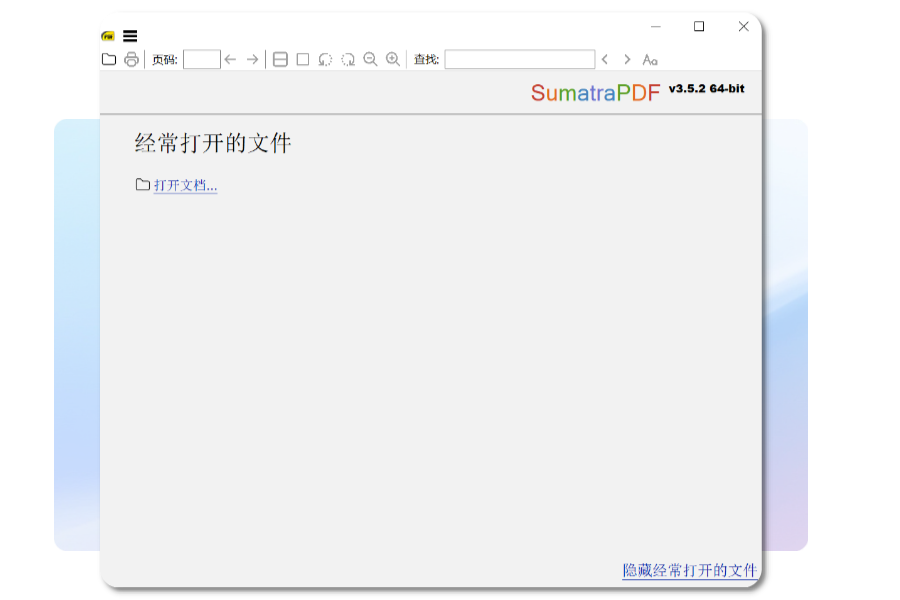
二、Sumatra PDF下载与安装
与市面上大多数PDF工具不同,Sumatra PDF的安装过程极为简洁。整个流程无需注册、无需配置插件,几步即可完成。
1. 获取安装包
你可以通过安全渠道下载Sumatra PDF的最新版本:
经过毒霸安全认证的下载链接:
https://www.ijinshan.com/software/Sumatra.html?channel=3783
在下载页面中,根据系统架构选择对应版本:
64位版本:适合大多数现代Windows系统;
32位版本:用于旧系统或兼容需求;
2. 安装流程
如果选择安装包版本,可按以下步骤进行:
(1)下载完成后,双击 .exe 文件;
(2)在安装向导中选择安装路径(建议保持默认路径);
(3)按需勾选以下选项:
- 创建桌面快捷方式
- 设置为默认PDF阅读器
(4)点击“Install”开始安装;
(5)安装完成后,点击“Finish”启动程序。
三、语言设置与界面调整
第一次启动Sumatra PDF后,软件通常会根据系统自动选择语言。如果界面仍为英文,可通过以下步骤手动切换中文界面:
- 点击菜单栏 Settings → Options;
- 在“Language”选项中,选择 Chinese (Simplified);
- 点击“OK”后关闭程序;
- 重新打开即可显示简体中文界面。
语言切换完成后,所有菜单与提示将以中文显示,操作更直观,阅读体验更自然。
四、基本使用方法
Sumatra PDF重点在于阅读体验,因此没有复杂的工具栏和菜单。其操作逻辑非常简单,上手几乎不需要学习成本。
1. 打开文件的方式
- 直接双击PDF文件(若已设为默认阅读器);
- 在软件中点击“文件(F) → 打开(O)”浏览选择;
- 直接将文件拖入Sumatra窗口中即可打开。
2. 常用快捷键
| 功能 | 快捷键 | 说明 |
|---|---|---|
| 打开文件 | Ctrl + O | 浏览并加载文件 |
| 查找文字 | Ctrl + F | 按关键词搜索文档 |
| 放大 / 缩小 | Ctrl + + / Ctrl + - | 调整显示比例 |
| 旋转页面 | R | 旋转页面方向 |
| 全屏阅读 | F11 | 进入沉浸阅读状态 |
| 翻页 | 方向键↑↓ 或 ←→ | 上下页滚动 |
| 退出程序 | Ctrl + Q | 关闭窗口退出 |
这些快捷键基本覆盖了日常操作场景,熟练使用可显著提升阅读效率。
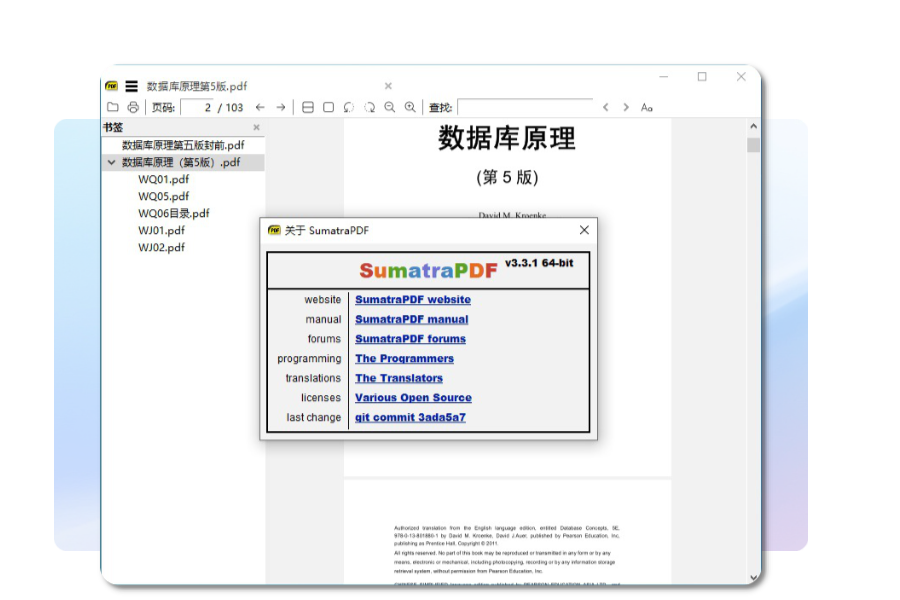
五、阅读模式与显示设置
Sumatra PDF 提供多种阅读模式,可根据文档类型或个人习惯自由切换。
| 模式 | 功能说明 |
|---|---|
| 单页模式 | 一次只显示一页,阅读控更集中 |
| 连续滚动模式 | 垂直滚动翻页,适合长文档 |
| 双页模式 | 仿纸质书排版,适合电子书浏览 |
| 全屏模式 | 隐藏工具栏,获得沉浸体验 |
此外,在“设置 → 选项”中还能调整以下参数:
- 页面边距
- 默认缩放比例
- 背景颜色
这些个性化设置有助于改善长时间阅读的舒适度。
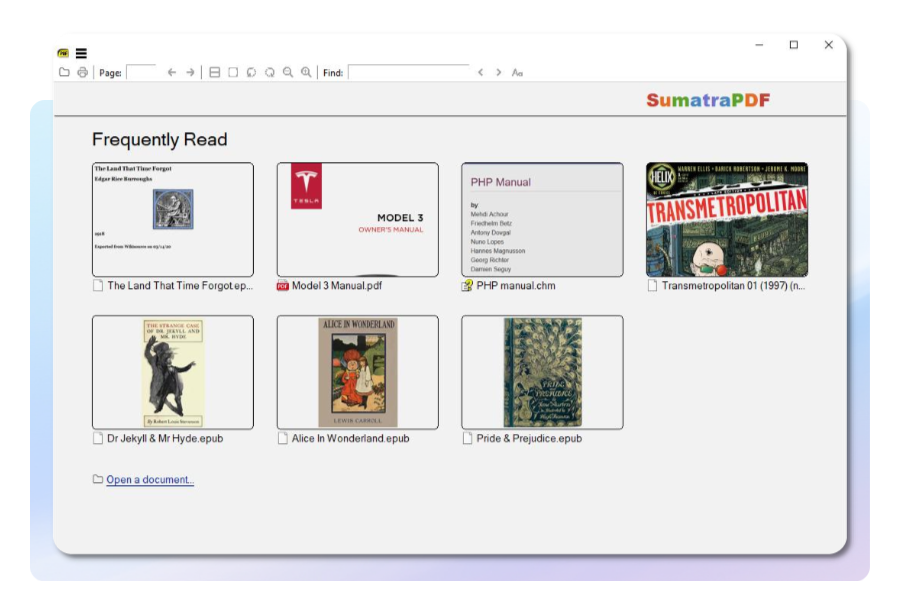
六、实用功能与技巧
尽管Sumatra PDF以简洁著称,但其内部仍隐藏了许多贴心功能:
| 功能 | 说明 |
|---|---|
| 多标签打开 | 同时查看多个文档,支持快速切换 |
| 阅读进度记忆 | 自动保存上次阅读位置 |
| 打印支持 | 可直接输出打印,不需额外配置 |
| 书签导航 | 支持跳转章节,查看目录结构 |
| 命令行调用 | 可通过参数执行、与脚本结合使用 |
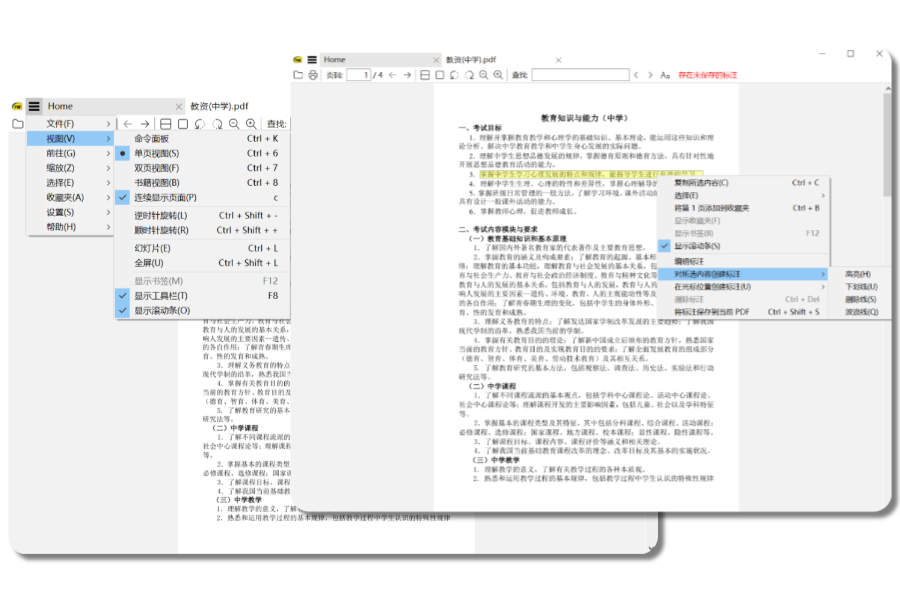
七、常见问题与解决思路
在使用Sumatra PDF时,如果遇到问题,可参考下表排查解决:
| 问题 | 可能原因 | 解决方法 |
|---|---|---|
| 打开文件乱码 | 字体未正确嵌入 | 重新导出PDF或更换生成工具 |
| 搜索无效 | 文件为扫描版图像PDF | 使用OCR识别后重新加载 |
| 无法设为默认阅读器 | 系统权限受限 | 右键以管理员方式运行安装程序 |
| 启动闪退 | 文件损坏或架构不匹配 | 重新下载对应版本 |
| 中文路径无法识别 | 文件路径带特殊字符 | 修改为纯英文路径 |
多数问题都可通过重新安装、调整权限或检查文件版本解决。
八、总结与建议
Sumatra PDF 在众多阅读器中脱颖而出的原因很简单:
它不追求复杂功能,只关注阅读的本质。
无论是阅读学术论文、浏览电子书,还是查看项目手册,它都能保持“即开即读”的流畅体验。
没有广告、没有启动延迟、没有多余功能,让阅读真正回归纯粹。
通过本文的 Sumatra PDF下载安装教程,你可以:
- 了解如何选择并获取合适版本;
- 掌握基本安装与中文界面设置;
- 熟悉快捷键与阅读模式;
- 独立处理常见问题与配置调整。
对于重视效率与简洁的用户而言,Sumatra PDF 无疑是一款值得长期使用的阅读工具。
它用极简单的设计,定义了高效阅读的新标准。
经过毒霸安全认证的下载链接:
https://www.ijinshan.com/software/Sumatra.html?channel=3783

 浙公网安备 33010602011771号