
【2025 最新】Calibre 下载安装教程(电子书管理 & 格式转换全指南)
一、为什么电子书用户都推荐 Calibre?
在电子书管理工具中,Calibre 是行业“事实标准”级软件。无论你是 Kindle 用户,还是手机/iPad 阅读者,它都能让你的电子书库保持整洁、有序、可管理。
Calibre 的核心优势包括:
✔ 支持最全格式
epub / mobi / azw3 / pdf / txt 等全格式互转,尤其适合处理 Kindle 的 azw3。
✔ 强大的书籍元数据管理
自动抓取封面、作者、出版社、书籍简介,让书库整齐美观。
✔ 支持无线传输
无需数据线,局域网即可把书直接传到手机或 iPad。
✔ 完全免费、开源
多年更新,无广告、不推会员。
对于中文电子书用户来说,Calibre 几乎是“必装软件”。
二、Calibre 下载安装教程
这里提供经过毒霸安全认证的 Calibre 中文版安装包直链:
👉 Calibre 最新版下载(Windows)
https://dubapkg.cmcmcdn.com/cs/257def/Calibre电子书阅读器.exe
进入教程正题:
1. 下载并解压安装包
在浏览器里下载完成后,建议将文件移动到 D 盘等非系统盘,再进行解压。
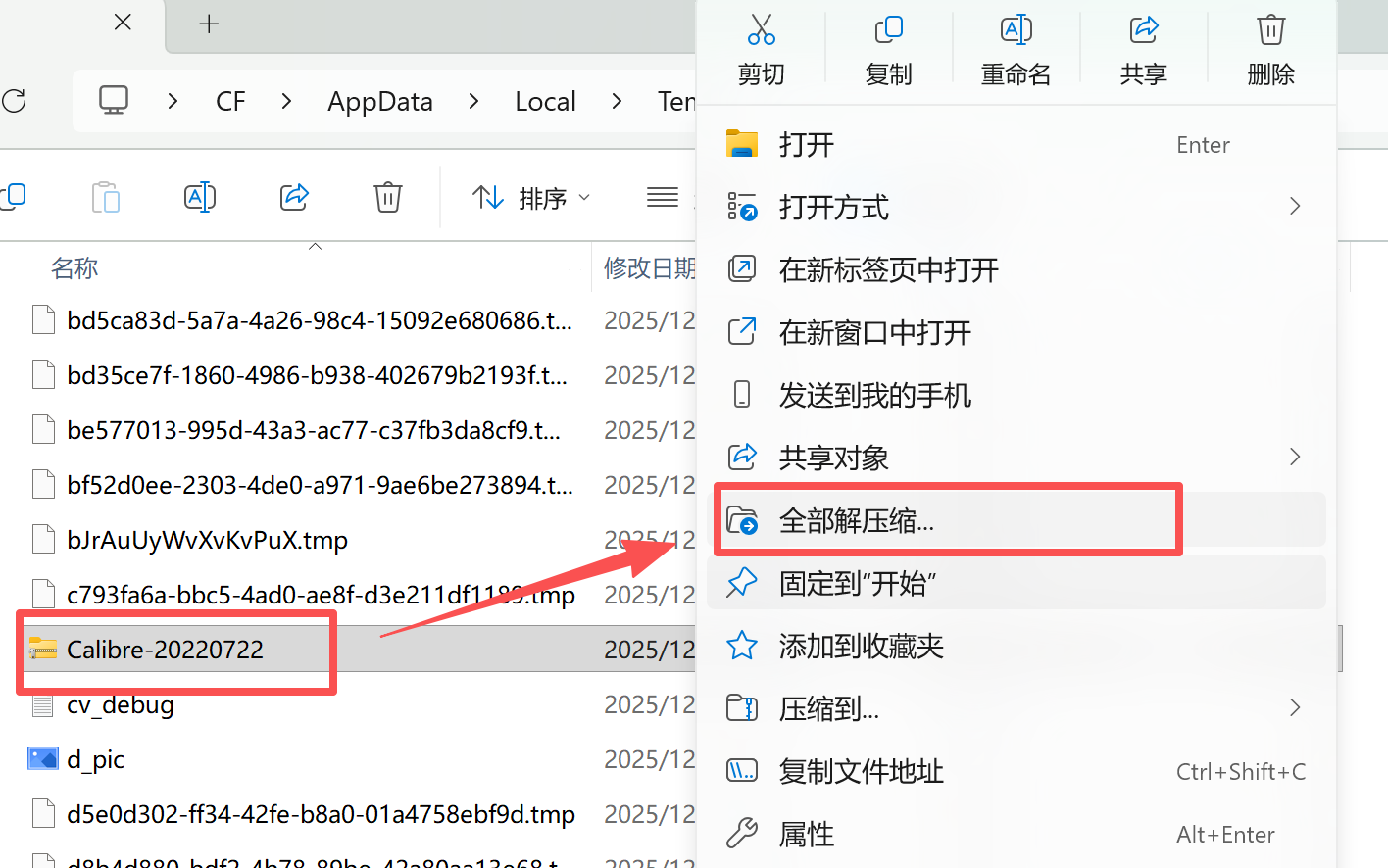
2. 双击运行安装程序
-
勾选 I accept 同意协议
-
点击 Install 开始安装
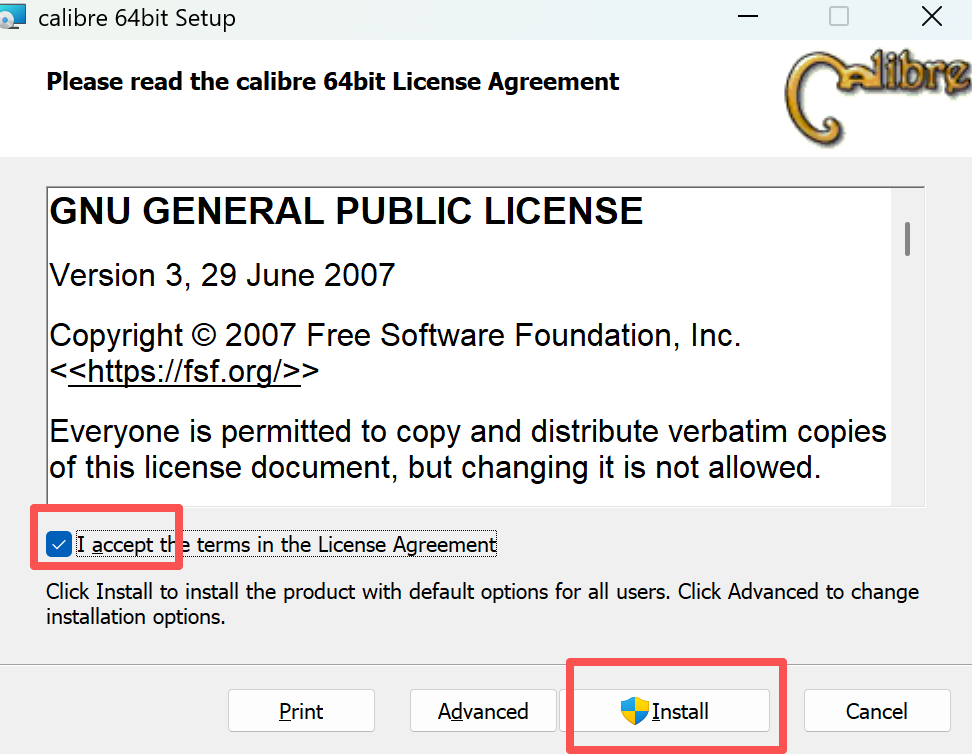
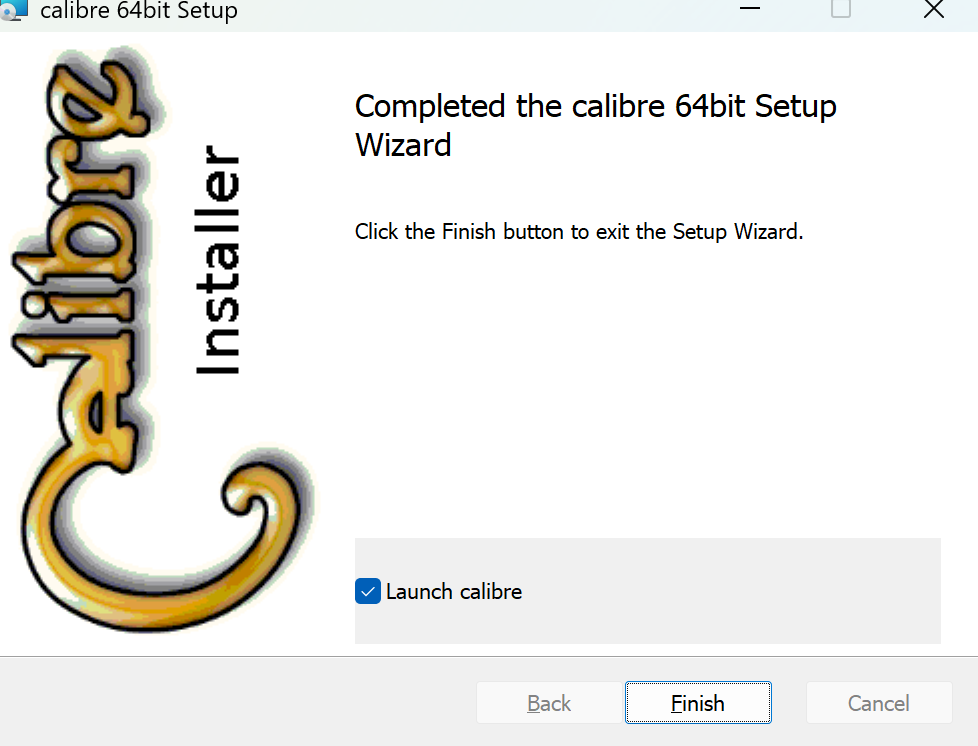
几秒即可完成。
安装结束后,勾选 Launch calibre 启动程序。
三、初次启动:关键的设备选择(强烈建议认真配置)
Calibre 第一次运行时,会弹出配置向导,询问你的阅读设备。
这是 Calibre 下载安装教程 中最容易被忽略的重要步骤。
● Kindle 用户
厂商选:Amazon
设备选你的 Kindle 型号(如 Kindle Paperwhite)
Calibre 会根据 Kindle 优化排版、输出格式和边距,是后续转 azw3 的基础。
● iPad / iPhone 用户
厂商:Apple
● 安卓墨水屏(文石、掌阅等)
选择:Generic → Generic e-ink device(通用墨水屏)
配置完成后即可进入主界面。
四、核心功能:格式转换(Kindle 用户必看)
这是 Calibre 之所以强大的原因之一。
epub 转 azw3(最适合 Kindle)
操作路径:
选中书籍 → 点击顶部“转换书籍” → 设置输出格式为 AZW3
为什么强烈推荐 azw3,而不是 mobi?
| 格式 | 支持自定义字体 | 排版效果 | Kindle 兼容性 |
|---|---|---|---|
| MOBI(旧格式) | ❌ 不支持 | 差 | 已被弃用 |
| AZW3(推荐) | ✔ 支持 | 好 | 目前最佳 |
因此,Kindle 用户 统一用 AZW3 体验最佳。
五、进阶:安装“豆瓣元数据插件”(中文书必装)
Calibre 默认的元数据源对中文书籍支持较弱,因此需要安装一个非常实用的插件:豆瓣元数据插件。
安装方法:
首选项 → 插件 → 获取新的插件 → 搜索 Douban → 安装
重启软件后即可使用。
使用方式:
- 右键书籍 → 编辑元数据 → 下载元数据
自动获取:
-
高清封面
-
作者信息
-
出版社
-
图书简介
-
豆瓣评分(部分版本支持)
让电子书库瞬间“正规军”。
六、无线传输:不用数据线也能推书
如果你不想插数据线,可以开启 Calibre 的内容服务器。
路径:
连接/共享 → 启动内容服务器
界面会显示一个局域网地址,例如:
手机 / iPad 连接同一 WiFi,浏览器输入即可访问你的书库,点击封面就能下载,非常方便。
七、常见问题解答(QA)
Q1:Calibre 不识别 Kindle?
大概率是 数据线不支持传输。请换一根带数据功能的 USB 线。
Q2:Win7 不能安装?
新版 Calibre 已停止支持 Win7。
如需兼容,只能手动下载旧版,但不建议。
Q3:转换 epub 变 pdf 排版乱?
因为 PDF 固定版式难以“重排”,建议直接输出 azw3 或 epub。
八、总结
无论你是 Kindle 用户、iPad 阅读者,还是电子书收藏党,Calibre 都是最值得安装的工具。
只要按照本文的 Calibre下载安装教程 依次操作,你就能:
-
拥有整洁美观的电子书库
-
享受高质量 azw3 排版
-
获取精美封面和完整元数据
-
无线传书,彻底告别数据线
工具选对,阅读体验才能真正提升。
下载链接再次附上(建议收藏)
👉 Calibre 安全认证安装包:
https://dubapkg.cmcmcdn.com/cs/257def/Calibre电子书阅读器.exe
 浙公网安备 33010602011771号