
【2025最新】GIMP下载安装教程与使用技巧:打造属于你的免费图像处理平台
前言
在图像后期处理、平面设计或UI原型制作领域,很多人第一时间会想到商业类软件。但如果你想拥有一款完全免费、功能齐全、支持多图层与插件拓展的图像编辑工具,GIMP(GNU Image Manipulation Program)无疑是一个非常值得尝试的选择。

本文将以Windows系统为例,为你系统介绍从下载、安装、初始配置、插件添加到性能优化的全流程。阅读完本篇,你将学会如何快速在自己的电脑上构建一个性能稳定、功能专业的图像处理环境。
免费下载链接:
https://dubapkg.cmcmcdn.com/cs/257def/GIMP 2.exe
一、GIMP简介与准备工作
GIMP是一款开放源码的图像编辑程序,可以实现照片修饰、图层合成、颜色校正、图形绘制和滤镜效果等操作。对于开发者、设计师或内容创作者来说,它不仅可以满足日常设计需求,还能通过脚本或插件实现自动化处理任务。
1. 系统要求
在安装前,建议先确认你的电脑满足以下运行条件:
| 项目 | 要求 |
|---|---|
| 操作系统版本 | Windows 10 / Windows 11(64位) |
| 内存 | 至少 4 GB(推荐 8 GB 以上) |
| 硬盘空间 | 500 MB 以上可用空间 |
| 图形支持 | 支持 OpenGL 3.3 或更高版本显卡 |
| 网络 | 下载阶段需保持稳定连接 |
GIMP对硬件要求并不算高,但若计划处理高分辨率或多图层的大型文件,建议使用更高配置的设备以确保编辑效率。
2. 安装路径建议
GIMP默认安装在系统盘(C:\Program Files\GIMP 2),但如果希望系统盘保持干净或空间有限,推荐修改到其他分区,例如:
D:\Applications\GIMP
这样便于后期插件的管理、备份和迁移。
二、Windows系统下的GIMP下载安装步骤
以下安装流程均基于Windows平台,整体操作约需几分钟。
步骤一:下载安装包
- 打开浏览器(Edge、Chrome等)。
- 在搜索引擎中输入“GIMP 下载”并进入相关页面。
- 选择适用于Windows系统的版本,下载后缀为 .exe 的安装包。
- 下载完成后前往“下载”文件夹查看。
免费下载链接:
https://dubapkg.cmcmcdn.com/cs/257def/GIMP 2.exe
建议:下载来源应选择可信赖的镜像或项目主页,以避免携带不安全组件的安装包。
步骤二:运行安装向导
双击下载的 .exe 文件后,系统会弹出安装向导窗口。按照提示操作即可完成主要设置。
关键步骤说明:
- 语言选择:默认识别系统语言,如未自动选择中文,可手动选“简体中文”;
- 安装类型:推荐“典型安装”,适合大多数使用场景;
- 安装路径:点击“浏览”修改目标路径到非系统盘;
- 附加选项:勾选“桌面快捷方式”有助于快速启动,如不希望图片默认用GIMP打开,可取消文件关联。
确认无误后点击“安装”,程序将自动复制文件并配置运行环境。一般1至3分钟即可完成。
步骤三:首次启动与环境初始化
安装完成后,在桌面上会生成一个GIMP图标。双击即可进入程序。
首次启动时,GIMP会执行如下初始化工作:
- 建立用户配置目录;
- 加载字体、笔刷、插件;
- 设置图形界面布局。
该过程可能需要几十秒,初始化完成后便可看到完整界面。
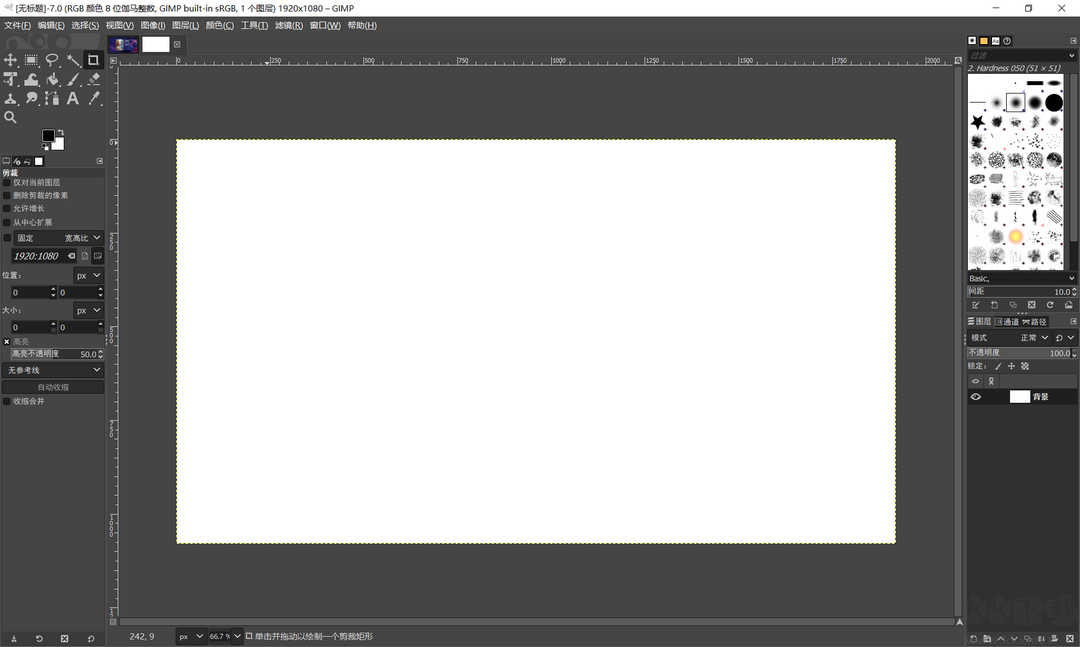
三、GIMP主界面与基础结构
对于首次使用的用户,了解GIMP的主界面结构能够显著提升使用效率。
| 界面区域 | 功能说明 |
|---|---|
| 工具箱 | 左侧面板,提供选择、画笔、修复、填充、文字等主要工具 |
| 图像窗口 | 中间区域,用于显示编辑图像 |
| 图层/通道/路径面板 | 右侧区域,用于层管理、透明度控制及复合操作 |
| 菜单栏 | 上方主功能区,包含文件、编辑、选择、滤镜、颜色等 |
如果更习惯单窗口形式,可以在顶部菜单中启用:
窗口 → 单窗口模式
该模式下所有面板合并显示,布局更紧凑。如果使用双显示器,也可以保留多窗口形式。
四、文件关联与插件设置
1. 文件关联
GIMP支持JPG、PNG、GIF、TIFF、BMP等多种图片格式。如果希望将其设置为默认图像编辑器,可以按照以下流程:
- 右键单击任意图片文件;
- 选择“打开方式 → 选择其他应用程序”;
- 在列表中点击“GIMP”,并勾选“始终使用此应用打开”。
这样,之后点击图片即可自动用GIMP打开。
2. 插件安装方法
GIMP提供灵活的插件扩展机制,可大幅增强功能。添加新插件的方式如下:
下载符合GIMP版本的插件(通常为.py或.exe文件);
复制到插件目录:
C:\Users<用户名>\AppData\Roaming\GIMP\2.x\plug-ins
重新启动GIMP即可生效。
加载成功后,新功能会出现在菜单栏中的“滤镜”或“扩展”分类中。
五、常见问题与解决方案
安装或初始化时,如果遇到错误或闪退,可以参考下表定位问题:
| 问题类型 | 可能原因 | 解决方法 |
|---|---|---|
| 程序无法启动 | 安装包损坏、系统缺少依赖组件 | 重新下载安装包或更新显卡驱动 |
| 字体乱码或界面异常 | 字体包缺失、语言加载错误 | 重新选择语言并安装中文字体 |
| 打开PSD失败 | PSD写入限制 | 使用“导出为”功能另存为JPG或PNG |
| 图片导出色差 | 色彩配置文件差异 | 调整为sRGB颜色空间 |
如果问题无法解决,可删除用户配置缓存后重启:
C:\Users<用户名>\AppData\Roaming\GIMP
重新启动后GIMP会自动生成新的默认配置。
六、性能优化与运行效率提升
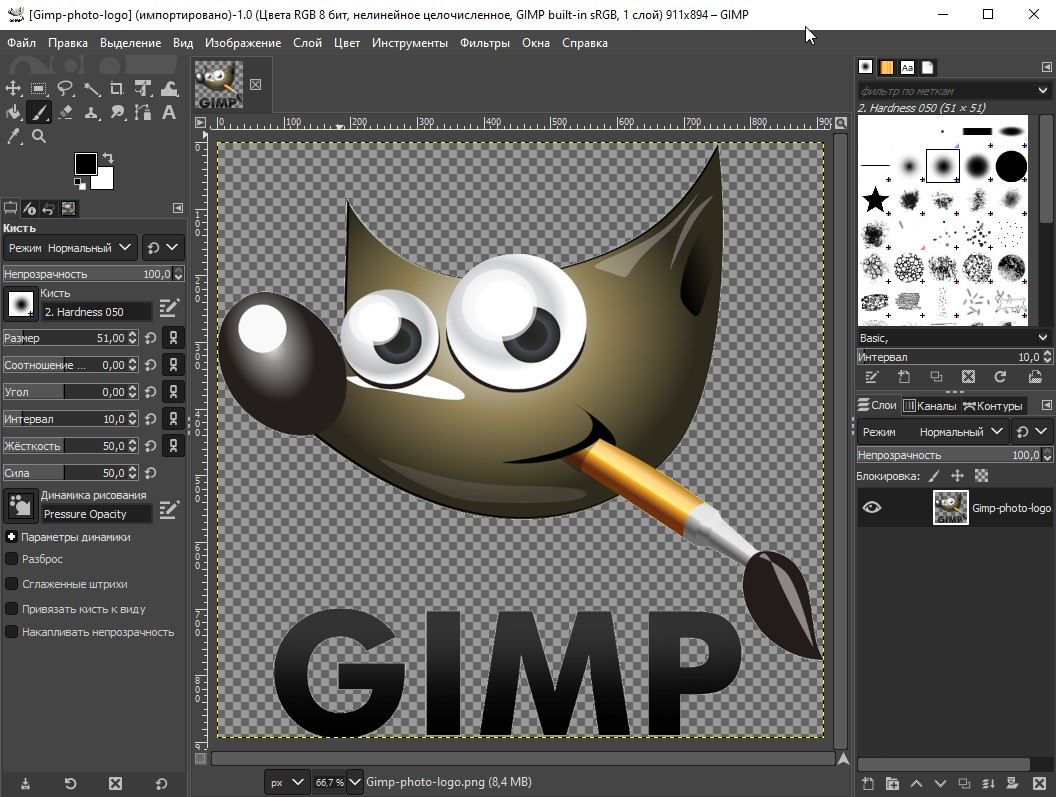
默认状态下,GIMP每次启动会加载大量字体与插件,可能导致启动时间偏长。
以下方法可有效提升性能:
- 禁用多余插件
打开“编辑 → 偏好设置 → 文件夹 → 插件”,关闭不常用路径。 - 调整缓存设置
在“编辑 → 偏好设置 → 系统资源”中,适量增加Tile缓存空间,优化大图处理性能。 - 固定色彩空间
保持sRGB配置,避免额外载入ICC文件,提高处理效率。
这些调整能在中低配置设备上明显提升响应速度。
七、更新与卸载说明
如需升级GIMP版本或重装,可按以下步骤操作:
- 打开“控制面板 → 程序和功能”;
- 选中“GIMP”,点击“卸载”;
- 清理残留配置(如插件目录);
- 重新运行最新安装包。
建议:定期查看新版本日志,较新版本通常在启动速度、文件兼容性及插件管理上均有改进。
八、结语:让GIMP成为你的高效图像编辑平台
通过以上详细的 GIMP下载安装教程,相信你已经了解了从下载、安装、配置到优化的完整流程。
可总结为三点:
- 安装前确认系统环境与路径;
- 合理调整界面与插件配置;
- 定期优化与更新以保持性能稳定。
GIMP以自由、灵活、扩展性强著称,适合各类设计与开发场景。无论是图形绘制、UI原型调整还是科研图像润饰,它都能提供足够的专业支持。
当熟悉操作逻辑后,GIMP完全可以成为你在Windows上的可靠主力图像编辑工具。
免费下载链接:
https://dubapkg.cmcmcdn.com/cs/257def/GIMP 2.exe
 浙公网安备 33010602011771号