
【2025最新】RustDesk下载安装教程:在Windows上构建安全高效的远程桌面环境
前言
远程协作和居家办公工具在过去几年中愈发重要。很多人熟悉 TeamViewer、AnyDesk 这类远程控制软件,但它们往往受限于服务器依赖或授权机制。相比之下,RustDesk 以开源、轻量、高度可控的特性,正在被越来越多开发者和系统管理员采用。
本文将针对 Windows 系统,详解 RustDesk 的下载安装、基础使用与性能优化步骤,帮助读者快速上手。若你正在寻找一篇系统且完整的 RustDesk下载安装教程,本文将为你提供清晰的参考路线。
免费下载:https://dubapkg.cmcmcdn.com/cs/257def/RustDesk(开源远程桌面).exe
一、RustDesk简介:轻量远控的新选择
RustDesk 是一款基于 Rust 语言开发的多平台远程桌面工具,支持 Windows、macOS、Linux、Android 与 iOS。与市面多数远控软件不同,RustDesk 允许用户自行搭建中继服务器与信令服务,数据全程加密传输,具备更高的安全性与私密性。
对于企业运维、远程支持、家用远控等场景,RustDesk 都能提供稳定且流畅的远程体验。
| 功能特性 | 说明 |
|---|---|
| 免注册使用 | 启动即用,无需创建账号 |
| 端到端加密 | 通讯过程全加密,保障数据安全 |
| 可自建服务 | 支持自建中继节点,实现数据完全可控 |
| 图形性能优异 | 延迟低、帧率高,支持多显示器 |
| 跨平台兼容 | 可在不同系统设备间自由连接 |
RustDesk 的简洁设计使其既适合开发人员,也适合普通用户,尤其在重视隐私与连接稳定性的使用场景中表现出色。
二、RustDesk下载安装(Windows版)
RustDesk 的 Windows 版本提供两种形式:
独立执行文件(便携版):无需安装,直接运行。
安装版本:可集成到系统,适合长期使用。
1. 获取下载方式
免费下载:https://dubapkg.cmcmcdn.com/cs/257def/RustDesk(开源远程桌面).exe
在页面的“Releases”分类中可查看所有版本信息。
常见文件命名格式如下:
rustdesk-x.x.x-windows-x86_64.exe —— 适用于 64 位系统
rustdesk-x.x.x-windows-i686.exe —— 适用于 32 位系统
一般 Windows 10/11 用户下载 64 位版本即可。
2.保存至本地路径
下载完成后,将安装文件保存至便于管理的路径,例如:
C:\Users<用户名>\Downloads\RustDesk
文件体积仅几十兆,下载速度通常较快。
三、安装与启动RustDesk
RustDesk 的安装极为简洁,整个过程几乎无需额外配置。
方式一:直接运行(推荐)
如果你只需要短期使用或远程协助他人,可直接双击下载的 .exe 文件启动程序。
此模式无需管理员权限,也不会在系统中写入注册表,非常适合临时使用场景。
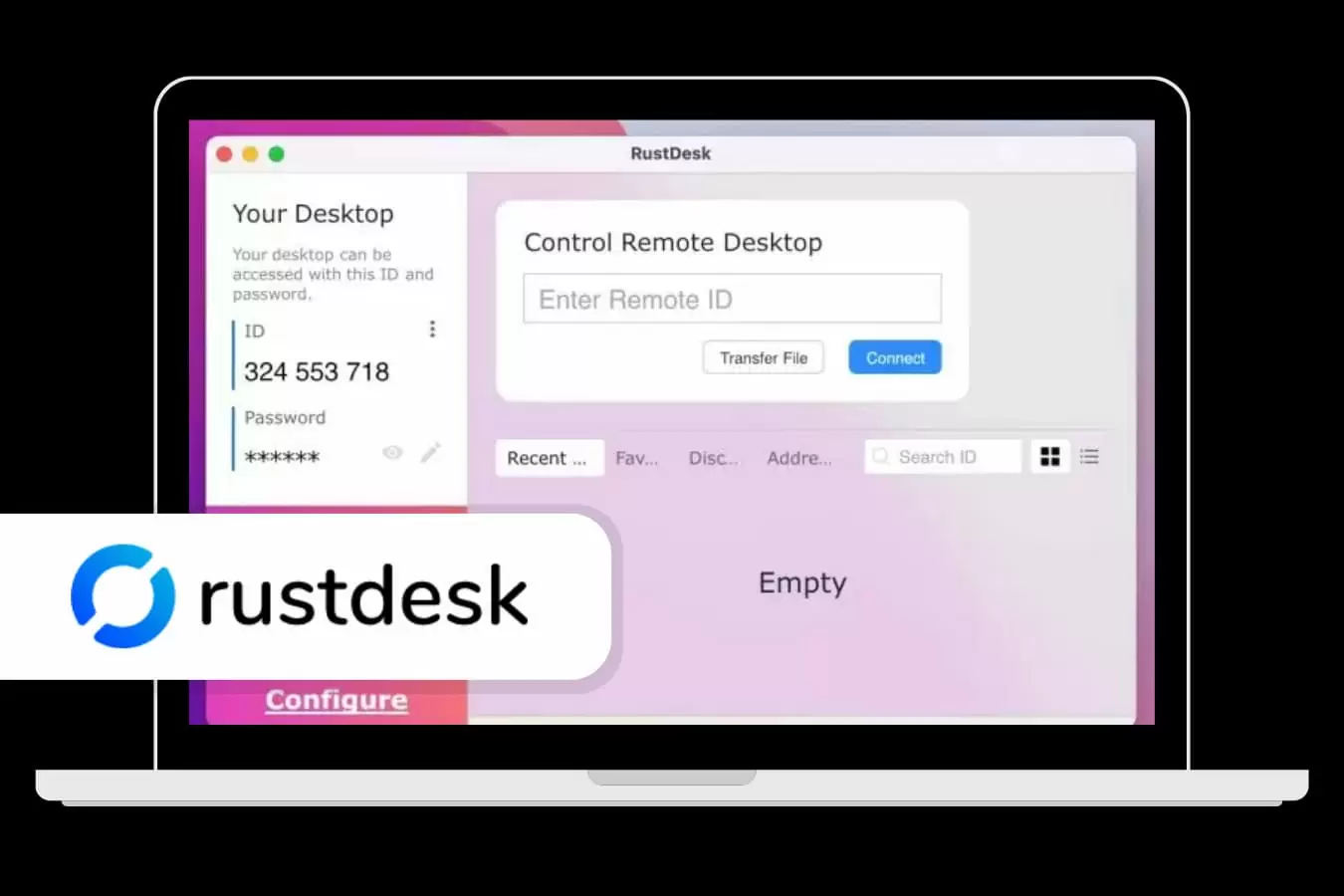
启动后,RustDesk 界面会显示当前设备的 ID 与 随机密码,这两项是建立连接时的必要凭据。
方式二:安装到系统中
若打算长期使用,可选择“以管理员身份运行”下载的程序,执行安装操作。
安装完成后,会在桌面与“开始菜单”创建快捷方式,方便后续访问。
该模式下可启用开机自启和持久密码设置,便于常驻远控场景。
四、RustDesk界面与基本操作
程序启动后,界面主要分为两个区域:
- 我的设备信息(显示本机 ID、密码)
- 远程控制区(输入目标设备 ID 以发起连接)
1. 发起远程控制
操作步骤如下:
- 确认对方电脑已运行 RustDesk,查看其界面显示的 ID 与密码;
- 在你本机的“连接ID”框中输入对方 ID;
- 点击“连接”;
- 稍后输入对方提供的密码;
- 验证成功后即可进入远程桌面。
连接建立后,可像操作本地设备一样使用鼠标、键盘,进行日常维护或文件操作。
2. 文件传输功能
RustDesk 内置文件管理器,支持双向加密文件传输:
- 点击窗口顶部的“文件”按钮;
- 在两侧窗口中浏览本地与远程文件系统;
- 可直接拖拽文件或右键选择上传、下载;
- 传输进度实时显示,传输完成后自动提示。
该功能非常适合批量文件同步或日志调取任务。
3. 常用设置项
点击右上角“设置”图标可进行进一步定制:
| 设置项 | 功能说明 |
|---|---|
| 图像质量 | 可选择“流畅优先”或“清晰优先”模式 |
| 自动启动 | 设置软件随系统启动 |
| 键盘与剪贴板 | 控制远程输入及剪贴板同步 |
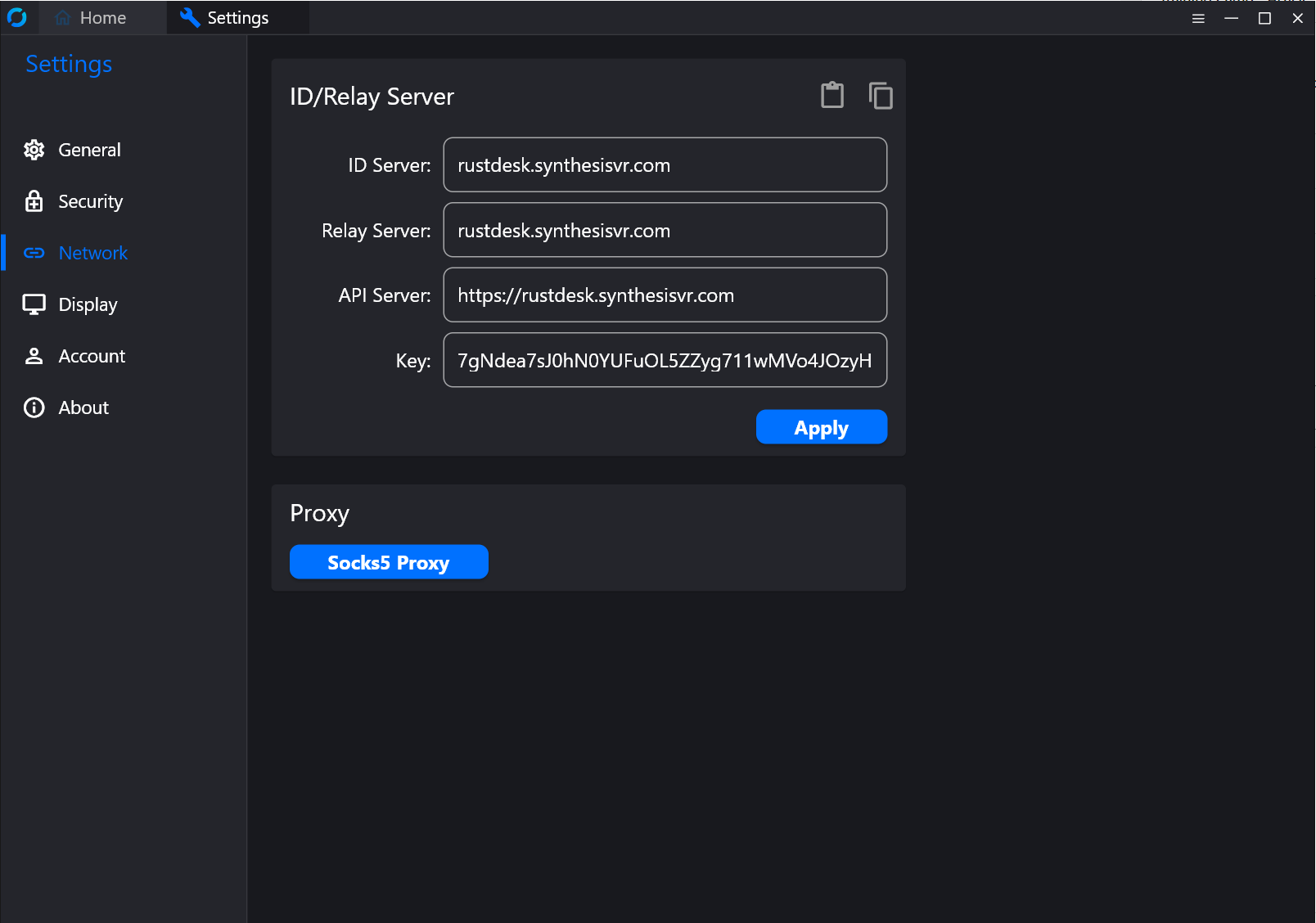
| 网络中继 | 自定义中继服务器地址与端口 |
| 显示选项 | 选择连接显示器或全屏模式 |
默认配置基本可满足常规操作,若有网络延迟可适当调整画面质量以提升流畅度。
五、性能优化与网络调整
RustDesk 的性能表现取决于网络质量与系统资源。以下几点可帮助用户获得更好的远控体验:
1. 网络优化
如果可能,优先选择有线网络连接,相较于无线网络更稳定。
在使用 Wi-Fi 时,避免距离过远或信道干扰。
确保带宽充足,特别是上行速度对远程画面传输影响明显。
2. 防火墙权限
首次启动时 Windows 可能弹出防火墙提示,务必勾选“专用网络”和“公用网络”,并允许 RustDesk 通过防火墙。
否则远程连接可能失败或无法访问外网。
3. 固定访问密码
出于安全考虑,RustDesk 默认每次启动会生成随机密码。
若希望长期远控同一台电脑,可在设置中启用“固定密码”,这对于家庭远控或长期服务器管理非常实用。
4. 自建中继节点(进阶)
RustDesk 支持自建中继与信令服务,通过配置个人服务器可进一步提升稳定性与传输速度。
对于企业用户或需要私有网络环境的团队而言,这是优化连接性能与数据安全的关键手段。
六、常见问题解决方案
| 问题 | 原因分析 | 建议解决方式 |
|---|---|---|
| 无法连接对方设备 | 网络被防火墙或路由限制 | 检查双方网络访问权限,关闭防火墙或使用中继服务 |
| 连接延迟高 | 网络带宽不足或距离过远 | 调低画质、关闭后台占用网络的应用 |
| 无法输入中文 | 输入法兼容问题 | 在远程端切换输入法后重试 |
| 连接频繁中断 | Wi-Fi 不稳定或 VPN 断开 | 更换稳定网络或取消 VPN 中转 |
| 文件传输异常 | 权限不足或路径错误 | 以管理员身份运行软件并检查路径权限 |
通过上述方法,大部分连接故障都能得到快速定位与解决。
七、RustDesk的实用优势对比
对于熟悉传统远控工具的用户,RustDesk 在可控性与便利性上都更具吸引力。
| 对比项 | RustDesk | 常见远控软件 |
|---|---|---|
| 注册流程 | 启动即用 | 需登录账号 |
| 服务依赖 | 可自建中继服务 | 依赖外部服务器 |
| 使用费用 | 免费 | 商业版需购买授权 |
| 连接速度 | 本地直连低延迟 | 受第三方节点影响 |
| 安全与隐私 | 用户自主掌控数据 | 数据经过外部服务端 |
RustDesk 的开源特性让功能透明化,可针对企业、学校或个人项目灵活部署。
八、总结
RustDesk 凭借其简洁、高性能、安全可控的特性,正在成为远程桌面领域的强劲新选项。
在 Windows 平台上,从下载安装到首次连接仅需几分钟即可完成,无需繁琐配置。
它既能替代传统远控方案,也能满足个人自建与隐私数据保护的高要求。
通过本文的 RustDesk下载安装教程,你可以快速掌握从软件获取、运行、设置到性能优化的全流程。
对于正在寻找稳定、安全、可控的远程桌面方案的用户而言,RustDesk 值得尝试。
免费下载:https://dubapkg.cmcmcdn.com/cs/257def/RustDesk(开源远程桌面).exe
 浙公网安备 33010602011771号