
PuTTY 下载、安装、配置与使用方法详解(Windows SSH 工具教程)
前言
在日常开发、测试和系统运维工作中,远程登录服务器是高频操作之一。而 PuTTY 几乎是其中最轻量、最实用的终端连接工具。它以简洁、高效、稳定著称,支持 SSH、Telnet、Serial 等多种协议,能够满足绝大多数远程访问与网络设备调试场景。
无论是刚接触 Linux 的入门用户,还是日常维护服务器的技术工程师,熟练掌握 PuTTY 的下载、安装与配置方法,都是迈向高效远程管理与安全登录的关键第一步。
本文将系统讲解 PuTTY 下载安装教程、配置技巧及常见问题处理方案,帮助你在 Windows 系统上快速完成从零到使用的全过程。
免费下载:
https://dubapkg.cmcmcdn.com/cs/257def/Putty.exe
一、PuTTY是什么
PuTTY 是一款开源的终端仿真器,由英国开发者 Simon Tatham 编写,主要用于远程连接主机或网络设备。它支持多种通信协议,包括 SSH、Telnet、Rlogin、Raw 以及串口连接(Serial)。
在运维与开发领域,PuTTY 以稳定、轻量和兼容性广为人知,是 Windows 平台上最常用的 SSH 连接工具之一。
主要特点:
| 特点 | 说明 |
|---|---|
| 体积小 | 安装包不足 10 MB,占用资源极低 |
| 免安装使用 | 提供可执行绿色版,下载即可运行 |
| 多协议支持 | 兼容 SSH、Telnet、Serial、Rlogin 等 |
| 会话可保存 | 可记录登录信息及配色方案 |
| 免费开源 | 所有功能均可免费使用,无多余组件 |
二、下载与安装前的准备
为了确保环境兼容性与使用稳定性,建议在下载安装前进行以下准备工作。
1. 确认系统版本
PuTTY 提供适用于 Windows、Linux 及 macOS 的安装包。
若使用 Windows,请先确认系统为 32 位或 64 位,以便选择正确的版本文件。
2. 获取可靠下载源
PuTTY 的维护周期长,版本更新稳定。出于安全考虑,建议通过可信下载渠道获取安装文件,以保证文件完整性和程序安全性。
3. 具备安装权限
某些 Windows 系统启用用户访问控制(UAC),安装程序可能需要管理员权限。安装前请确认当前账户有写入权限,避免路径受限。
三、PuTTY下载安装教程(以 Windows 为例)
以下步骤以 Windows 10/11 环境为例,完整展示 PuTTY 的下载安装流程。
1. 获取安装文件
在浏览器输入 “PuTTY下载” 或直接访问下载页面,选择适合系统的安装文件:
https://dubapkg.cmcmcdn.com/cs/257def/Putty.exe
2. 了解安装包类型
| 文件名 | 适用场景 | 特点 |
|---|---|---|
| putty- |
普通用户推荐 | 含安装向导,可配置路径和快捷方式 |
| putty.exe | 绿色版使用 | 单文件运行,无需安装 |
| puttygen.exe | SSH密钥生成工具 | 创建公钥与私钥 |
| pscp.exe / psftp.exe | 文件传输工具 | 支持 SCP、SFTP 命令行传输 |
3. 选择匹配版本下载
| 系统类型 | 推荐文件 |
|---|---|
| Windows 10/11 64 位 | putty-64bit- |
| Windows 10/11 32 位 | putty-32bit- |
| 无需安装版 | putty.exe |
浏览器下载完成后,文件默认为 .msi 或 .exe 格式,保存在“下载”目录中。
四、PuTTY安装与初始配置
1. 安装流程
双击下载的安装文件,按以下步骤执行:
- 点击 “Next”;
- 选择安装路径(推荐保持默认:C:\Program Files\PuTTY);
- 保持全部组件默认选中;
- 点击 “Install”,等待安装完成;
- 点击 “Finish” 退出。
2. 初次启动配置
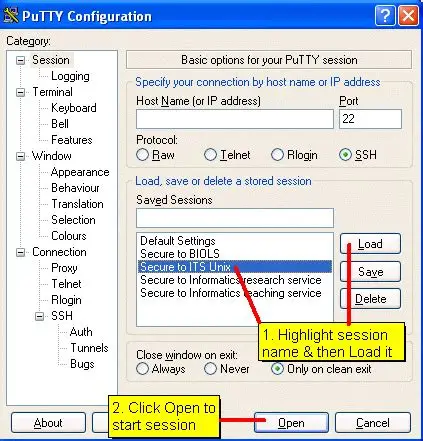
启动 PuTTY 后,在界面中可看到多个参数输入项:
- Host Name(或 IP Address):目标主机 IP 或域名;
- Port:默认 SSH 端口为 22;
- Connection Type:选择 SSH;
- Saved Sessions:用于保存连接配置。
示例配置:
| 参数 | 示例值 |
|---|---|
| Host Name | 192.168.10.100 |
| Port | 22 |
| Connection Type | SSH |
| Saved Sessions | TestServer |
填写信息后点击 “Save”,下次可从列表加载配置,点击 “Open” 即可连接。
五、PuTTY常见配置与优化
1. 保存会话配置
若频繁连接多台服务器,可在 “Saved Sessions” 区域命名保存不同会话,后续可直接加载使用,避免重复输入 IP 与端口。
2. 修改字体与配色
PuTTY 默认字体偏小,可通过以下方式优化:
路径:Window → Appearance → Font;
选择字体:推荐 Consolas 或 Courier New;
路径:Window → Colours;
调整背景或文本颜色,增强可读性。
3. 启用SSH密钥登录
若服务器使用密钥验证登录,可以通过 PuTTYgen 生成密钥:
- 打开 puttygen.exe;
- 点击 “Generate”,并随机移动鼠标生成;
- 保存私钥文件(格式 .ppk);
- 将公钥复制至服务器的 ~/.ssh/authorized_keys;
- 在 PuTTY 中进入 Connection → SSH → Auth;
- 选择 .ppk 文件然后连接,即可实现免密登录
4. 防止断线掉线
可设置心跳包保持连接:
- 打开 “Connection”;
- 设置 Seconds between keepalives 为 30;
- 勾选 “Enable TCP keepalives”。
该配置可有效防止长时间无操作后的自动断开。
六、PuTTY使用中的常见问题
| 问题 | 可能原因 | 解决方案 |
|---|---|---|
| 运行闪退 | 文件损坏或不完整 | 重新下载合适版本 |
| 无法连接服务器 | IP错误、端口被阻断 | 检查网络配置与防火墙规则 |
| 显示乱码 | 字符编码不匹配 | 将 “Window → Translation” 设置为 UTF-8 |
| 无法复制粘贴 | 操作方式不熟悉 | 选中文本即复制,右键点击即粘贴 |
七、总结
PuTTY 以其轻量、稳定、功能全面的特性,长期受到开发者与运维人员的青睐。掌握 PuTTY下载安装教程 所涉及的完整流程,可以帮助你快速搭建一个高效、安全的远程管理环境。
本文从基础的下载、安装,到常见配置和密钥登录操作,全面覆盖了 PuTTY 的核心使用场景。
对于初学者,建议从 SSH 基础连接开始,逐步拓展到文件传输和密钥认证等高级功能。
熟练掌握后,你将能以更安全、便捷的方式管理多台远程主机,在实际工作中显著提升效率。
免费下载:
https://dubapkg.cmcmcdn.com/cs/257def/Putty.exe
 浙公网安备 33010602011771号