
【2025最新】VirtualBox下载安装教程:快速搭建多系统虚拟化环境全流程
前言
在日常学习、开发或软件测试中,我们经常需要在同一台电脑上运行不同的操作系统。例如在Windows环境下体验Linux,在macOS中测试Windows应用,或是进行安全实验与网络环境搭建。此时,虚拟机软件无疑是最简单高效的解决方案。
VirtualBox 以出色的性能表现、灵活的功能组合和易上手的使用体验,成为众多开发者、测试人员以及系统爱好者进行环境搭建的常用工具。
本文将围绕 VirtualBox下载安装教程 展开,从软件获取到虚拟机创建、增强功能配置及性能优化,全流程讲解如何快速搭建可用的虚拟化环境。内容适用于 Windows、macOS 及 Linux 使用者。
VirtualBox最新官方下载(免费版)
下载地址:
https://dubapkg.cmcmcdn.com/cs/257def/VirtualBox.exe
一、VirtualBox是什么?为什么选择使用它?
VirtualBox 是一款跨平台开源虚拟化软件,能够在当前操作系统中创建独立的计算机环境,用于安装和运行其他系统镜像。这样可以在不修改主系统的前提下,完成多系统并行和环境隔离。
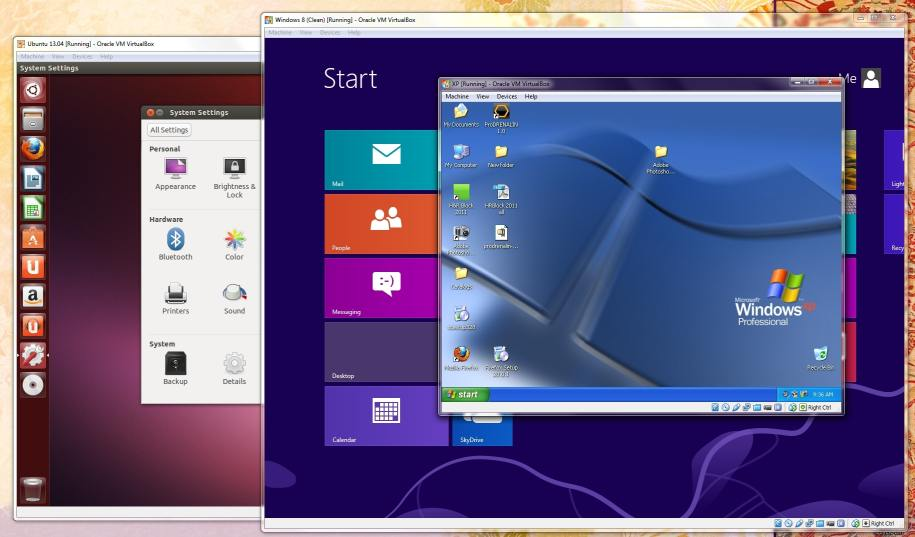
通过 VirtualBox 你可以:
- 在 Windows 中安装 Ubuntu 实验 Linux 命令;
- 在 macOS 中运行 Windows 环境进行应用兼容性测试;
- 运行旧系统或测试新版本软件;
- 构建安全或隔离的网络测试区。
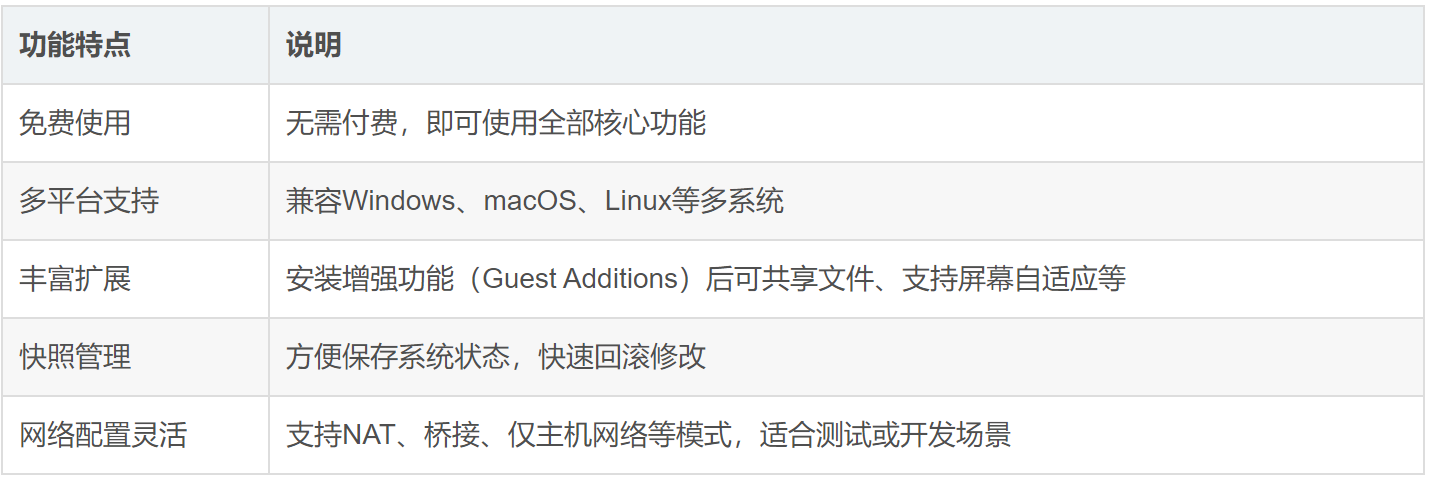
与同类型虚拟化工具相比,VirtualBox 具有以下优势:
二、VirtualBox下载与安装(以Windows为例)
1. 下载安装包
打开浏览器输入下载链接,根据操作系统选择合适版本,保存至本地后等待下载完成。
下载地址:
https://dubapkg.cmcmcdn.com/cs/257def/VirtualBox.exe
2. 安装步骤说明
安装完成后找到安装包,双击执行安装引导程序,按以下流程进行设置:
- 安装路径:默认目录即可,避免因权限导致安装异常;
- 组件选择:保持全部选中,确保网络驱动和虚拟接口组件完整安装;
- 网络中断提示:安装过程中系统可能会短暂断开网络,这是驱动加载的正常环节,选择“是”继续;
- 完成安装:点击“Finish”结束安装并启动程序。
安装结束后桌面会生成 VirtualBox 图标,双击即可进入主界面。
三、创建与配置虚拟机
1. 新建虚拟机
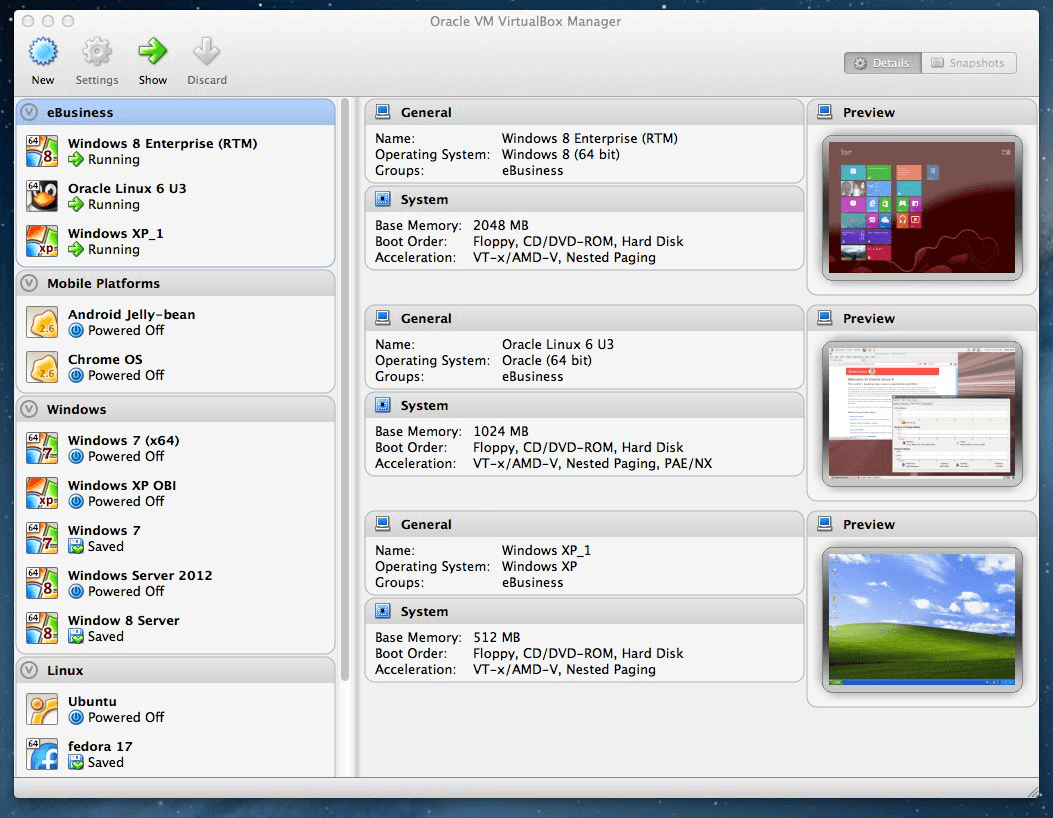
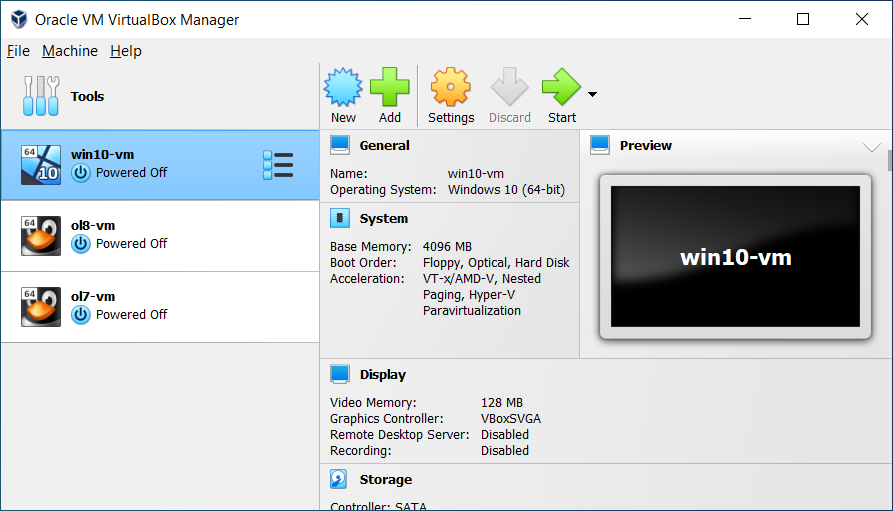
启动 VirtualBox,点击顶部菜单的 “新建” 按钮。根据提示填写如下信息:
- 名称:可自定义,比如 Ubuntu22.04;
- 类型:选择目标操作系统类型(Windows、Linux 或 macOS);
- 版本:根据镜像选择合适选项(例如 Ubuntu (64-bit))。
设置完毕后点击 “下一步” 继续。
2. 配置内存与虚拟硬盘
- 内存分配:建议分配2GB(2048MB)及以上;
- 硬盘选择:勾选“现在创建虚拟硬盘”;
- 磁盘类型:选择“VDI (VirtualBox Disk Image)”;
- 存储方式:建议“动态分配”,在需要时自动扩大容量;
- 磁盘空间:Linux 建议25GB 以上,Windows 建议50GB 以上。
确认后点击“创建”,即可生成新的虚拟机实例。
3. 挂载系统镜像(ISO文件)
为安装虚拟系统,需要加载相应ISO文件:
- 选择已创建的虚拟机;
- 点击“设置”;
- 打开“存储”选项卡;
- 找到光驱,点击右边的磁盘图标;
- 选择“选择一个磁盘文件…”;
- 指定下载好的ISO文件,例如 Ubuntu.iso。
保存配置后,虚拟机即可作为系统安装启动盘使用。
四、安装增强功能(Guest Additions)
VirtualBox 提供增强功能包(Guest Additions),可显著提升虚拟机使用体验,包括:
- 自动调整显示分辨率;
- 支持主机与虚拟机文件拖放;
- 剪贴板内容共享;
- 文件夹映射与数据同步。
安装步骤如下:
- 启动虚拟机,进入已安装的操作系统;
- 菜单栏中选择“设备” — “插入增强功能光盘镜像”;
- 系统中会自动挂载增强功能ISO,打开并执行安装文件;
- 完成安装后重启虚拟机即可。
重启后,窗口大小会随调整而自适应,文件共享功能也将同步启用。
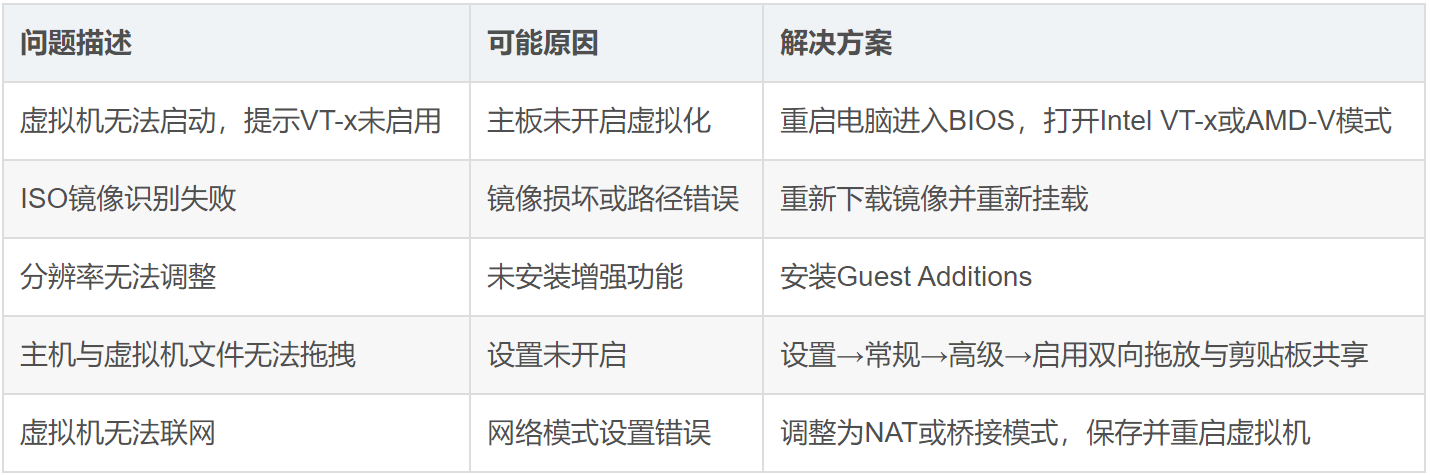
五、常见问题与解决方案
六、进阶配置与性能优化
在完成基础安装后,可根据实际需求进一步优化虚拟机性能与使用体验:
1.快照功能
在系统修改或测试前先创建快照,出现异常时可一键回滚;
2.共享文件夹
设置 → 共享文件夹 → 添加主机路径 → 勾选“自动挂载”;
3.桥接网络
若需虚拟机与主机处于同一局域网,可将网络模式切换为桥接模式;
4.性能调优
适度增加显存(建议128MB及以上);
5.开启 I/O 缓存
视主机配置分配多核 CPU 提升性能。
这些设置能够在保证系统稳定性的前提下,最大化利用主机资源,为开发和测试提供流畅体验。
七、总结
至此,整套 VirtualBox下载安装教程 以及虚拟机创建、增强配置、性能优化等操作流程已全部完成。主要过程包括:
- 下载并安装 VirtualBox;
- 创建并配置虚拟机;
- 挂载系统镜像进行安装;
- 安装增强功能并进行优化设置。
通过以上步骤,你可以轻松在一台设备上搭建多个系统环境,隔离实验场景,或构建跨平台开发环境。VirtualBox 以其稳定、高效、灵活的特性,为学习、测试与开发提供了强有力的虚拟化支持。
下载地址:
https://dubapkg.cmcmcdn.com/cs/257def/VirtualBox.exe
 浙公网安备 33010602011771号