
FileZilla 下载安装教程(详细图文步骤 + FTP/SFTP 配置指南
前言
在网站开发、服务器运维和代码部署的日常工作中,FTP/SFTP 客户端几乎是每位技术人员都会频繁使用的工具。它的主要作用是高效、安全地在本地与服务器之间传输文件。而在众多 FTP 工具中,FileZilla凭借免费、开源、轻量、稳定的优势,长期位居全球使用榜前列。
本文将为你呈现一份2025 年最完整的 FileZilla 下载安装教程,从下载源、安装过程到连接配置,帮助你快速掌握软件的全部要点。同时,还收录了经过实际验证的高频问题解决方案,避免在使用中出现卡顿或连接失败等情况。
本文核心内容包括:
• FileZilla 最新安全下载地址
• FileZilla 下载安装详细步骤(含截图指导思路)
• FTP / SFTP 连接方法与配置技巧
• 常见问题排查与处理方案
一、FileZilla 下载安装教程(最新完整流程)
① 第一步:下载 FileZilla 安装包
推荐使用以下经过毒霸安全认证的下载链接:
👉 FileZilla Client(64bit)安装包:
https://dubapkg.cmcmcdn.com/cs/257def/FileZilla Client(64bit).exe
下载安装包后,你会得到一个:
FileZilla_Client_64bit.exe
双击即可开始安装。
② 第二步:运行安装程序
启动安装程序后会出现安装向导,随后弹出 GPL 开源协议 页面:
点击 I Agree(我同意)
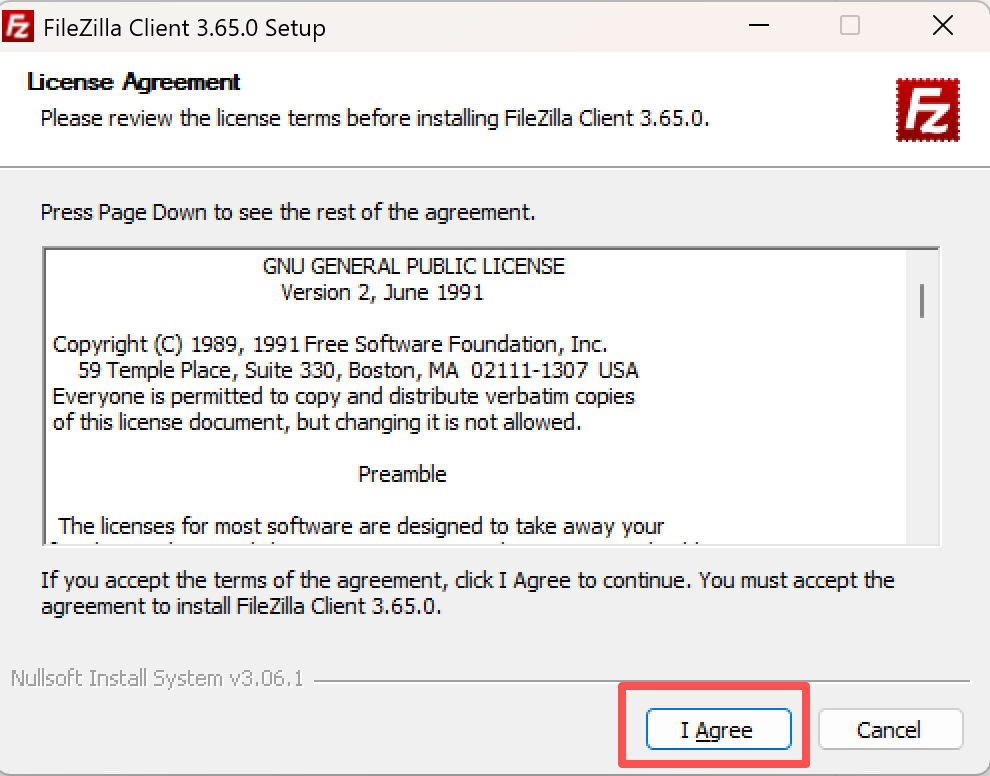
继续下一步。
③ 第三步:选择安装模式
FileZilla 会询问安装方式,一般建议默认设置:
- Anyone who uses this computer(推荐)
- Only for me
![image]()
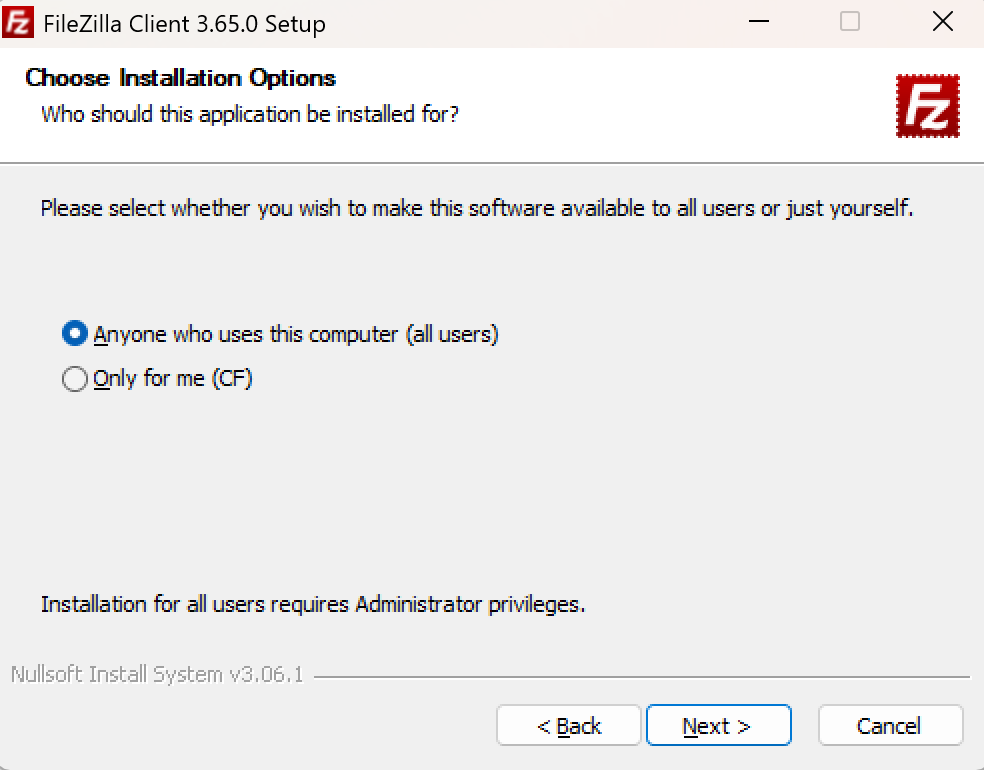
多数用户选择第一项即可 → 点击 Next
④ 第四步:选择组件
建议保持默认勾选:
- ✔ FileZilla Client(主程序)
- ✔ Icon Set(图标)
- ✔ Desktop Icon(桌面快捷方式)
![image]()
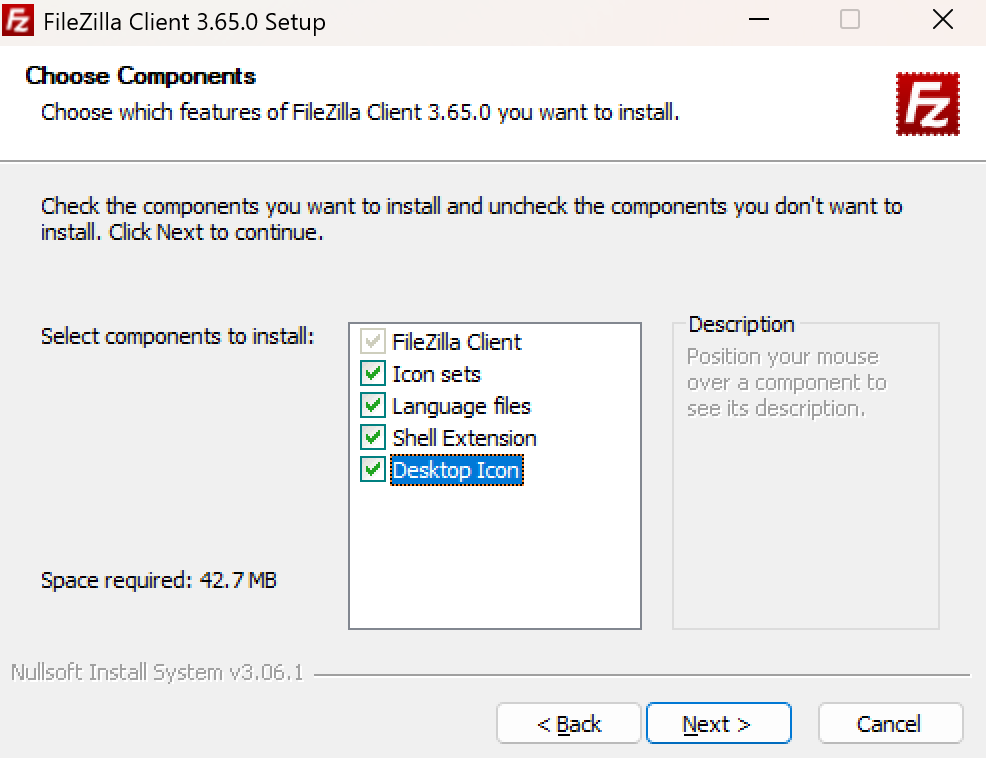
然后点击 Next。
⑤ 第五步:选择安装目录
建议将软件安装到非系统盘,例如:
D:\Software\FileZilla
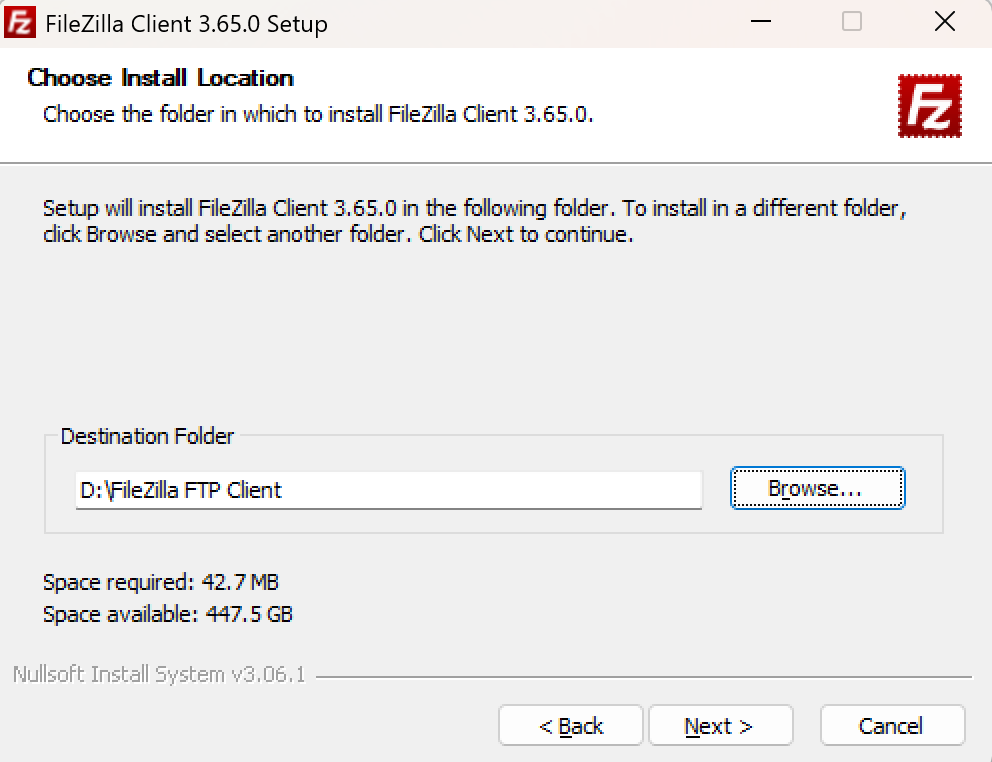
点击 Browse… 自定义目录。
然后点击 Next。
⑥ 第六步:正式安装
点击 Install 开始安装。
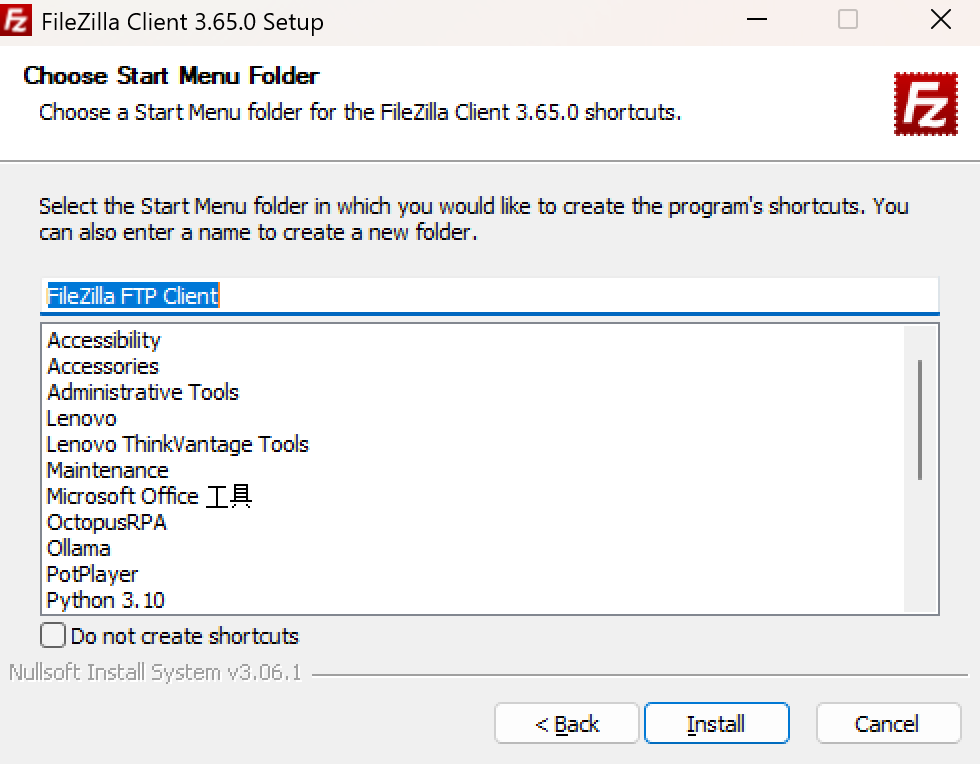
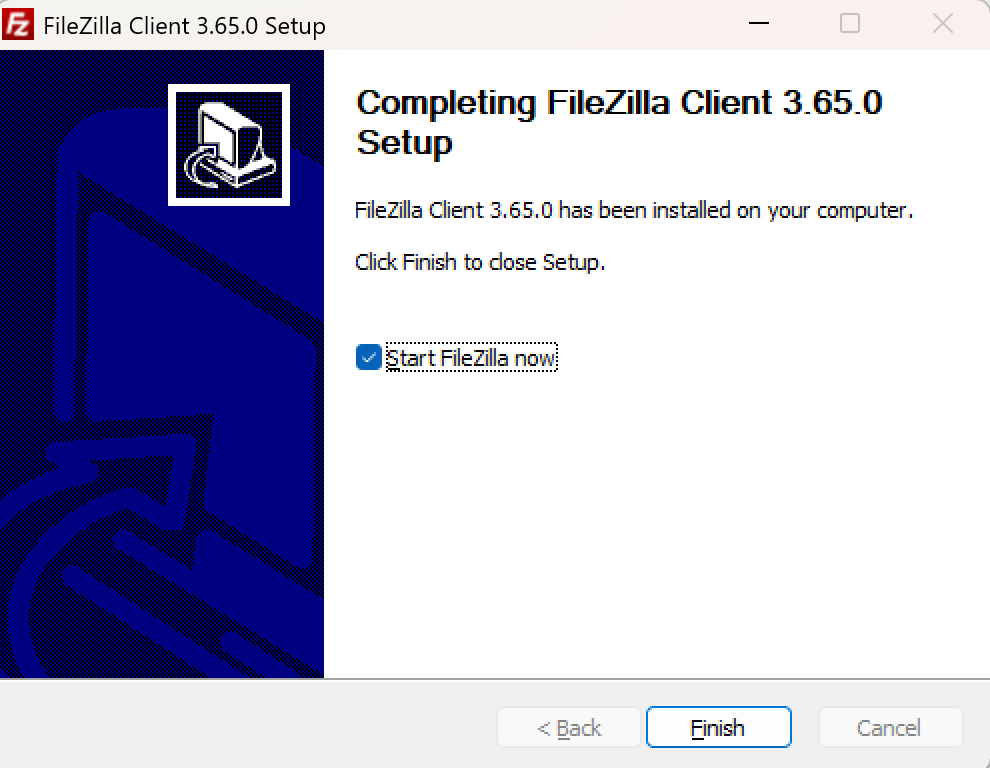
安装完成后点击 Finish 即可启动 FileZilla。
二、FileZilla 主界面快速说明
FileZilla 结构清晰,主要包括:
- 顶部:快速连接输入框(主机 / 用户名 / 密码 / 端口)
- 左侧:本地电脑文件
- 右侧:服务器文件
- 底部:上传/下载队列
![image]()
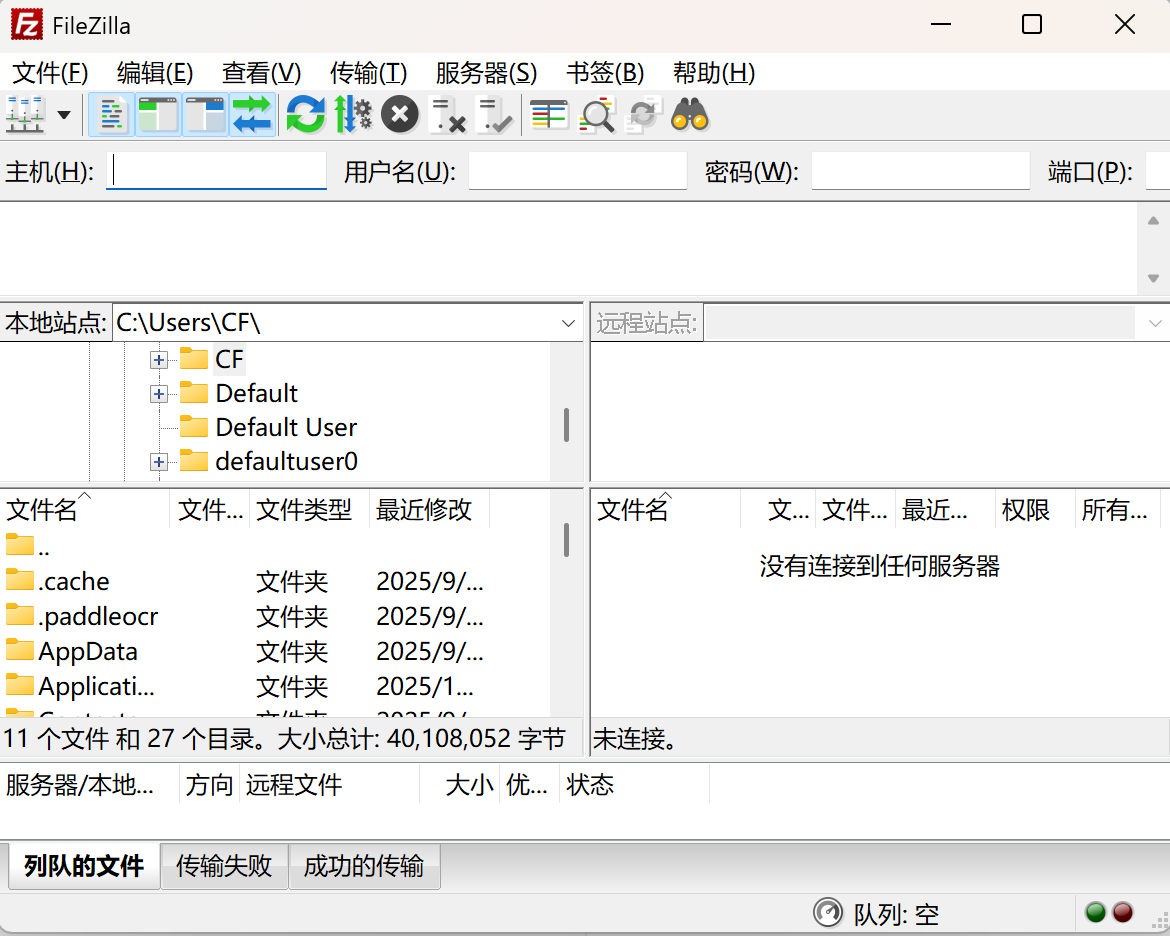
新手也能立即上手。
三、连接 FTP / SFTP(两种方式)
FileZilla 支持 FTP、FTPS、SFTP,其中 SFTP 最安全,推荐使用。
方式一:快速连接栏(最简单)
顶部栏直接输入:
主机:服务器IP
用户名:账号
密码:密码
端口:FTP=21 或 SFTP=22
点击 Quickconnect(快速连接) 即可。
方式二:站点管理器(长期使用推荐)
步骤:
- 点击左上角 Site Manager(站点管理器)
- 点击 New Site(新建站点)
然后根据协议类型分别填写:
SFTP(推荐)
- 协议:SFTP
- 主机:服务器IP
- 端口:22
- 登录类型:Normal
- 用户名:如 root
- 密码:你的服务器密码
FTP
- 协议:FTP
- 主机:服务器IP
- 端口:21
- 加密方式:Use explicit FTP over TLS
填写完成后点击 Connect。
四、FileZilla 使用技巧(提升工作效率)
掌握以下功能能显著优化文件传输体验。
1. 支持断点续传
传输中断后可直接续传,避免重复上传或下载。
2. 多线程并发传输
路径:编辑 → 设置 → 传输
调整“最大并发传输数量”为 5–10,可显著提升速度。
3. 显示隐藏文件
默认情况下,某些配置文件(如 .htaccess)可能隐藏。
打开菜单:服务器 → 强制显示隐藏文件(Force show hidden files)。
4. 修改文件权限(CHMOD)
在服务器文件列表中右键文件 → 选择 File Permissions,即可调整读写权限。此功能对网站部署尤为重要。
5. 批量管理站点
FileZilla 可保存多个站点配置。只需在站点管理器中新建对应条目,下次可直接选中快速连接。
五、常见问题解决(高频问题汇总)
1. 提示“530 Login incorrect”?
一般是以下原因:
- 密码错误
- 选择了错误的协议(FTP/SFTP)
- 账号没有权限
解决方法:
重新确认账户信息,并检查主机是否启用了 FTP/SFTP 服务。
2. 中文文件名乱码?
解决方法:
打开:
编辑 → 设置 → 字符集 → 使用 UTF-8
3. 文件上传失败?
检查:
- 服务器权限
- FTP 模式是否为被动(Passive Mode)
- 服务器磁盘是否满了
六、结语:FileZilla 依然是最值得使用的 FTP/SFTP 客户端
FileZilla 以免费、稳定、兼容广泛著称,是网站搭建与服务器管理中最经典、最持久的 FTP 工具之一。无论你是初学者还是资深开发者,它都能满足从单文件传输到大规模站点同步的全部需求。
核心优势概览:
• 免费开源,长期维护更新
• 全面支持 FTP / FTPS / SFTP 协议
• 支持断点续传、批量传输及多线程任务
• 操作简洁,适配各类主流操作系统
• 传输稳定、安全可靠
如果你正在寻找一份完整、可靠的 filezilla下载安装教程,希望本文能帮助你从零开始快速掌握这款工具的使用技巧,轻松完成服务器文件的上传、下载与同步操作。
FileZilla 安全下载(再次附上)
👉 FileZilla Client(64bit)下载安装包:
https://dubapkg.cmcmcdn.com/cs/257def/FileZilla Client(64bit).exe
 浙公网安备 33010602011771号