
Blender下载安装教程:从基础环境搭建到语言设置的完整指南
前言
在三维建模、动画设计、特效制作和可视化等领域中,Blender 是一款功能完整、性能可靠的三维创作软件。它集成了建模、材质、动画、渲染、合成、视频剪辑与脚本扩展等完整流程,被广泛应用于影视、游戏、建筑与科研场景。

对于准备入门三维领域的用户而言,第一步便是正确地下载安装 Blender。本文将提供一个面向 Windows 用户的完整操作指南,详细讲解从下载、安装到语言设置的全过程,以及常见问题的处理方式,帮助你顺利完成环境搭建。
免费下载:
https://dubapkg.cmcmcdn.com/cs/257def/Blender.exe
一、选择 Blender 的理由
Blender 的价值不仅在于功能覆盖面广,更体现在它的工程化设计理念与可扩展能力。无论是设计师、学生还是开发者,都可以在相同的平台环境下实现完整的三维工作流。
其主要优势如下:
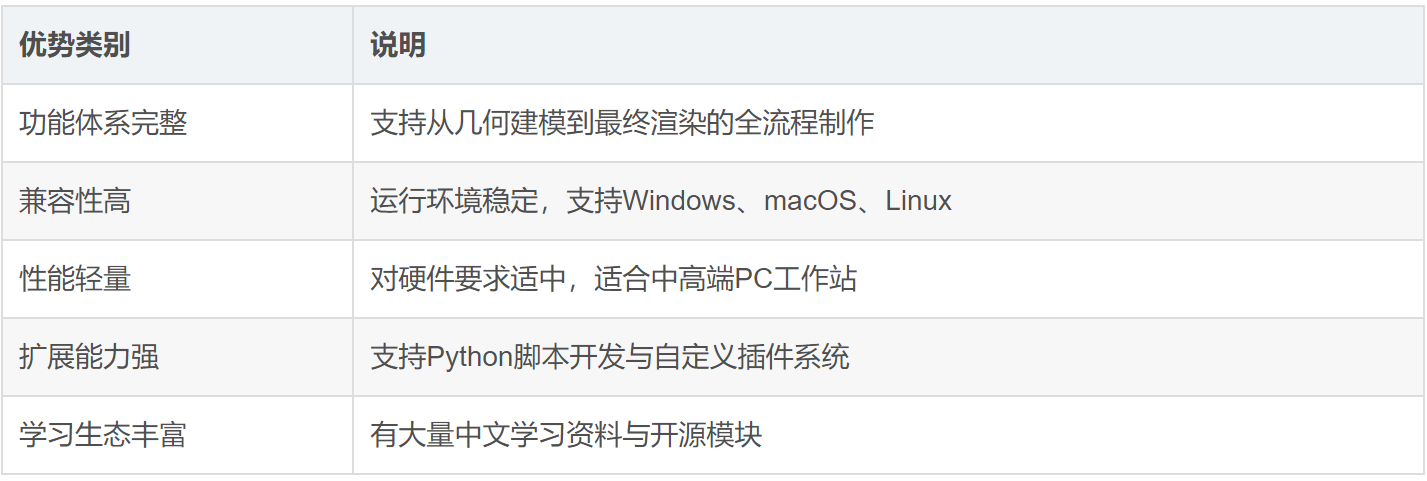
掌握 Blender 的正确安装方法,是后续学习建模、渲染与特效制作的重要起点。
二、下载与系统环境准备
1. 下载地址
可通过以下链接获取 Blender 安装文件(Windows 版本):
下载路径:
https://dubapkg.cmcmcdn.com/cs/257def/Blender.exe
下载后建议将安装包保存至非系统盘目录,并验证文件是否完整。
2. 系统配置要求
安装前应确保计算机设备满足运行条件,避免出现卡顿或渲染错误。以下为常见配置建议:
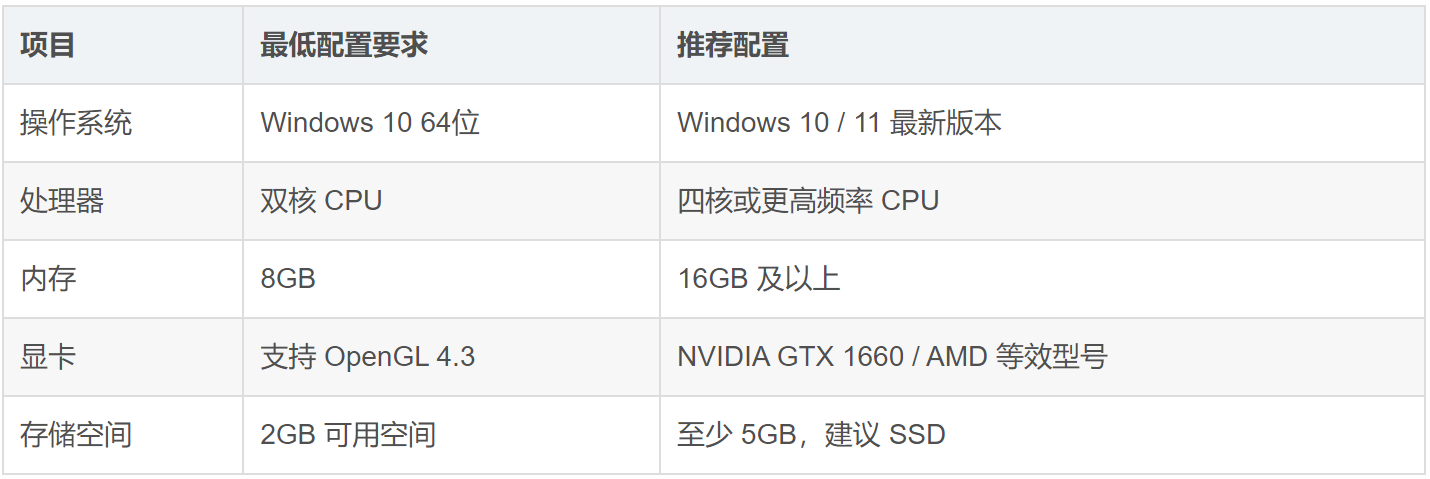
低配置电脑依然可以运行 Blender,只是渲染速度会有所降低;此时可关闭部分阴影与粒子效果以优化性能。
三、Blender 安装流程
以下为 Windows 平台下的完整安装步骤,共七个环节。
第1步:启动安装向导
双击运行下载完成的 Blender 安装文件。若文件为压缩包,请先解压再执行。出现欢迎界面后,点击 “Next” 进入下一步。该界面仅为安装向导起始页,无需修改设置。
第2步:选择安装目录
进入安装路径设置界面。
建议将程序安装在非系统盘(如 D 盘或 E 盘),以减轻系统盘负载并确保运行稳定。示例路径如下:
D:\Programs\Blender
注意以下事项:
路径名称中不应包含中文字符或特殊符号;
如果系统中已存在旧版本,可选择不同文件夹或先行卸载旧版;
检查路径无误后点击 “Next” 继续。
第3步:执行安装
点击 “Install” 按钮开始写入程序文件。此过程通常持续 1~3 分钟,具体取决于处理器与存储性能。
安装过程中请勿强制中断或关闭窗口,以免文件损坏。
第4步:完成并退出安装程序
安装完成后,界面会显示 “Installation Completed”。
同时可能出现选项:
Run Blender Now(立即运行)
View Release Notes(查看说明)
建议取消勾选两个选项,随后点击 “Finish” 退出安装向导。
此步骤完成后,Blender 程序已成功写入系统目录。
第5步:启动 Blender
返回桌面,系统会自动创建一个 Blender 快捷方式图标。
双击启动,首次加载时间略长,属于正常现象。加载完成后将进入默认工作界面,画面中央的立方体即为测试对象。
第6步:设置为中文界面
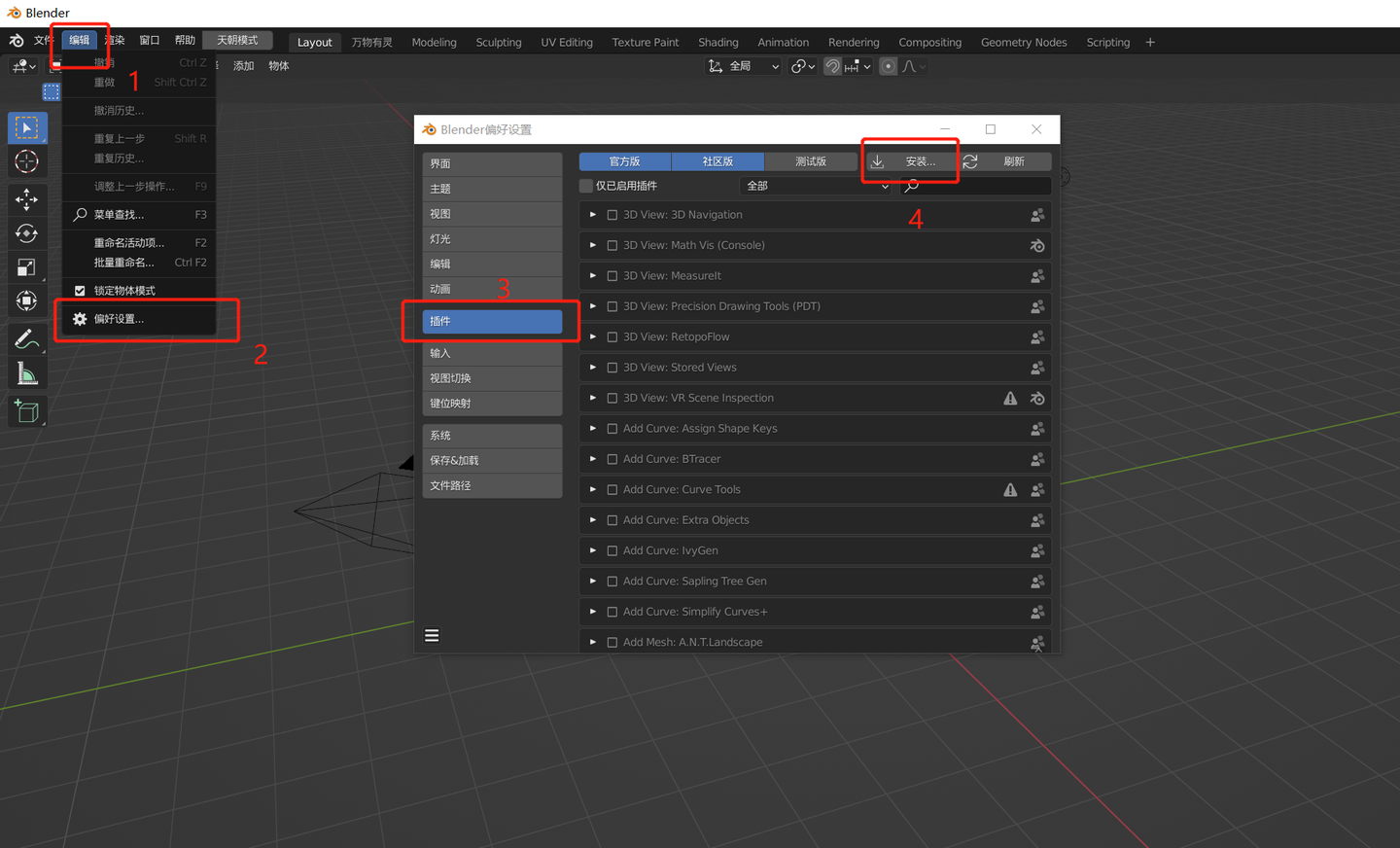
Blender 默认语言为英文界面,可通过以下路径修改为简体中文:
- 打开顶部菜单栏 Edit(编辑) → Preferences(偏好设置)
- 在左侧选择 Interface(界面)
- 勾选 Translation(翻译)
- 在语言下拉菜单中选择 Simplified Chinese(简体中文)
- 关闭窗口,系统自动保存并切换为中文界面
完成调整后,软件界面与操作提示均会切换为中文,便于新用户理解和学习。
第7步:验证安装并完成配置
至此,Blender 已成功安装并初始化设置。
可通过以下方式验证系统运行是否正常:
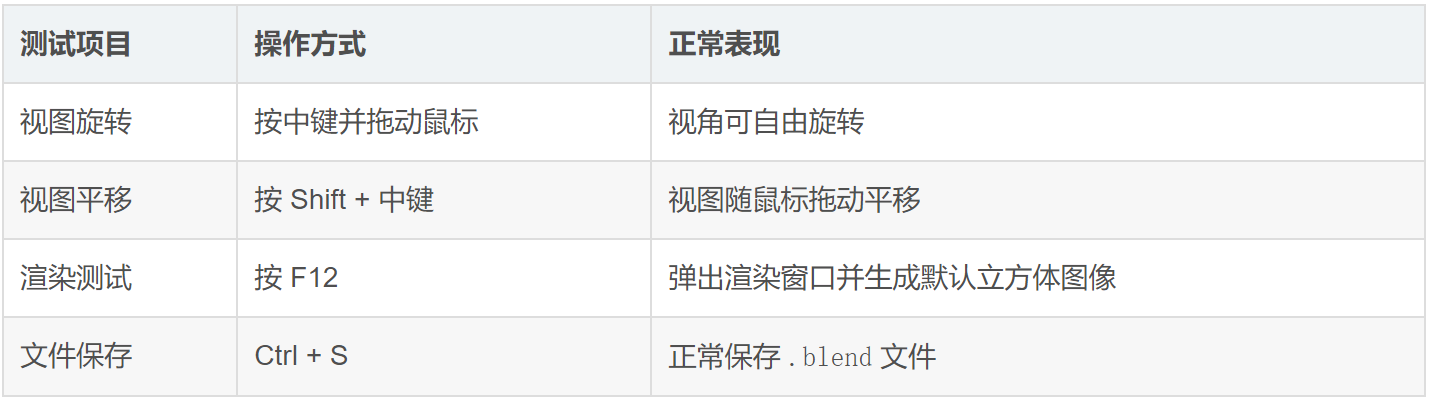
四、常见安装问题及解决思路
安装过程中若遇到异常,可参考以下问题排查表:
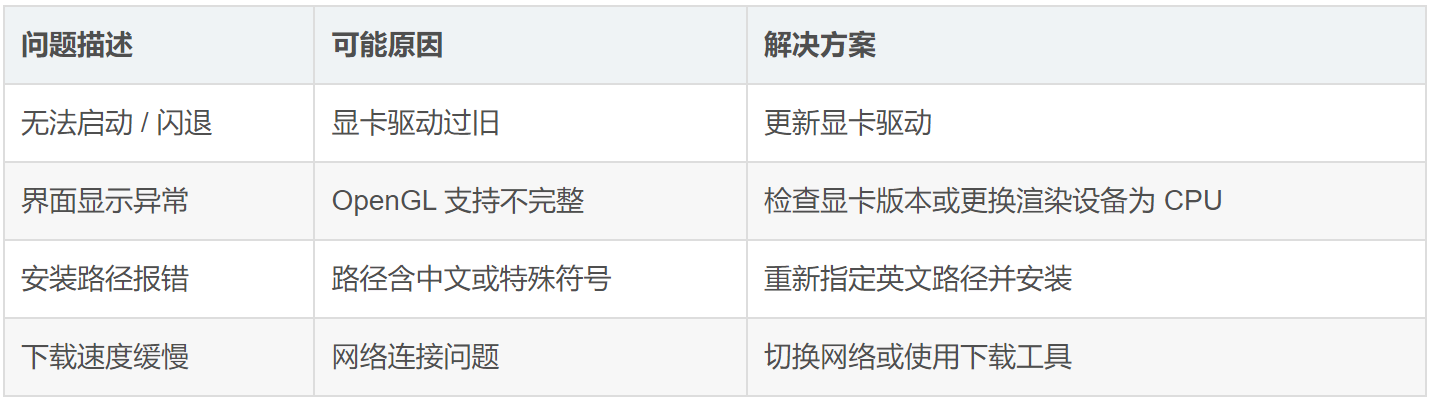
若问题仍未解决,可尝试删除用户配置缓存后重新启动:
五、安装后的学习方向
成功安装只是开始,想要真正掌握 Blender,应当循序渐进地了解工具体系。以下是适合初学者的常用学习路径:
1.界面与视图基础
熟悉布局结构、三维视角控制、对象操作方式。
2.建模逻辑
学会使用挤出(E)、缩放(S)、旋转(R)等命令,掌握网格编辑思想。
3.材质与灯光布置
通过节点系统理解 PBR 材质与贴图应用。
4.渲染引擎使用
比较 Eevee 与 Cycles 的区别,尝试输出静帧与动画序列。
5.动画与绑定
学习关键帧编辑、骨骼约束、运动轨迹等动画控制方法。
6.扩展脚本开发
使用 Python API 编写工具脚本,实现自动化建模或场景生成。
这些阶段性学习内容可结合博客园内的技术文章或社区经验,不仅能深化工具理解,还能提升项目实战能力。
六、总结
通过以上七个步骤,你已完成 Blender 的下载安装与语言配置流程,并了解了常见问题的处理方法。无论是建模、动画还是渲染制作,Blender 都能在一个统一环境中提供完整的创作与输出能力。
对于希望提升设计效率或探索三维视觉的开发者来说,熟悉 Blender 的基础安装是迈入 3D 工作流的必经阶段。只要按照本文的流程正确操作,就可以在十分钟内构建好一个稳定的三维创作环境。
免费下载:
https://dubapkg.cmcmcdn.com/cs/257def/Blender.exe
Blender 的世界从这里开始。完成环境准备后,你便可以继续深入学习建模、贴图与动画技巧,在可视化创作的道路上不断拓展新的可能性。
 浙公网安备 33010602011771号