
【2025 最新】ShotCut下载安装教程(图文步骤 + 新手快速上手指南)
对于经常需要进行视频剪辑的用户来说,一款免费、无水印、功能够用的工具非常重要。相比国内常见的剪辑软件,ShotCut 作为一个开源项目,不仅完全免费,而且支持丰富格式、操作简单,是很多新手与轻量创作者的优质选择。

本文将提供 ShotCut 最新版国内高速下载链接,并带来详细的安装教程,以及适合新手的快速上手技巧,方便你快速掌握基本剪辑流程。
一、ShotCut 有哪些优点?
ShotCut 能在众多剪辑软件中脱颖而出,主要源于以下几个优势:
1. 界面简单、操作清晰

对于没有专业剪辑经验的用户来说,ShotCut 的上手难度非常低。常用功能如剪切、拼接、字幕、转场等都能轻松找到,不会出现“满屏按钮看不懂”的情况。
2. 强大的格式兼容能力
很多剪辑软件会出现“导入失败”“不支持格式”等问题。
ShotCut 几乎支持所有常见格式:
- 视频:MP4 / MOV / AVI / MKV / WEBM 等
- 音频:MP3 / WAV / FLAC
- 图片:PNG / JPG / BMP
几乎做到了“格式自由”,无论是手机拍摄、相机素材还是网络下载的视频,都能直接导入使用。
3. 完全免费 + 无水印输出
作为开源软件,ShotCut 既不收费,也不会在导出视频时强行加入水印,对于学生党、新手剪辑或轻量创作用户来说非常友好。
二、ShotCut下载安装教程(2025 最新版)
下面提供快速、稳定、国内高速镜像的 ShotCut 下载渠道。
第一步:获取 ShotCut 最新版下载包
国内镜像下载地址:
👉 推荐以下这个经过毒霸安全认证的下载链接:
https://www.ijinshan.com/software/shotcut.html?channel=:3568
该版本随官方更新同步更新,访问速度快、下载稳定。
第二步:安装 ShotCut
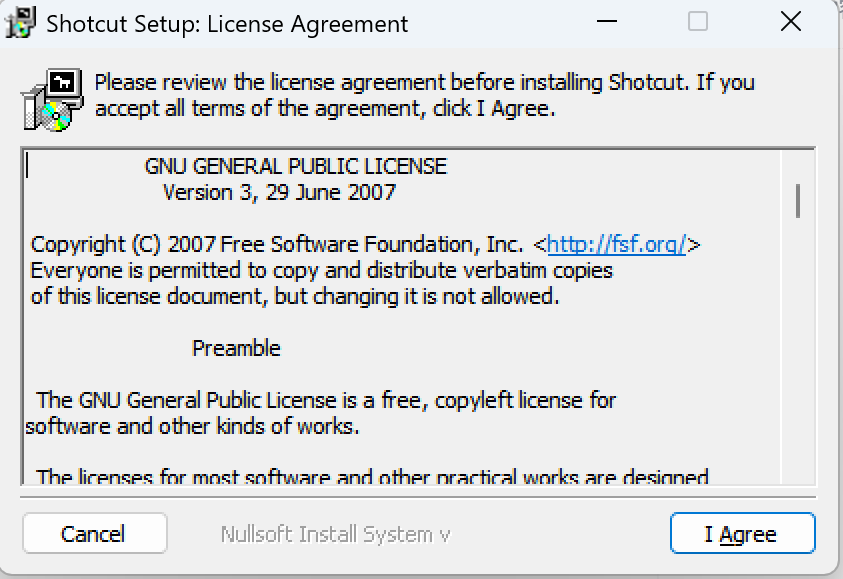
双击安装包后,按照提示操作即可。常见注意事项如下:
1. 语言选择
安装向导默认英文,可手动切换为 简体中文,更容易理解。
2. 安装路径
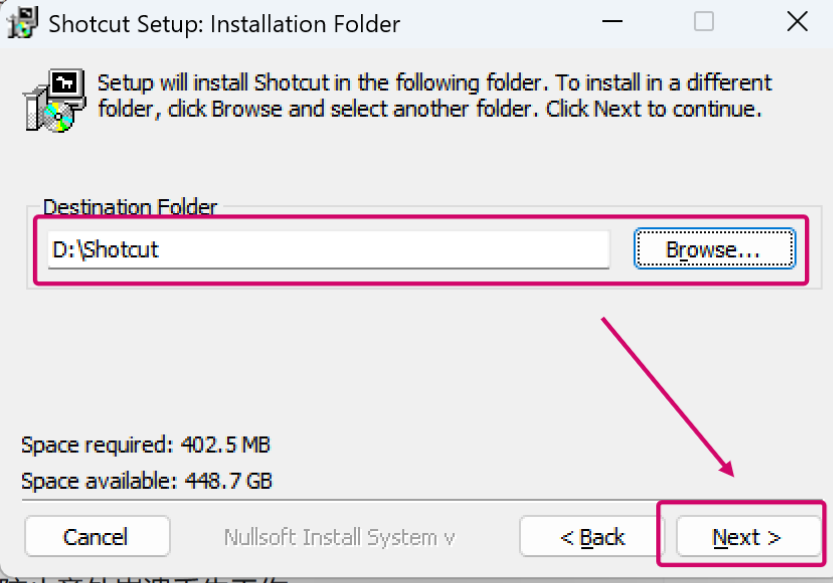
建议避免将软件安装在 C 盘,可选 D 盘或其它空间较大的分区。
3. 桌面快捷方式
勾选“创建桌面快捷方式”,方便后续快速启动。
点击“下一步”,等待安装完成即可。
第三步:首次启动设置
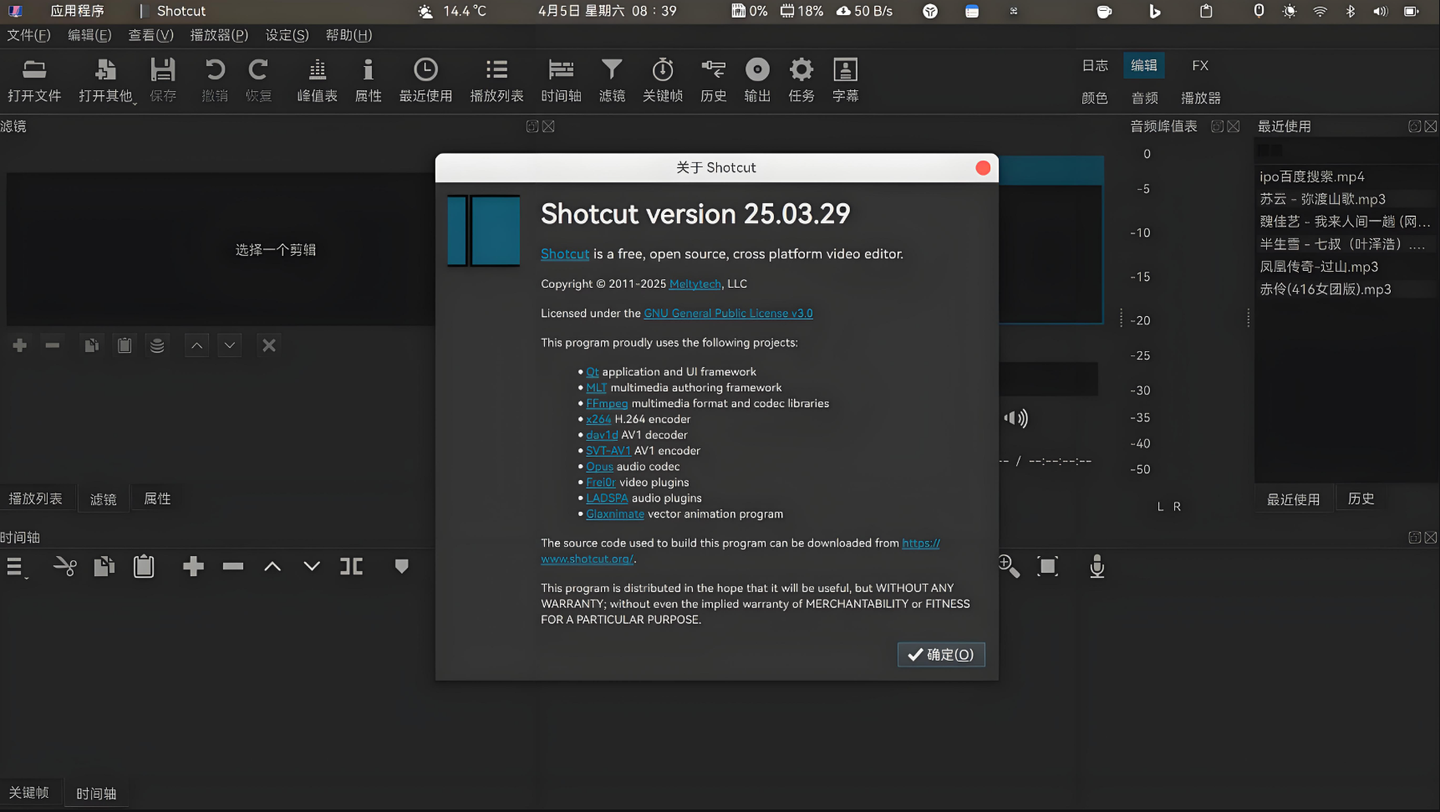
第一次打开 ShotCut 时,会执行初始化操作,速度略慢属于正常现象。
为保证体验流畅,建议做以下设置:
1. 调整界面缩放(适配高分屏)
菜单栏:设置 → 界面 → 缩放比例
4K 显示器建议设置为 150%—200%。
2. 开启硬件加速
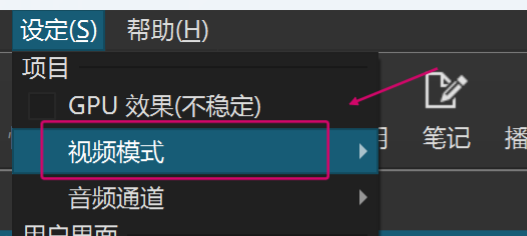
设置 → 播放 → 勾选“硬件加速”
能明显提升预览、时间线拖动流畅度。
3. 设置自动保存
设置 → 自动保存间隔 → 建议选择 10 分钟
避免剪辑过程突然崩溃造成素材丢失。
三、新手快速上手技巧(非常实用)
以下技巧可以让你在前几次使用 ShotCut 时少走很多弯路。
1. 项目设置要优先完成
路径:文件 → 新建项目
配置内容包括:
- 分辨率(如 1080P、4K)
- 帧率(一般素材为 30fps/60fps)
如果不确定素材参数,可选择:
“从第一个素材获取”(软件自动识别)
2. 时间线操作技巧(提升效率)
- 鼠标滚轮:缩放时间线
- Alt + 滚轮:左右移动时间线
- 空格键:播放/暂停
- 方向键:逐帧移动
掌握这些技巧,你的剪辑效率能提升一倍。
3. 常用快捷键(一定要记住)
- 功能 快捷键
- 复制 / 粘贴 Ctrl + C / Ctrl + V
- 撤销 Ctrl + Z
- 切割(刀片工具) S
- 选择工具 A
熟练使用快捷键后,你的操作将变得非常流畅。
4. 导出推荐设置(适合不同场景)
上传视频网站(B站/抖音/公众号)
- 格式:MP4
- 编码器:H.264
- 质量:高
本地档案/后期再处理
- 可选 ProRes、DNxHR 等更高质量格式
手机观看
- 分辨率 ≤1080P
- 比特率适中即可
四、总结:ShotCut 是值得长期使用的免费剪辑工具
ShotCut 的优势在于:
- 不收费
- 无水印
- 支持多格式
- 完整功能可满足大多数剪辑需求
如果你正在寻找一款“零门槛又好用”的剪辑软件,那么 ShotCut 是一个非常稳妥的选择。
👇 ShotCut 最新国内高速下载地址(经过毒霸安全认证):
https://www.ijinshan.com/software/shotcut.html?channel=3568
如有安装问题、使用疑问,欢迎在评论区留言交流。
 浙公网安备 33010602011771号