
OBS Studio 下载安装教程(2025 最新版,超详细图文指南)
在录屏、直播、录课、游戏录制需求不断提升的今天,OBS Studio 凭借其免费、开源、功能专业、稳定可靠等特点,已经成为全球最受欢迎的录屏与直播软件之一。

本文将为你提供 最完整的 OBS Studio 下载安装教程(适用于 2025 最新版),并附带新手录屏配置指南,帮助你快速完成安装与使用。
一、OBS Studio 简介:免费开源、功能强大的录屏与直播工具
OBS Studio(Open Broadcaster Software) 是一款跨平台、完全免费的直播与录屏软件,被广泛应用于:
- 游戏直播
- 课程录制
- 办公演示
- B 站、抖音等平台推流
- 摄像头与桌面混合录制
其核心特点包括:
- 完全免费 + 开源,无广告、不限制功能
- 插件生态丰富,可扩展虚拟摄像头、美化特效、滤镜等能力
- 支持多来源混合:桌面、摄像头、窗口、浏览器、图片、文字等
- 稳定性极高:适合长时间录制和直播
- 跨平台支持:Windows、macOS、Linux 均可使用
对于需要专业录屏或直播的用户来说,OBS Studio 是最佳方案之一。
二、OBS Studio 下载(2025最新版)
推荐使用以下这个经过毒霸安全认证的下载渠道:
✔ OBS Studio 最新版下载:
https://www.ijinshan.com/software/OBSStudio.html?channel=3575
该链接提供 官方原版 + 安全检测 的安装包,适合大多数 Windows 用户。
三、安装前准备:避免 VC++ 运行库缺失问题
部分电脑在安装 OBS 时,会出现提示:
- 缺少 MSVCP140.dll
- 缺少 VCRUNTIME140.dll
这是因为系统缺少 Microsoft Visual C++ 运行库。
解决方法:先安装 VC++ 运行库
进入微软官网,下载最新版运行库(x64)并安装即可。
- 微软官方下载页面(Visual C++ Redistributable)
- 在官网中选择并安装 “x64” 版本。
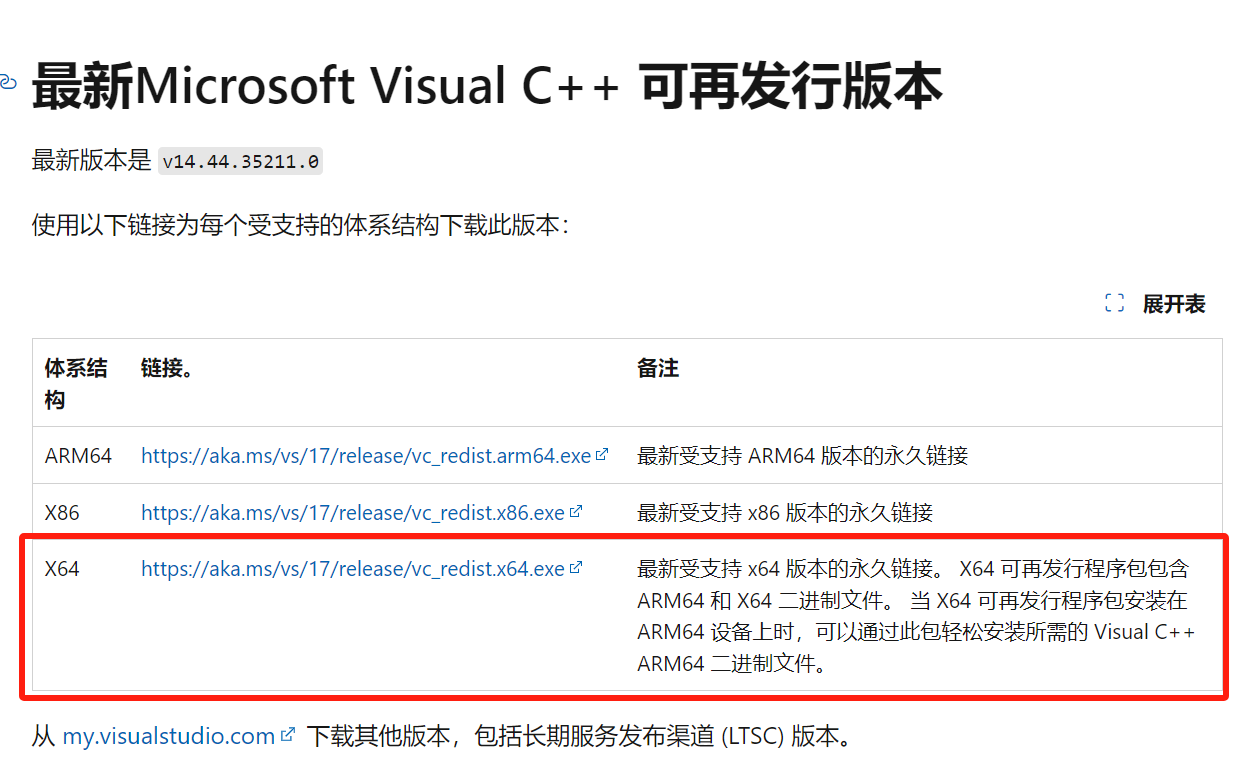
完成后即可解决缺少 DLL 的报错问题。
四、OBS Studio 安装步骤(图文详细版)
下面开始正式安装 OBS Studio。
1. 双击安装包
文件名一般类似:OBS-Studio-xx.x.x-Full-x64.exe
双击即可进入安装向导。
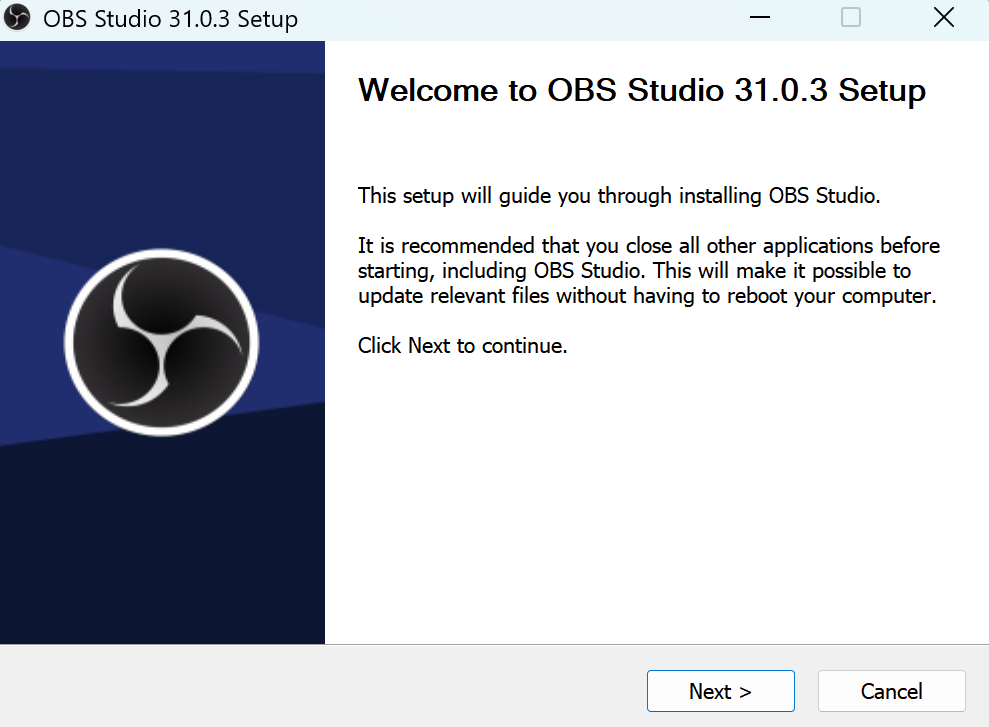
2. 欢迎界面 → Next
无需修改内容,点击 Next 即可。
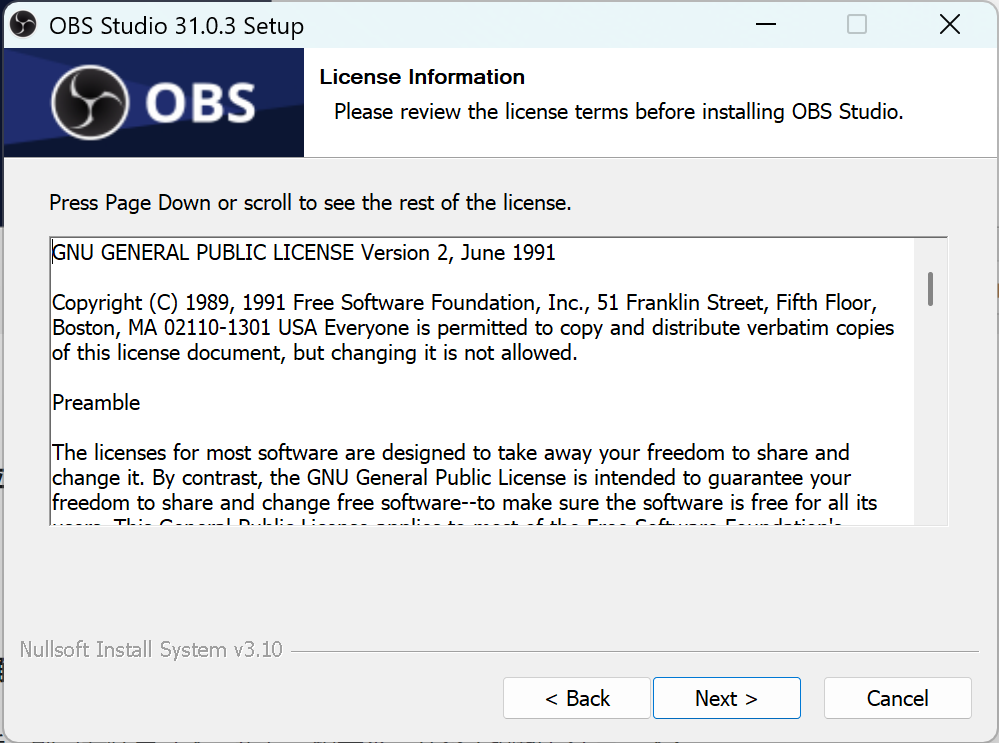
3. 许可协议 → Next
勾选同意协议,继续下一步。
4. 选择安装目录
这里建议不要安装在 C 盘。
- 点击 Browse…
- 选择 D 盘或其他非系统盘目录
例如:
D:\OBS-studio\
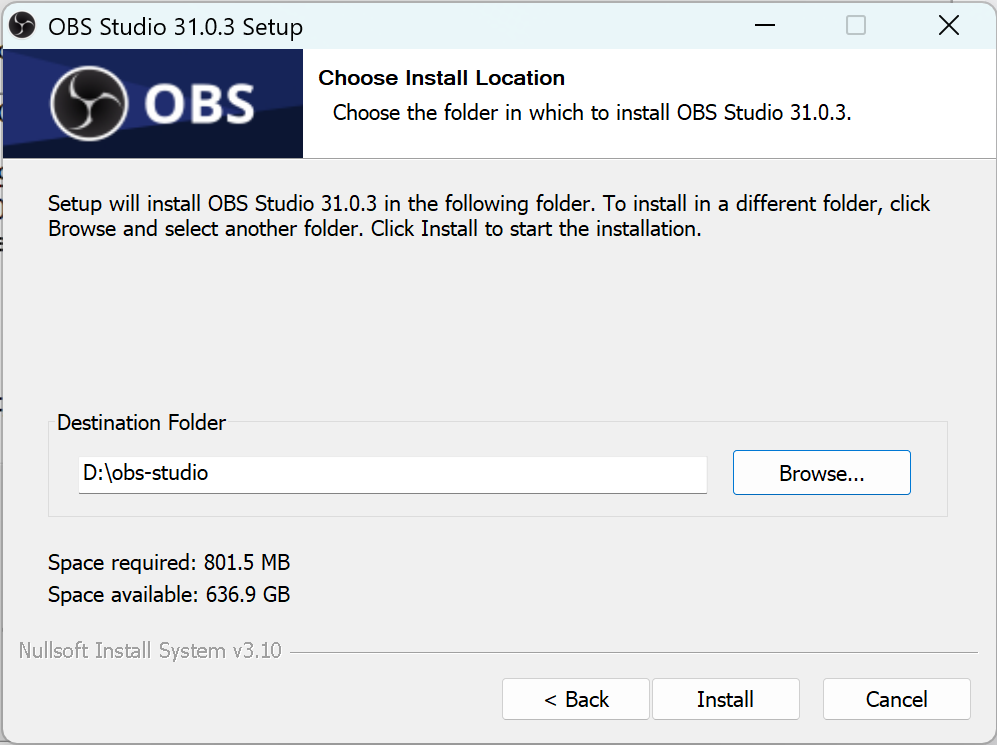
确认后点击 Install 开始安装。
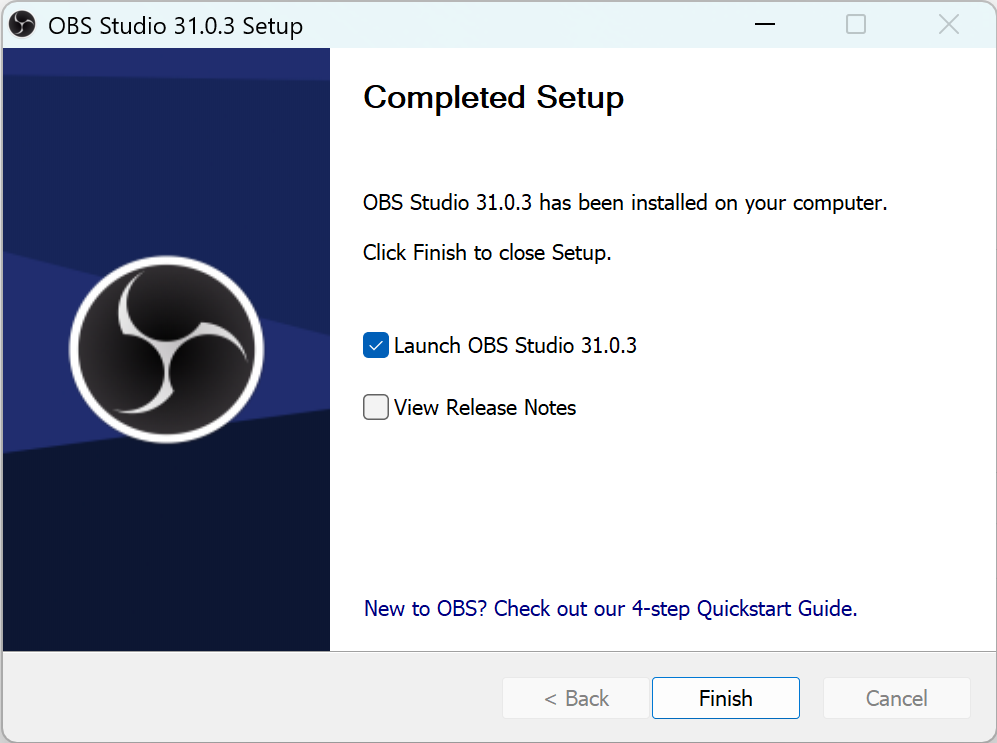
5. 完成安装 → Finish
等待进度条完成即可。
建议取消勾选 “Launch OBS Studio”,点击 Finish 手动启动。
五、OBS Studio 新手录屏入门指南
安装完成后,下面教你快速完成第一次录屏。
1. 首次启动:自动配置向导
OBS 会询问你的主要用途:
- 直播推流 → 选择“优化直播”
- 录屏保存 → 选择“优化录制”
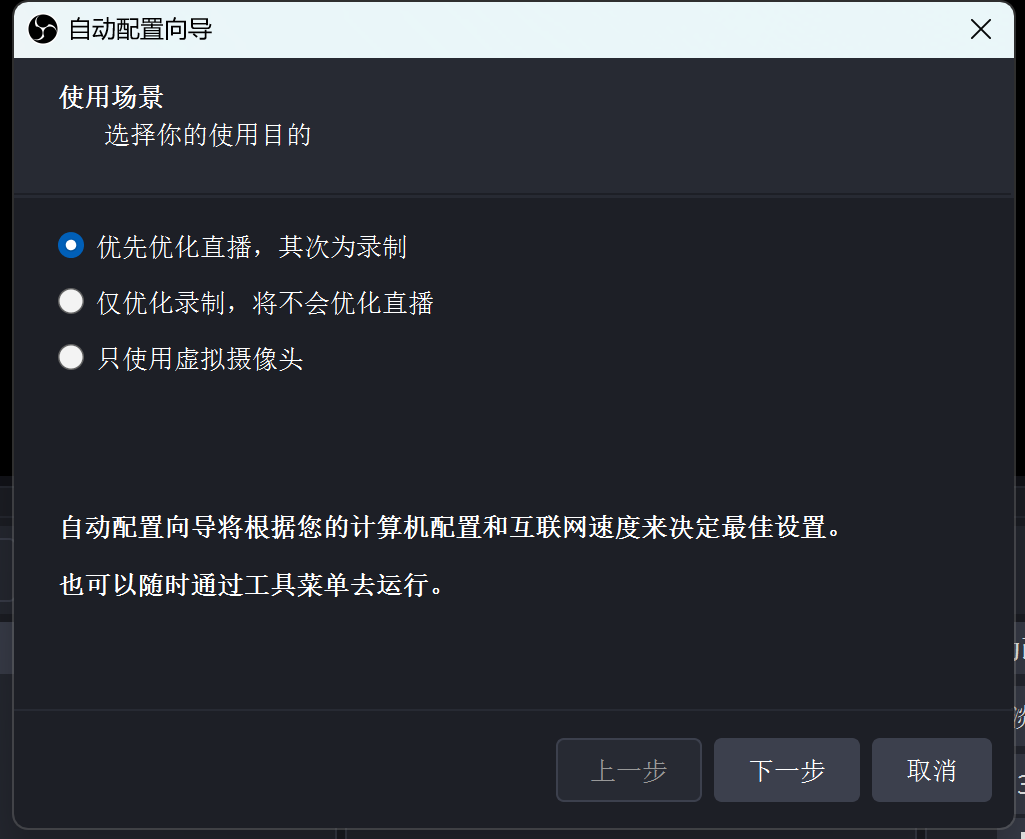
对于普通录屏用户,选择“优化录制”即可。
2. 添加录屏来源
进入主界面后:
- 在 来源(Sources) 面板点击 +
- 选择 显示器采集(Display Capture)
- 选择要录制的屏幕
- 点击 确定
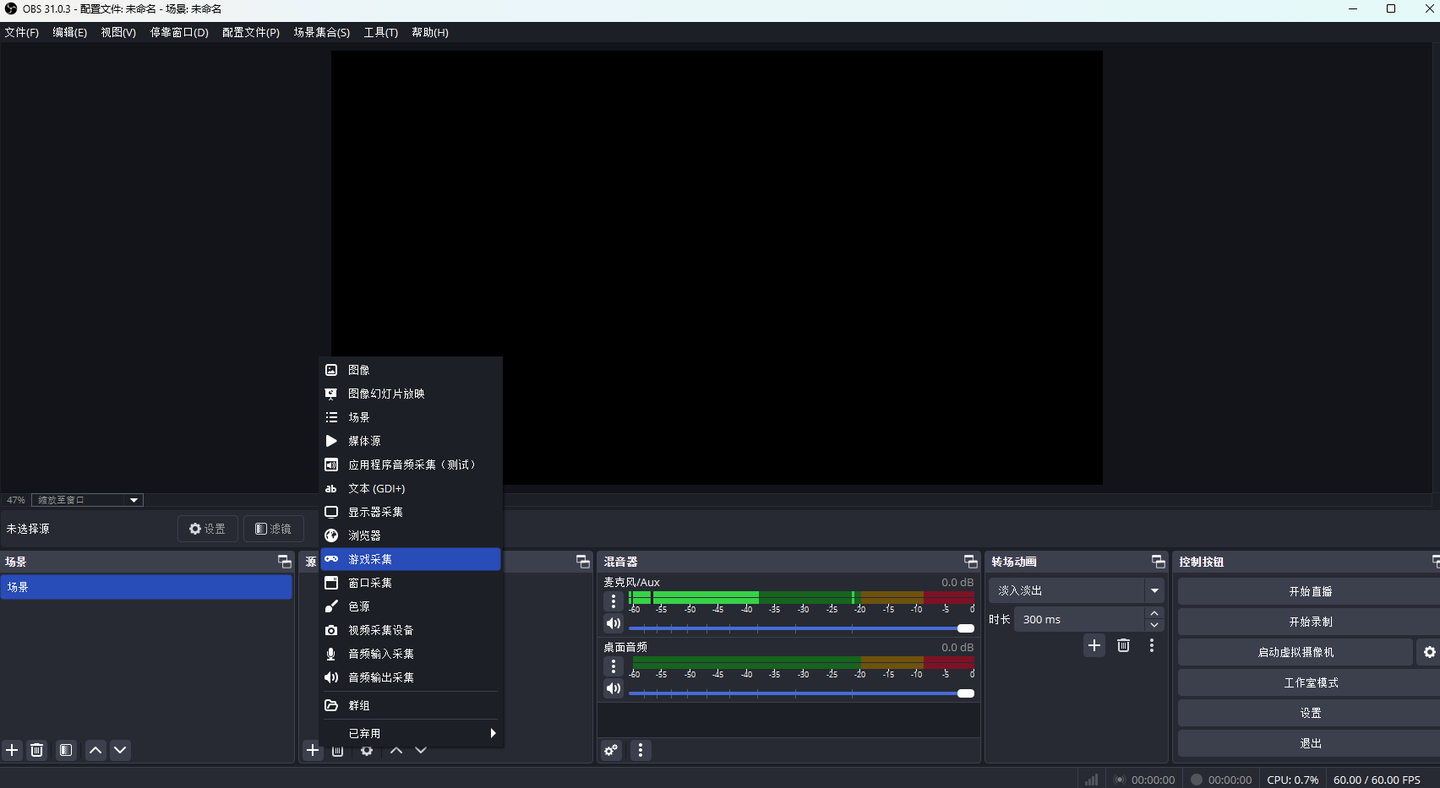
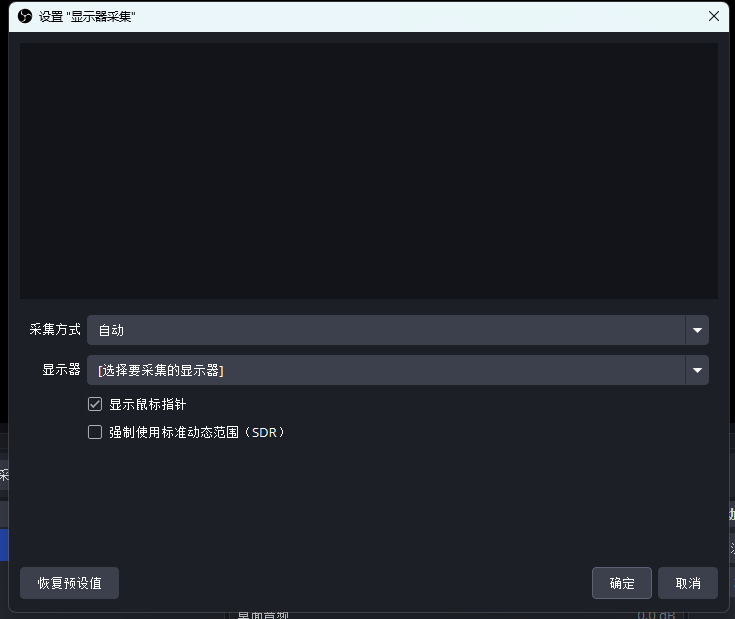
如果需要录制特定软件,可选择 窗口采集。
3. 设置录制格式(可选)
建议在 设置 → 输出 中设置录制格式为:
- mp4(最常用)
- mkv(更安全,录制意外中断不损坏文件)
4. 开始录制 / 停止录制
右下角点击:
- 开始录制
- 停止录制
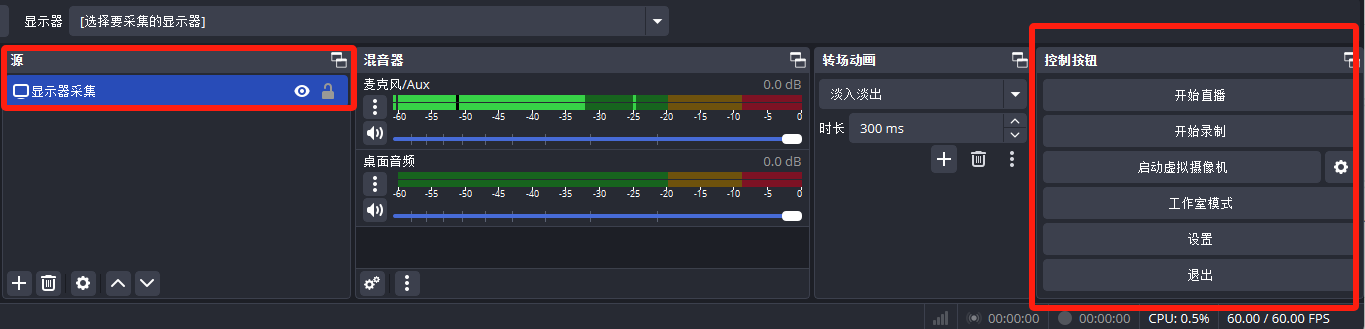
录制的视频会保存在“输出路径”目录中,可在设置中修改。
六、常见问题与解决方案
Q1:OBS Studio 是免费的吗?有广告吗?
是的,完全免费、开源、无广告,所有功能都是免费的。
Q2:录制时卡顿怎么办?
你可以尝试以下优化:
- 在设置中降低输出分辨率
- 选择更高性能的 GPU 编码(如 NVENC(英伟达))
- 关闭后台占用资源的软件
Q3:能同时录制游戏和摄像头吗?
当然可以。
OBS 允许你同时录制:
- 桌面或游戏画面
- 摄像头视频
- 背景音乐
- 麦克风
- 图片、文字、Logo 等
非常适合直播、课程录制、演示讲解。
七、总结
通过本篇《OBS Studio 下载安装教程》,你已经掌握了:
- OBS Studio 2025 最新版下载方式
- 安装前必备运行库
- 全套安装流程
- 新手录屏快速上手
- 常见问题解决方案
OBS Studio 作为一款免费开源的专业级录屏与直播工具,无论是办公、教学、游戏还是内容创作,都能满足你对 高质量录制与推流 的需求。
欢迎你尝试,用它开启你的高清创作之旅!
✔ OBS Studio 最新版:
https://www.ijinshan.com/software/OBSStudio.html?channel=3575
 浙公网安备 33010602011771号