

【2025最新版】Snipaste下载安装教程(图文步骤详解 + 贴图/标注高效技巧)
在日常办公、写博客、做教程或产品文档时,一款好用的截图工具能显著提升效率。
Snipaste 是一款在 Windows 用户中口碑极高的截图与贴图工具,体积小、零广告、免安装,却拥有远超系统截图的专业功能。如果你正在搜索 Snipaste下载安装教程,那这篇文章正是为你准备的。

如果你正在搜索 Snipaste下载安装教程,那这篇文章正是为你准备的。本文将从下载安装到基础使用,一步步带你快速上手,3 分钟即可学会。
一、Snipaste 是什么?为什么这么多人推荐?
在众多截图工具中,Snipaste 能长期保持高人气,主要因为它解决了几个“刚需问题”。
1. 悬浮贴图:效率提升的核心功能
Snipaste 最具代表性的功能就是 贴图(Pin):
- 将截图固定悬浮在桌面最前端
- 支持自由缩放、调节透明度
- 可锁定贴图、开启鼠标穿透
- 支持多张图片同时贴图
无论是对照代码、写文档、做设计,都不需要频繁切换窗口,效率提升非常明显。
2. 专业又简单的截图标注
相比系统自带截图,Snipaste 的标注功能更加细致:
- 像素级精准截图
- 箭头、矩形、高亮、文字、模糊一应俱全
- 颜色、字体、线条粗细均可自定义
非常适合做教程、笔记、Bug 复现、UI 标记等工作。
二、Snipaste 下载安装教程(最新渠道 + 详细步骤)
1️⃣ Snipaste 下载地址
推荐以下这个经过毒霸安全认证的下载链接:
https://www.ijinshan.com/software/Snipaste.html?channel=3528
2️⃣ 解压并运行 Snipaste(免安装)
步骤 1:解压文件
- 下载后右键 → “解压到当前文件夹”
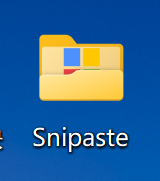
- 得到 Snipaste 文件夹即可使用
- 建议放到 D:\Tools\ 等不会误删的位置
无需安装,无后台驻留,无系统写入,非常干净。
步骤 2:创建桌面快捷方式(推荐)
进入解压后的文件夹,找到:Snipaste.exe
右键点击 → 发送到 → 桌面快捷方式
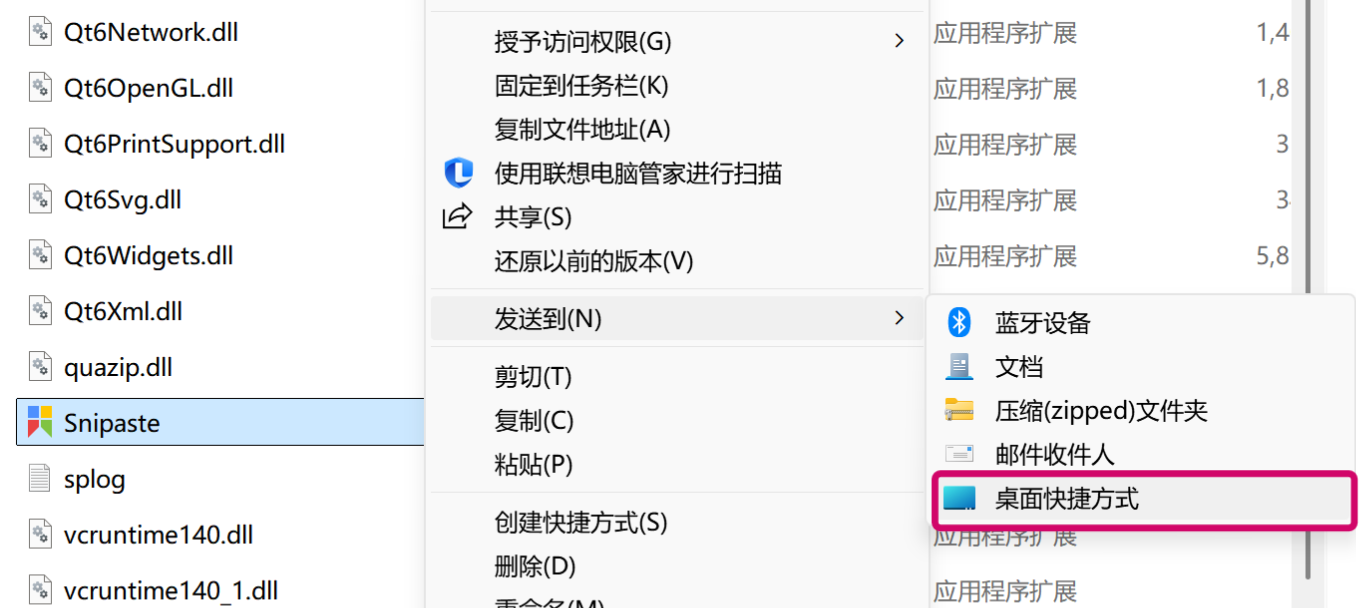
这样下次使用就更方便。
步骤 3:启动 Snipaste
双击桌面快捷方式后,会在右下角系统托盘看到 Snipaste 图标。
右键图标,可进入设置:
- 修改截图快捷键
- 管理贴图行为
- 设置输出格式与目录
- 开启开机自启(可选)
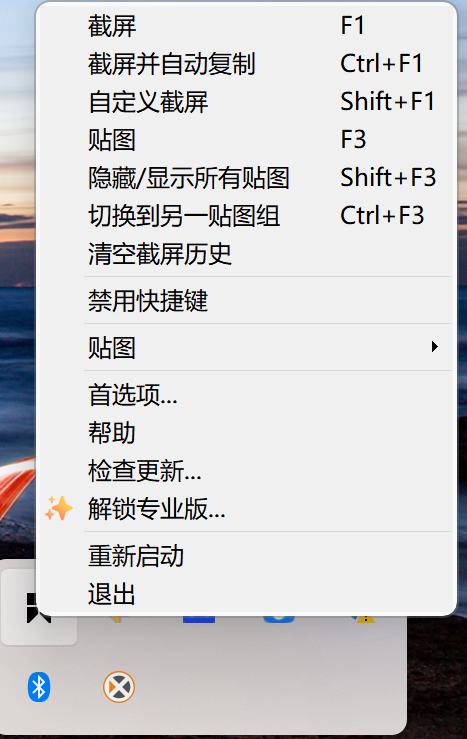
整个过程不到 30 秒。
三、Snipaste 初次使用指南:3 分钟完成你的第一张专业截图
1. 调出截图工具
默认快捷键:F1
拖拽即可选择截图区域。
2. 实时标注
常用操作如下:
- T:添加文字
- A:插入箭头
- B:打马赛克
- Ctrl + C:复制截图
- Ctrl + S:保存图片文件
所有标注都能在截图中即时完成,不需要再去打开 PS、画图等其他软件。
3. 贴图操作(Snipaste 的王牌功能)
截图完成后按 F3,即可进入“贴图模式”:
- 支持透明度调节
- 支持缩放
- 可以在多屏显示器中自由拖动
- 在编辑文档/设计稿时极其好用
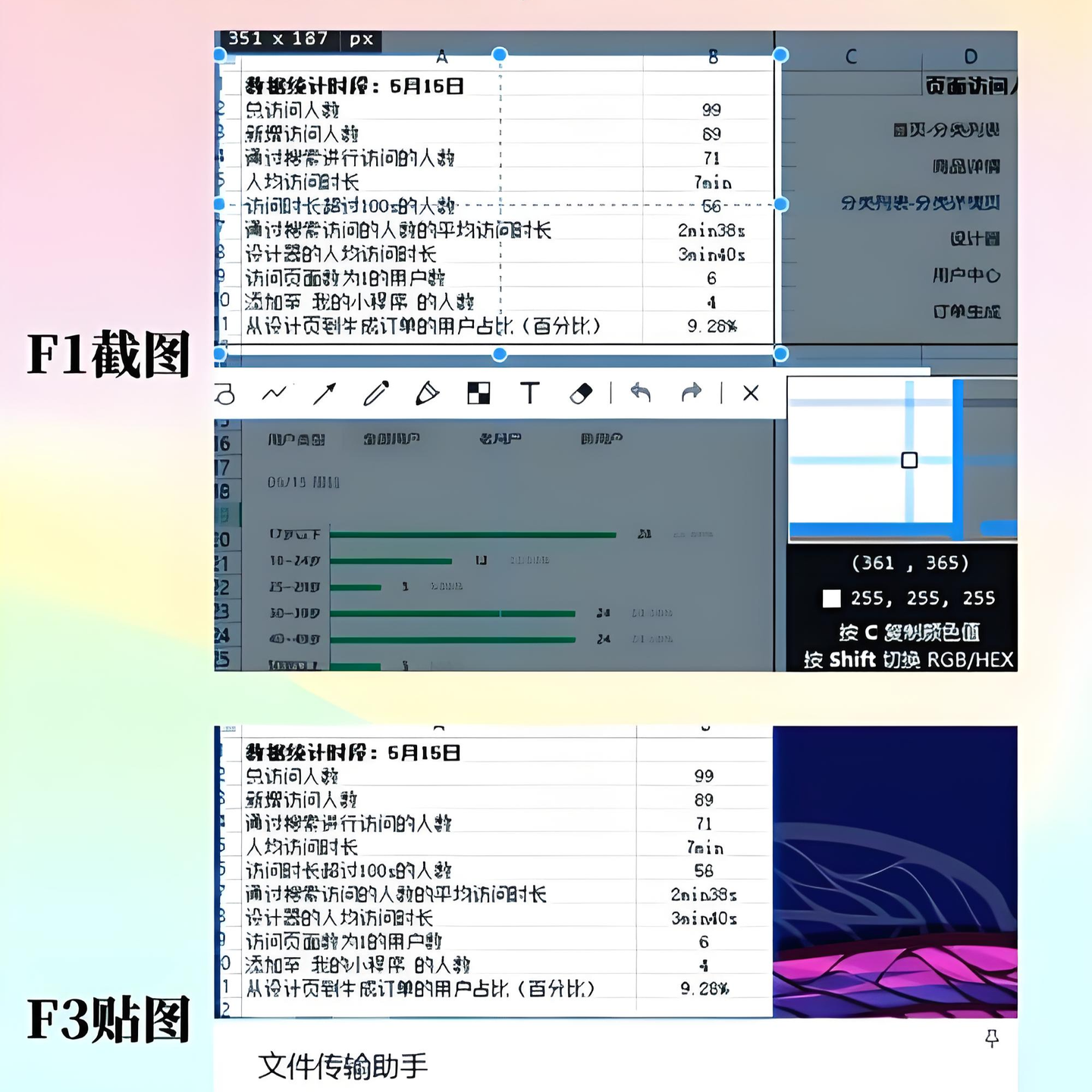
贴图能够大幅提升多任务处理效率,是 Snipaste 最被用户称赞的理由之一。
四、常见问题答疑(FAQ)
1. Snipaste 是否免费?
是的,Snipaste 免费可用,并自带官方中文界面。
2. 快捷键不习惯怎么办?
支持完全自定义:
托盘图标右键 → 首选项 → 快捷键
常见修改:
- 将截图键从 F1 改成 PrintScreen
- 将贴图键改为 F3
3. 截图保存在哪里?如何修改?
按 Ctrl+S 保存,默认保存为 PNG。
可在“首选项 → 输出”中修改格式与目录。
4. Snipaste 的隐藏功能有哪些?
很多用户忽略了这些高效功能:
- 取色器(按 F1 后按 C)
- 历史截图(可快速重复贴图)
- 多屏联动贴图
- 自动吸附对齐
熟练后效率会明显提升。
五、总结
Snipaste 是目前 Windows 上最轻量、易用、强大的截图与贴图工具之一:
- 标注专业
- 贴图功能领先同类软件
- 免费 + 中文界面
- 超稳定不会卡顿
如果你正在寻找一篇靠谱的 Snipaste下载安装教程,照着本文操作即可快速上手。
下载链接:https://www.ijinshan.com/software/Snipaste.html?channel=3528

 浙公网安备 33010602011771号