
【2025最新】TranslucentTB下载安装及使用教程:任务栏透明神器全面解析(详细步骤 + 常见问题)
在 Windows 桌面美化领域中,“TranslucentTB”一直是讨论度极高的关键词,尤其是在寻找 任务栏透明、美化桌面 的用户中。本文将提供 最完整的 TranslucentTB下载安装及使用教程,帮助你从入门到进阶,轻松实现“高级质感”的极简桌面。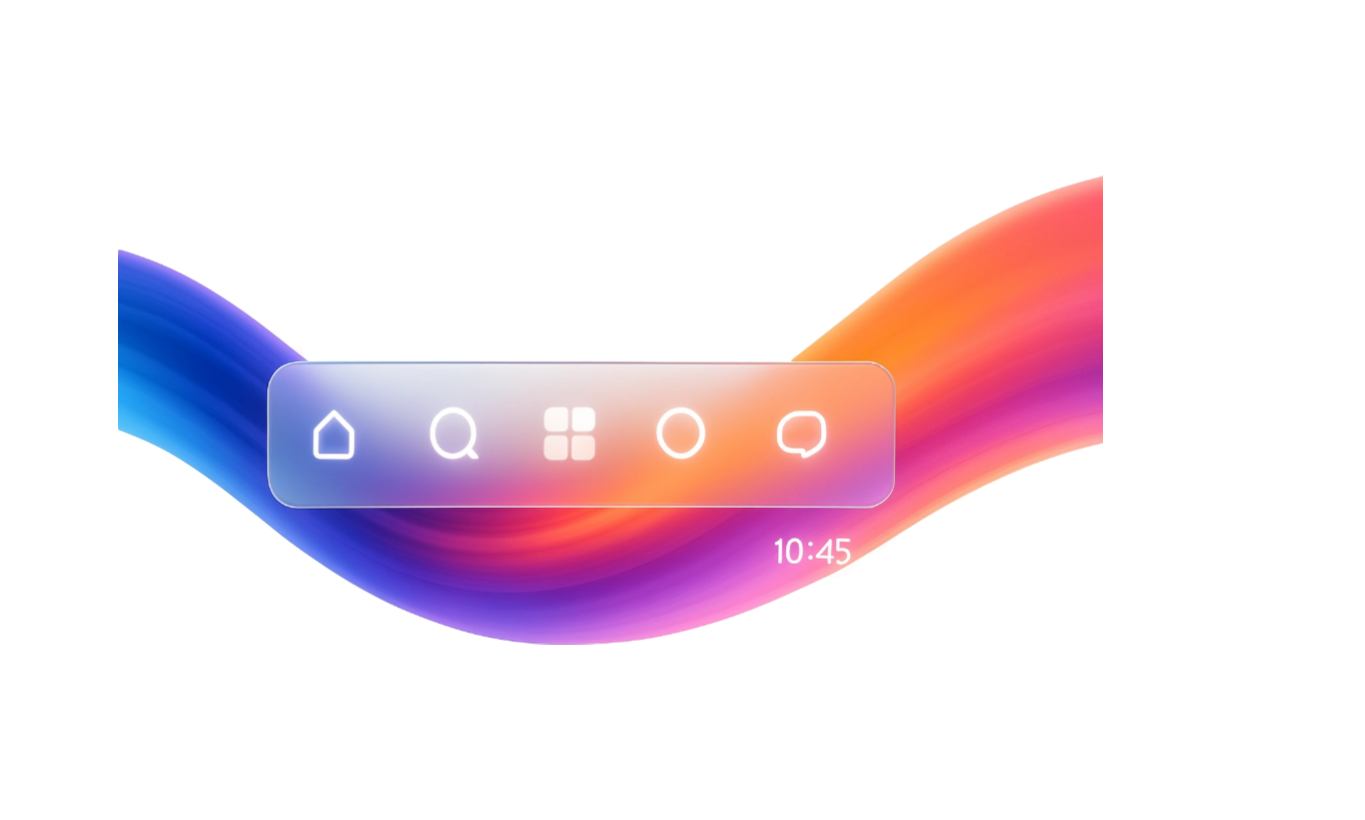
一、TranslucentTB 是什么?能做什么?
TranslucentTB 是一款专注于 任务栏透明、磨砂、亚克力视觉效果 的轻量级美化工具。它无需复杂操作,启动即生效,被许多桌面美化玩家视为“必装工具”。
功能亮点:
- 任务栏完全透明:壁纸完整呈现,视觉体验更高级
- Blur(模糊)模式:类似磨砂玻璃的质感
- Acrylic(亚克力)模式:Windows 10/11 一致的视觉风格
- 自动感应窗口状态:最大化窗口可自动恢复正常任务栏
- 占用极低:仅数 MB 内存,几乎不占 CPU
- 支持开机启动:设置一次即可长期使用
一句话:
让你感觉桌面更好看,但几乎察觉不到软件正在运行。
二、TranslucentTB 下载与安装(2025 安全渠道)
建议使用以下这个经过毒霸安全认证的渠道:
🔗 TranslucentTB下载地址(2025最新版)
https://www.ijinshan.com/software/TranslucentTB.html?channel=3762
1)下载并运行
双击安装包,系统可能弹出:
是否允许此应用更改设备?
点击 “是” 即可。
2)解压并启动软件
下载包为压缩格式,步骤如下:
- 双击压缩包
- 点击 “全部解压”
- 建议解压到 D盘或非系统盘
- 双击 TranslucentTB.exe 启动程序
启动后任务栏会瞬间变为透明或半透明效果。
三、界面在哪?如何打开设置?
第一次使用的用户经常会有一个疑问:
“软件打开了,但怎么没有界面?”
实际控制面板在 任务栏右下角托盘区:
操作步骤:
- 点击托盘的小箭头 “^”
- 找到 蓝色方块图标
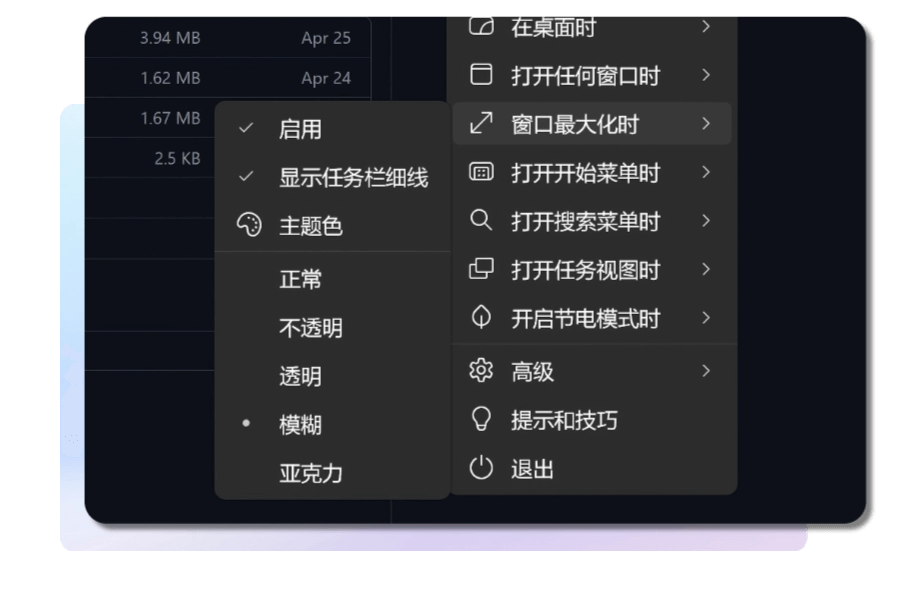
- 右键打开菜单 → 即可进入所有设置
四、常用设置推荐(桌面美化必调)
右键菜单中提供了多种任务栏样式:
| 模式 | 视觉描述 | 适用场景 |
|---|---|---|
| Clear | 完全透明 | 极简桌面首选 |
| Blur | 磨砂玻璃效果 | 深色壁纸更显高级 |
| Acrylic | 亚克力半透明 | 明亮壁纸、娱乐桌面 |
| Dynamic | 自动切换 | 工作 + 美观兼顾 |
推荐组合方案:
桌面状态:Clear(最通透)
最大化窗口:Blur 或 Acrylic(可读性最佳)
五、强烈建议开启的高级配置
| 功能 | 入口 | 功能说明 |
|---|---|---|
| 开机自启 | Startup → Enable | 开机后自动运行,省去手动启动 |
| 托盘背景指示器 | System Tray → Background Indicator | 给托盘区域增加微透明背景,提升图标可见度 |
六、常见问题解答(新手必看)
Q1:找不到设置界面怎么办?
- 查看托盘区域
- 点击 “^” 展开隐藏图标
- 实在找不到 → 再次运行 TranslucentTB.exe
Q2:全透明不习惯,有没有更优雅的模式?
有的!
右键图标 → 选择:
- Blur(推荐)
- Acrylic
这两种模式美观且兼具可读性。
Q3:托盘图标在全透明模式下看不清?
启用:
System Tray → Background Indicator
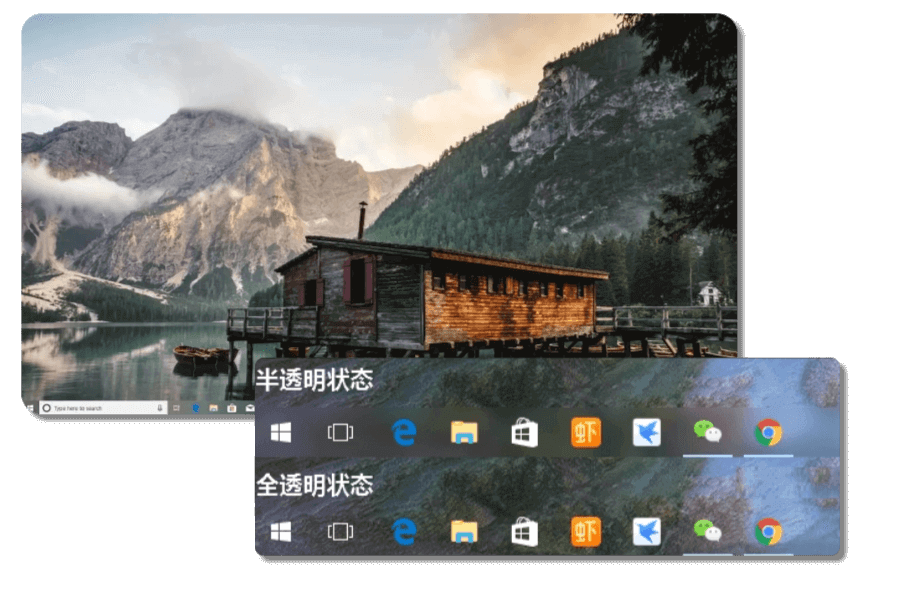
可为托盘区域单独加一层淡淡的背景,视觉更统一。
七、性能表现:极致轻量,几乎无感七、性能表现:极致轻量,几乎无感
| 项目 | 实测表现 |
|---|---|
| 内存占用 | 几 MB |
| CPU 占用 | 几乎 0% |
| 打游戏影响 | 无影响 |
| 重度使用 | 稳定运行 |
如果你担心资源占用,这款工具几乎可以忽略。
八、总结:桌面美化必装的第一步
如果你正在寻找:
- ✔ 更干净的桌面
- ✔ 更现代化的视觉效果
- ✔ 更贴合 Windows 10/11 风格的任务栏
那么TranslucentTB 绝对是最推荐的工具之一。
📌下载地址(再放一次方便收藏)
👉 https://www.ijinshan.com/software/TranslucentTB.html?channel=3762
欢迎在评论区交流你的设置方案或遇到的问题,我会持续完善这篇 TranslucentTB 下载安装及使用教程。
 浙公网安备 33010602011771号