

【2025最新】美图看看下载安装及使用教程(详细步骤 + 批量处理指南)
在日常办公、摄影、设计等场景中,高效查看图片是一项高频需求。相比系统默认的图片查看工具,美图看看凭借启动快、兼容格式多、批量处理能力强等优势,再度成为许多用户的装机必备工具。
本文将提供美图看看下载安装教程、基础使用方法、批量处理技巧以及常见问题解答,适合需要查阅专业格式(PSD/RAW)、整理大量图片、或需要快速浏览文件夹的用户。
下载地址:https://www.ijinshan.com/software/Meitukankan.html?channel=3770
一、美图看看软件简介
美图看看是一款专注于“轻量级、极速看图”的工具,适合 Windows 用户使用。其核心特点如下:
1. PEV-II 图像引擎,秒开大图
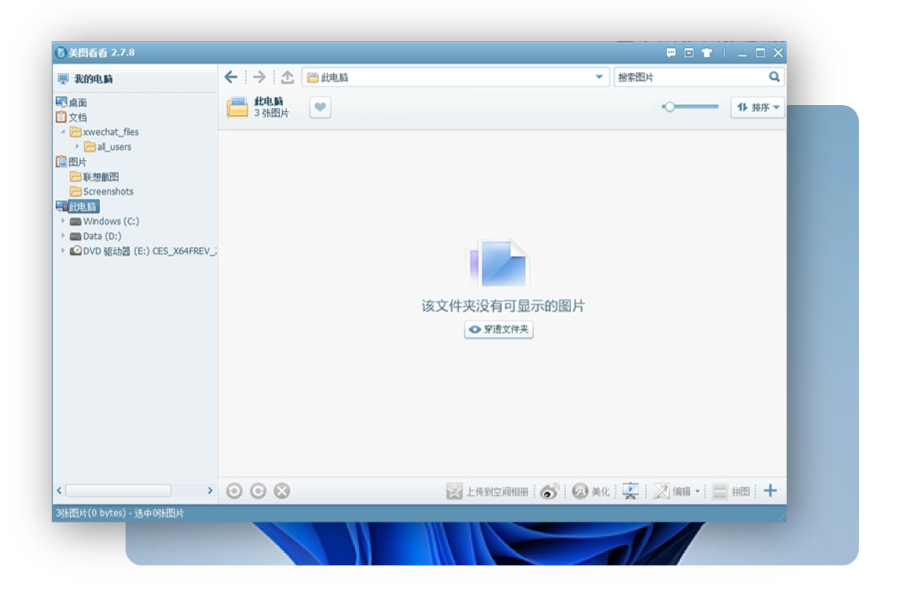
美图看看采用 PEV-II 图像渲染引擎,无论是普通 JPG 还是几十 MB 的 RAW/PSD 文件,都能做到瞬间打开。对摄影师和设计师来说非常实用。
2. 支持 43 种主流格式
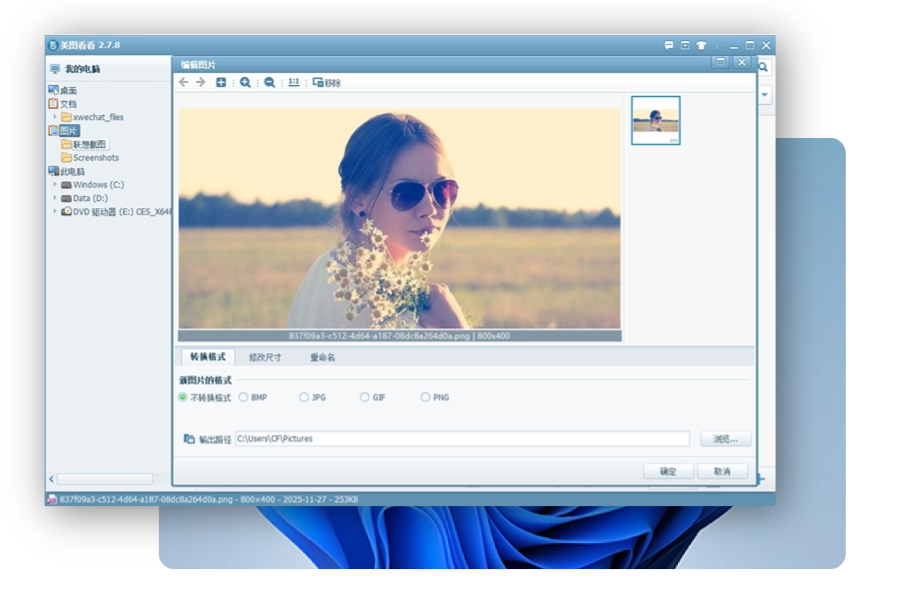
覆盖日常与专业场景,包括:
- JPG / PNG / GIF / BMP
- PSD(设计稿)
- RAW 系列(CR2、NEF、ARW 等)
- PDF 文档
无需额外插件,即装即用。
3. 批量格式转换与批量重命名
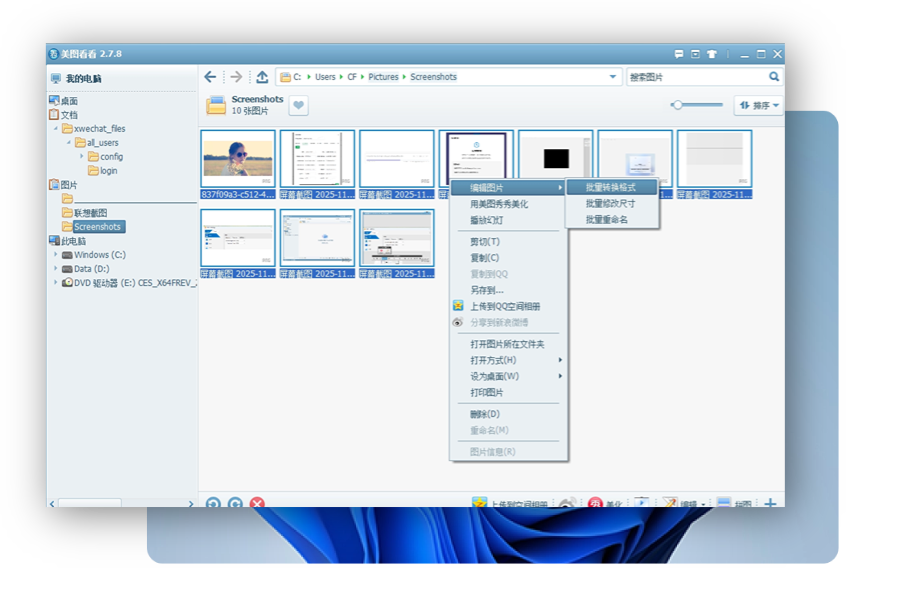
可一次性处理大量图片,非常适合:
- 摄影工作流处理
- 办公资料整理
- 批量导出网站素材
操作简单,小白也能快速上手。
4. 智能图片优化
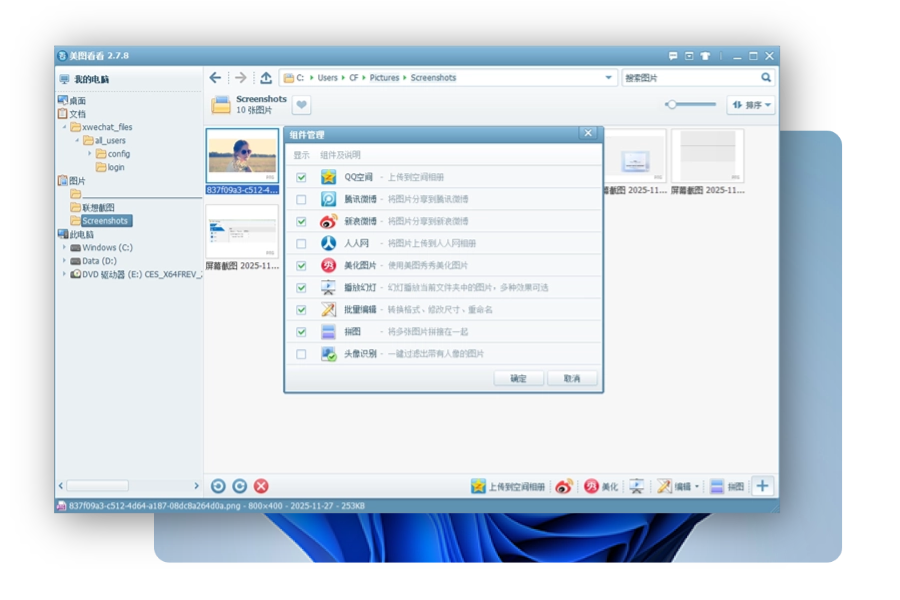
支持一键美化、亮度/对比度调节,并可与美图秀秀无缝联动完成编辑。
整体来说,美图看看是一款“轻量但专业”的看图软件,非常适合长期使用。
二、软件下载
👉 美图看看安全下载地址(经过毒霸安全认证):
https://www.ijinshan.com/software/Meitukankan.html?channel=3770
三、美图看看安装教程(详细步骤)
以下步骤适合所有 Windows 用户:
步骤1:下载安装包
打开上面提供的下载页面,点击按钮即可开始下载。
安装包体积较小,下载速度快,适合任何网络环境。
步骤2:运行安装程序
- 双击安装包,会弹出安装向导:
- 点击“下一步”
- 选择安装路径(默认即可)
- 确认安装
- 等待 1~2 分钟即可完成
提示:Vista 系统用户建议将软件安装到非系统盘,例如 D 盘。
步骤3:启动美图看看
安装完毕后,双击桌面图标即可打开软件。
首次启动速度也非常快。
四、美图看看使用教程(主要功能详解)
以下是日常使用最常见的功能,适合办公与专业用户快速掌握。
1. 快速浏览文件夹图片
打开任意图片后,滚轮即可切换上一张/下一张。
支持:
- ↑ ↓ ← → 键切换
- Enter 全屏
- 空格快速下一张
浏览体验比系统默认工具更流畅。
2. 查看 PSD、RAW 等专业格式
无需 Photoshop、无需相机驱动,直接双击 PSD/RAW 即可打开。
适用格式:
- PSD
- CR2、NEF、ARW、ORF 等 RAW
对于摄影师和 UI/设计师非常友好。
3. 批量格式转换(热门功能)
例如:PNG 批量转换为 JPG
操作步骤:
- 选中多张图片
- 右键 → “批量转换”
- 选择目标格式
- 一键完成处理
适用于网页图优化、素材输出等场景。
4. 批量重命名(整理素材神器)
适合将“IMG0001、IMG0002……”整理为统一命名:
操作方法:
- 多选文件
- 右键 → 批量重命名
- 设置命名规则
- 一键重命名
轻松实现规范化管理。
5. 一键图片优化(智能增强)
选中图片后可进行:
- 亮度调节
- 对比度调节
- 色彩增强
- 自动美化
适用于简单的日常图片润色。
6. 与美图秀秀联动编辑
点击“编辑”按钮,可以直接跳转至美图秀秀继续处理内容,无需手动导出。
五、常见问题(FAQ)
以下内容经过整理,覆盖用户最常见的使用疑问。
Q1:美图看看支持哪些格式?是否存在兼容性问题?
A1:官方支持 43 种格式,包括:
- JPG、PNG、GIF、BMP
- PDF 文档
- PSD 设计稿
- RAW(CR2/NEF/ARW/ORF)
兼容性几乎没有问题,使用非常稳健。
Q2:批量格式转换操作复杂吗?
A2:非常简单:
- 多选图片
- 右键 → 批量转换
- 选择需要的目标格式
- 自动完成转换
适合大量图片处理场景。
Q3:如何把美图看看设置为默认看图工具?
步骤如下:
- 打开软件
- 右上角菜单 → “设置”
- 点击“文件关联”
- 勾选希望默认打开的格式
- “全选” → “确定”
- 之后双击图片即可自动用美图看看打开。
六、适用人群
美图看看非常适合这些用户:
- 摄影爱好者(RAW 秒开)
- 视觉设计师(PSD 预览省时)
- 办公用户(批量转图与重命名)
- 普通用户(轻量、快速、简单好用)
- 网页/运营人员(格式转换高效)
无论是个人娱乐还是工作处理,美图看看都是实用度很高的看图选择。
七、总结
美图看看是一款兼具:
- 极速打开
- 格式广泛
- 批量处理
- 一键优化
- 编辑联动
的优秀看图软件。
如果你正在寻找稳定、轻量、高效的看图工具,那么美图看看几乎是最值得安装的一款。
👉 安全下载地址:
https://www.ijinshan.com/software/Meitukankan.html?channel=3770

 浙公网安备 33010602011771号