

【2025新版】Sublime Text4 使用教程含下载地址:轻量高效的开发编辑器选择
前言:
在所有文本编辑器中,Sublime Text 一直是开发者心中那款“快、稳、纯净”的老朋友。
从 Sublime Text3 升级到 Sublime Text4 后,它已经不再只是一个文本编辑器,而是一款真正意义上能兼顾性能、可扩展性与易用性的开发利器。
对于想要高效率写代码的程序员、前端工程师以及多语言开发者,这篇文章将从零开始讲解 Sublime Text4 的下载、安装、配置与使用技巧,帮助你在最短时间内熟悉这款编辑器的全部功能。
下载地址:https://dubapkg.cmcmcdn.com/cs/257def/Sublime Text 4 文本编辑器.exe
一、为什么选择 Sublime Text4?
Sublime Text4 的定位很明确:快速、轻量、稳定且强大。
它支持 Python、C++、C#、Go、Rust、JavaScript、PHP、HTML 等常见语言,并且可以通过插件扩展功能,覆盖大多数开发场景。
相比上一代版本,新的 Sublime Text4 带来了以下几点明显提升:
- 启动速度更快:冷启动仅需1秒左右,即便同时打开数十个文件也无明显卡顿;
- 多线程架构优化:渲染与输入交互更流畅,处理大型项目更加顺滑;
- 原生支持多光标编辑与跳转:一次性修改多个变量、标签;
- 插件兼容性增强:Package Control 插件管理器全面升级,插件安装与更新更加稳定;
- 界面更现代化:Adaptive主题改进视觉观感,更接近VS Code与现代IDE的风格。
对于想追求高效率编码体验的用户来说,这样的平衡正是 Sublime 一直受欢迎的原因。
二、Sublime Text4 下载与安装步骤
Sublime Text4 下载地址:
https://dubapkg.cmcmcdn.com/cs/257def/Sublime Text 4 文本编辑器.exe
该版本支持 Windows 10 与 Windows 11 系统,文件体积小,下载速度快,安装过程不到半分钟。
安装过程:
- 双击下载的安装包;
- 选择安装路径(建议放在非系统盘,如D盘);
- 点击 Install,数秒后即可完成;
- 桌面快捷方式可直接启动。
首次打开时你会看到一个极其干净的界面,无欢迎页,纯粹的编辑体验。
三、界面布局与基础使用
Sublime Text4 的界面延续经典设计,简洁却满足所有主流开发需求。
主要区域包括:
*** 菜单栏 (Menu Bar)**:提供文件、新建、查找、设置等操作;
- 侧边栏 (Side Bar):展示项目目录或当前打开文件;
- 编辑区 (Editor Area):用于代码编写,支持多标签页;
- 状态栏 (Status Bar):显示光标位置、语法模式、字符编码等信息。
常用快捷键汇总:
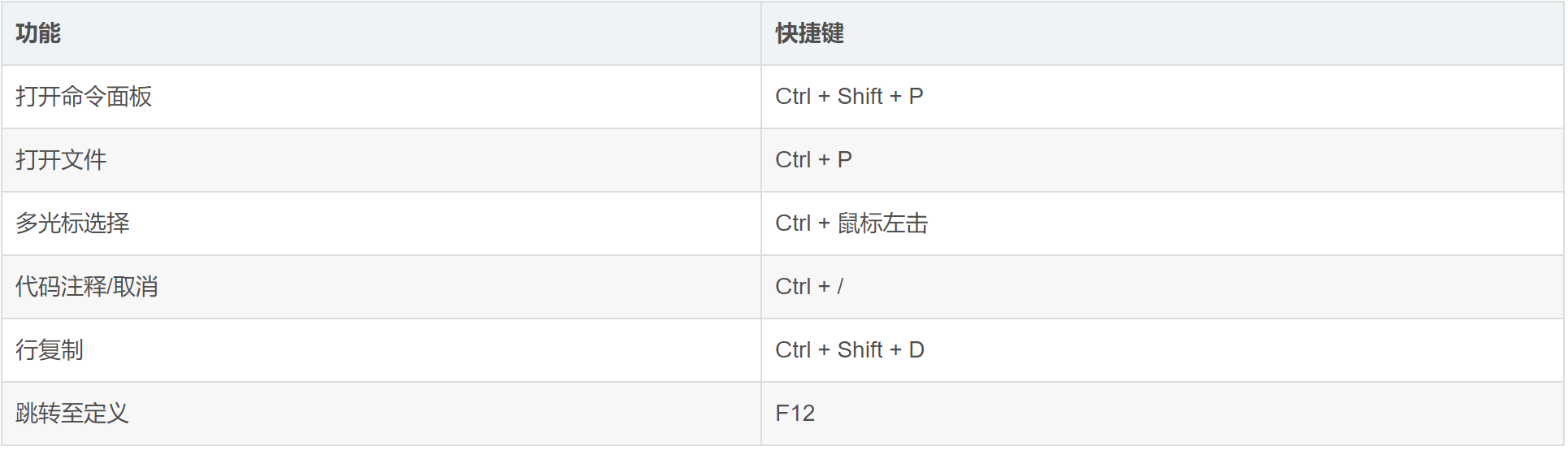
熟练使用这些操作后,你会发现 Sublime Text 的编辑效率极高,尤其适合快速定位与批量修改场景。
四、插件安装与管理教程
Sublime 的强大在于其插件系统。通过 Package Control,可以在几秒内扩展语法高亮、调试、主题、美化等功能。
1. 安装 Package Control
启动后依次点击菜单栏:
Tools → Install Package Control
安装完成后重启 Sublime。
接着按下 Ctrl + Shift + P 打开命令面板,输入并回车:Install Package
这时即可搜索和安装各种插件。
2. 推荐几个实用插件
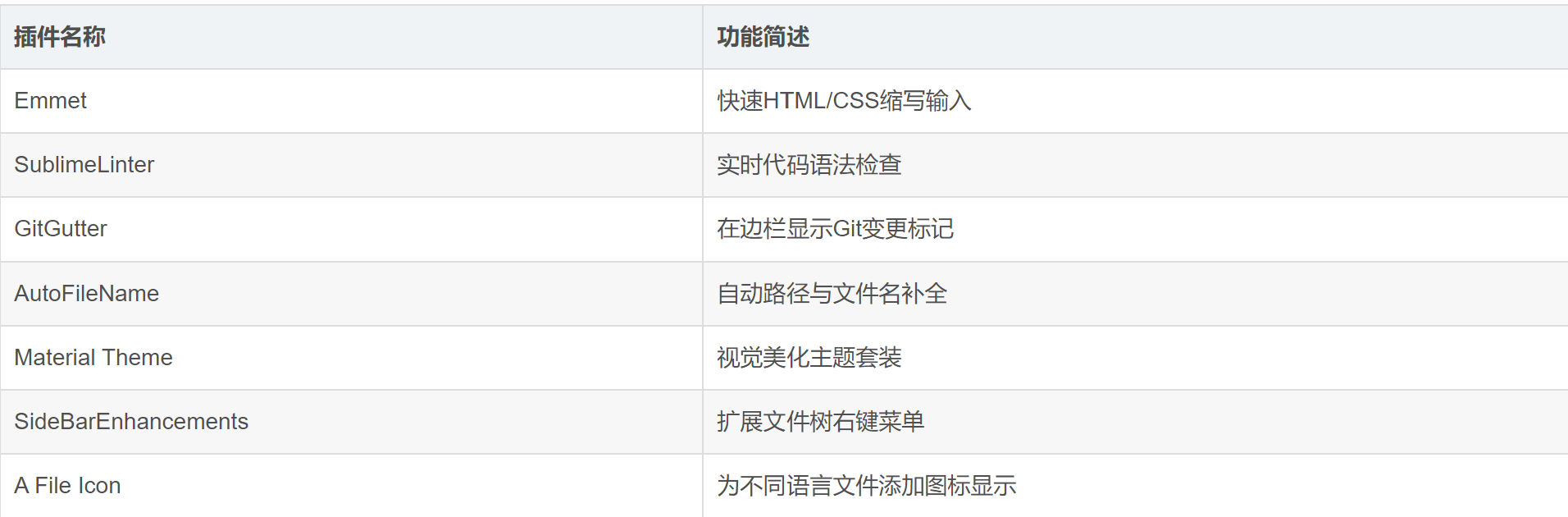
这些插件可显著增强使用体验,尤其是 Emmet 与 GitGutter,是前端和版本控制必备。
五、配置优化与个性化设置
Sublime 支持JSON格式的配置文件编辑,极大程度上提升了灵活性。
点击 Preferences → Settings,在右侧编辑用户配置:
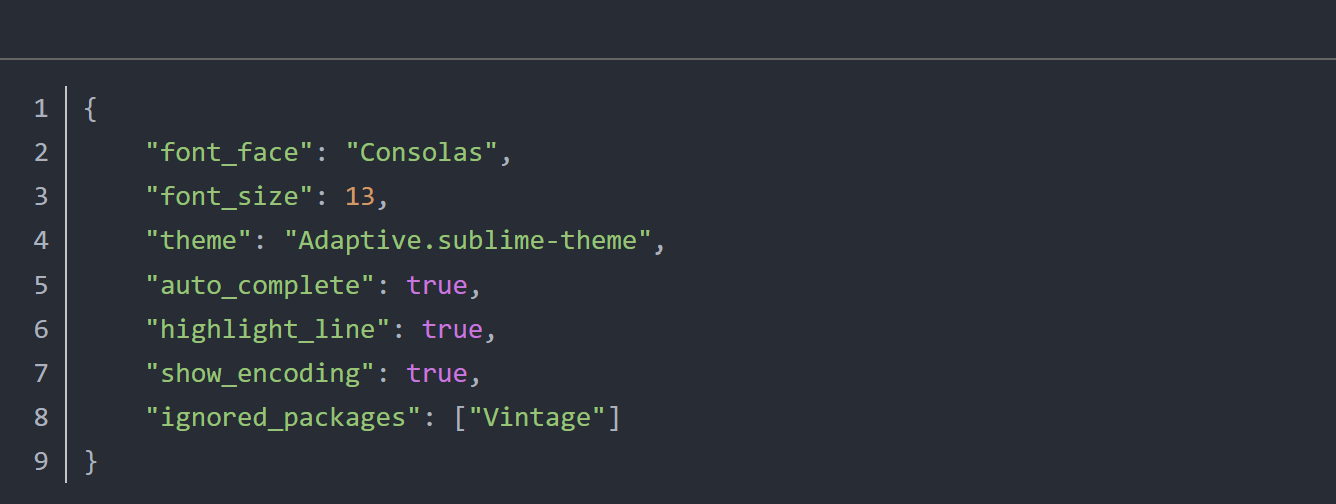
该配置可以让主题更轻快、字体更清晰,并启用行高亮与智能补全。
如果你有中文项目,建议添加以下两行以避免乱码问题:

在这之后,你就可以享受既简约又稳定的编程环境。
六、一些提升效率的小技巧
1.多光标批量编辑
按住 Ctrl 后点击多个位置,可以同时修改多个相同变量或标签内容。
2.全局搜索与正则替换
使用 Ctrl + Shift + F 进行项目级全文搜索,可用正则匹配实现精准改名。
3.分屏显示
快捷键 Alt + Shift + 2 或 3 可实现多屏编辑,对比不同文件更直观。
4.自动保存功能
在设置中添加 "save_on_focus_lost": true,切换窗口时可自动保存文件。
5.Markdown 写作模式
结合插件 MarkdownEditing,可把 Sublime 变成优雅的写作编辑器,支持语法高亮与预览。
七、性能实测:稳定与速度兼得
在一台配置为 i7-12700H + 16GB 内存的笔记本上进行实测:

它在启动速度与内存占用控制上依旧是文本编辑器中表现最出色的一款。
八、常见问题与解决方案
1. 无法安装插件?
请先确认网络是否能访问 Package Control 源,如不稳定可使用代理或离线安装方式。
2. 中文乱码?
在用户配置中添加 UTF-8 编码设置,或切换文件编码即可。
3. 如何恢复默认配置?
打开 Preferences → Browse Packages 找到 User 文件夹,清空配置文件后重启。
4. 插件冲突问题?
可逐个禁用测试,有时过期插件会引发性能问题,建议保留必要组件即可。
九、体验总结与下载引导
总的来说,Sublime Text4 依旧是一个值得每位开发者使用的轻量编辑器。
它的定位清晰:在体积与启动速度上领先同类产品,插件系统让它可以胜任前后端多种语言开发。
如果你希望快速体验最新版,可以直接通过以下链接下载:
https://dubapkg.cmcmcdn.com/cs/257def/Sublime Text 4 文本编辑器.exe
写在最后
在现代开发环境日益复杂的今天,一款优秀的编辑器不仅仅是“工具”,更是工作效率的核心。
Sublime Text4 以最小体积换来最大性能,用极简的设计为写代码的过程减负。
当你开始熟悉它的快捷键和插件系统,会发现编程真的可以更轻、更快、更自在。

 浙公网安备 33010602011771号