

【2025最新版】比特彗星下载安装教程(图文详解 + 提速优化完整指南)
在 BT 下载工具中,比特彗星(BitComet) 一直是很多用户的长期选择。
如果你正在搜索 比特彗星下载安装教程,想要一次性解决「下载安装到提速优化」的问题,那么这篇文章可以直接照着操作。
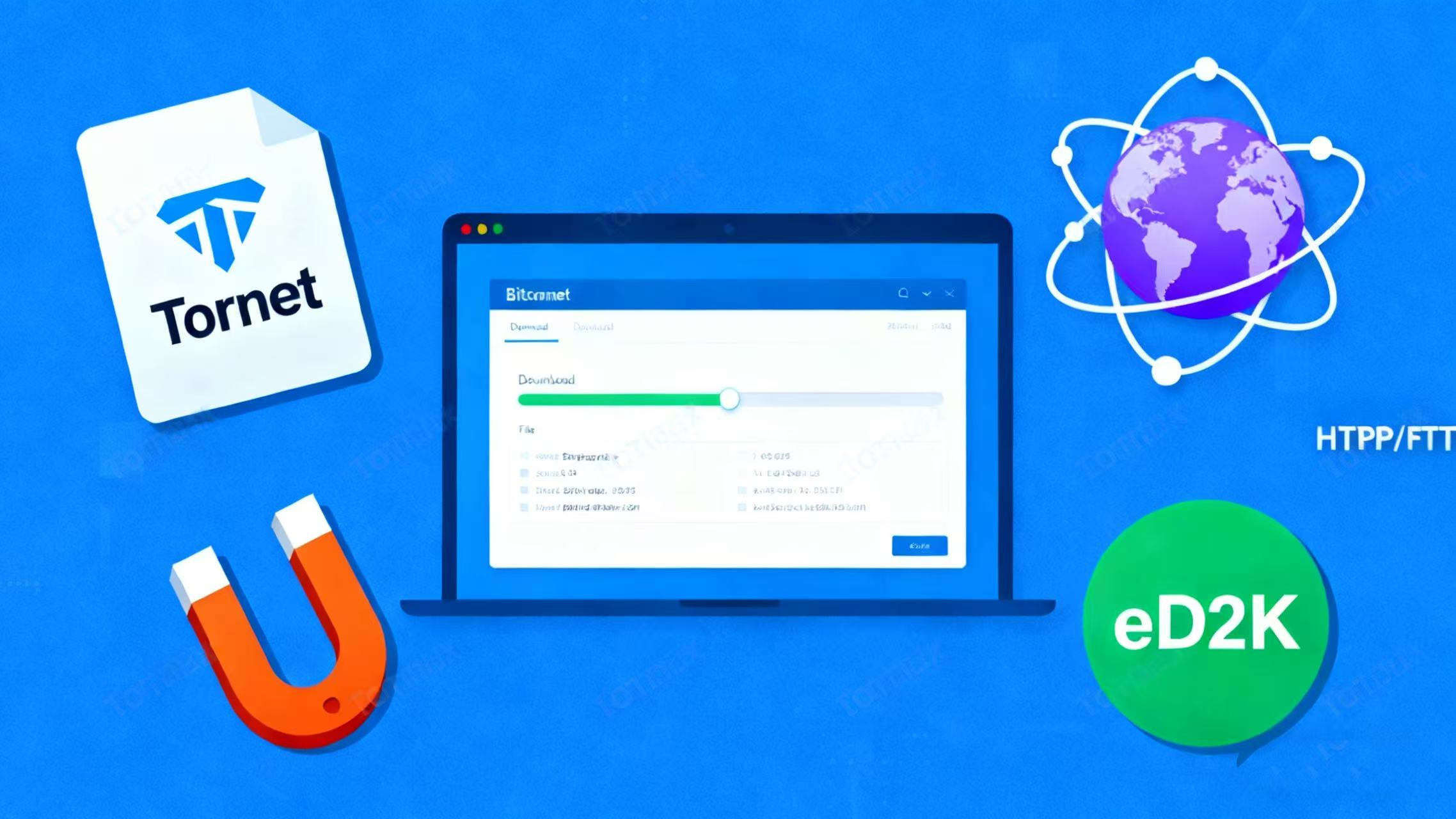
比特彗星是一款成熟稳定的多线程 P2P 下载软件,支持 BT 种子、磁力链接、HTTP、FTP 等多种协议,尤其适合下载大型文件、软件安装包、学习资料和影视资源。
本文基于 2025 年最新版实测环境,从下载安装到进阶优化,完整讲清每一步,避免新手踩坑。
下载地址:https://www.ijinshan.com/application/BitComet.html?channel=3735
一、比特彗星是什么?适合哪些用户?
比特彗星(BitComet)是一款基于 BitTorrent 协议的老牌下载工具,发展多年,在稳定性和细节处理方面依然具备明显优势。
1. 多协议兼容:无论是BT种子、磁力链接,还是传统的直链下载,都能无缝运行。
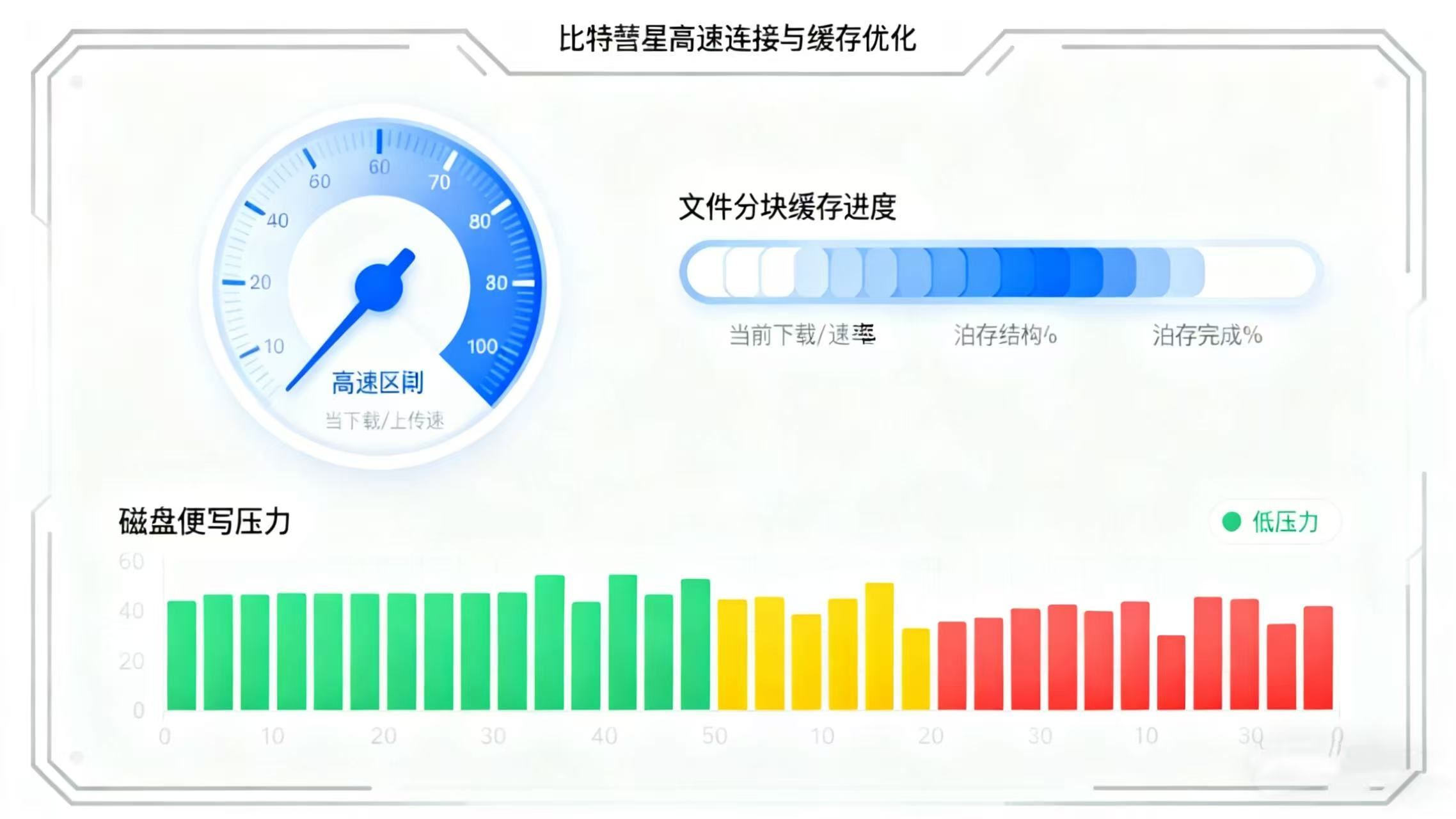
2. 智能连接与缓存优化:使用动态连接算法自动调整速率,缓存机制能有效减轻磁盘读写压力。
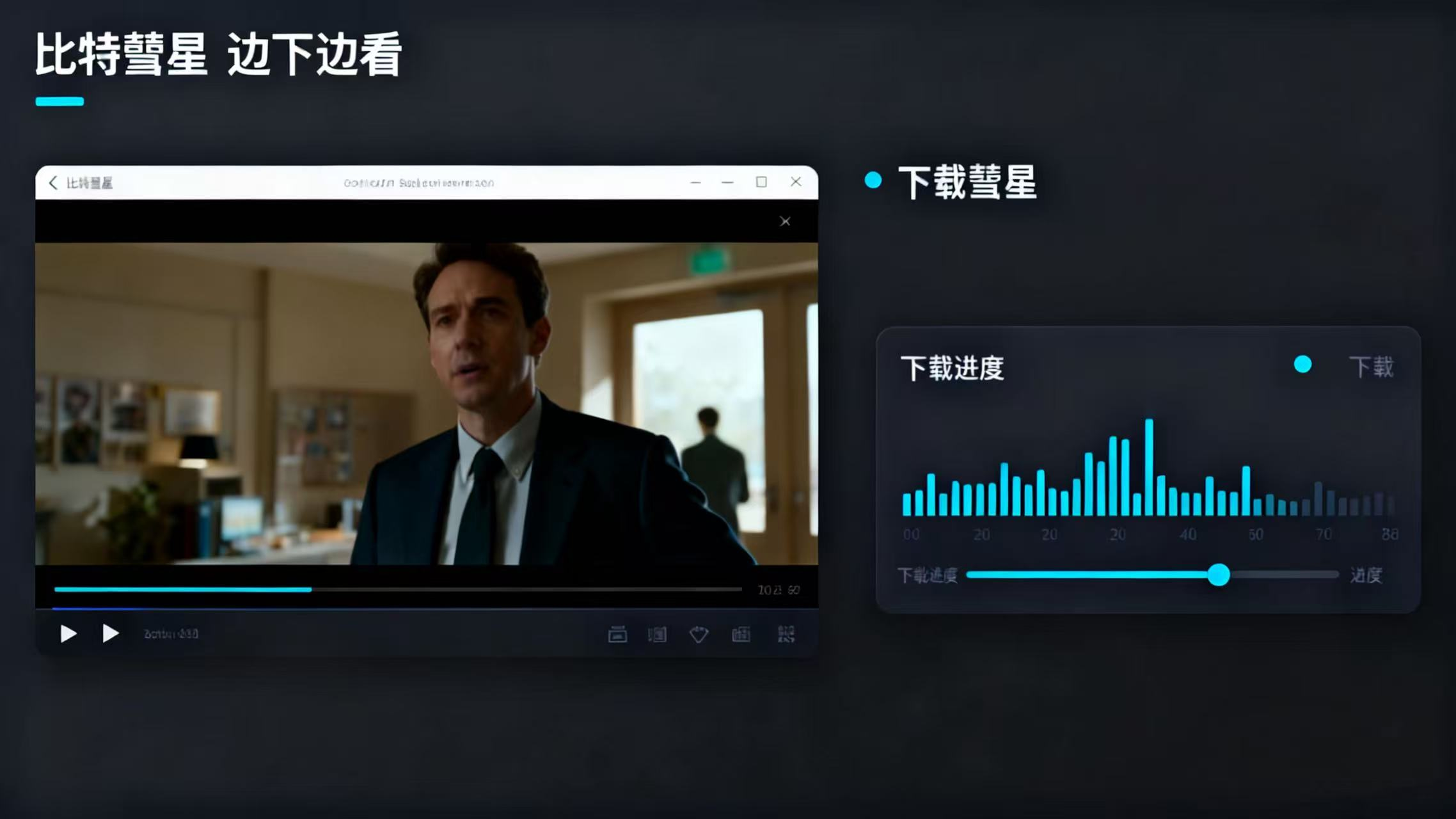
3. 支持边下边看:视频文件可边下载边播放,节省等待时间。
4. 断点续传能力强:系统中断后可直接恢复,提高任务连续性。
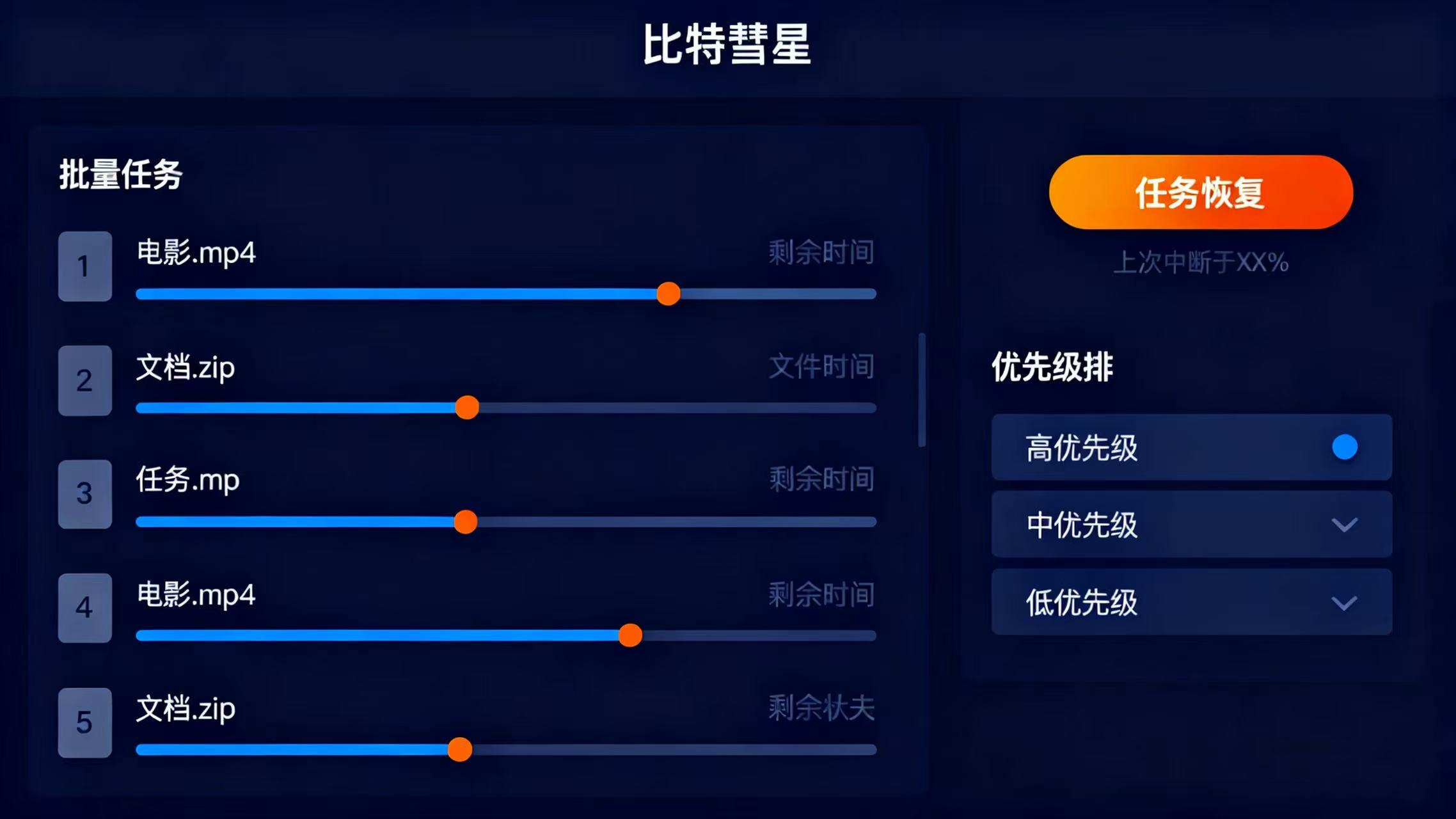
5. 自定义选项丰富:可自由设置连接数、上传速率、缓存大小及定时任务。
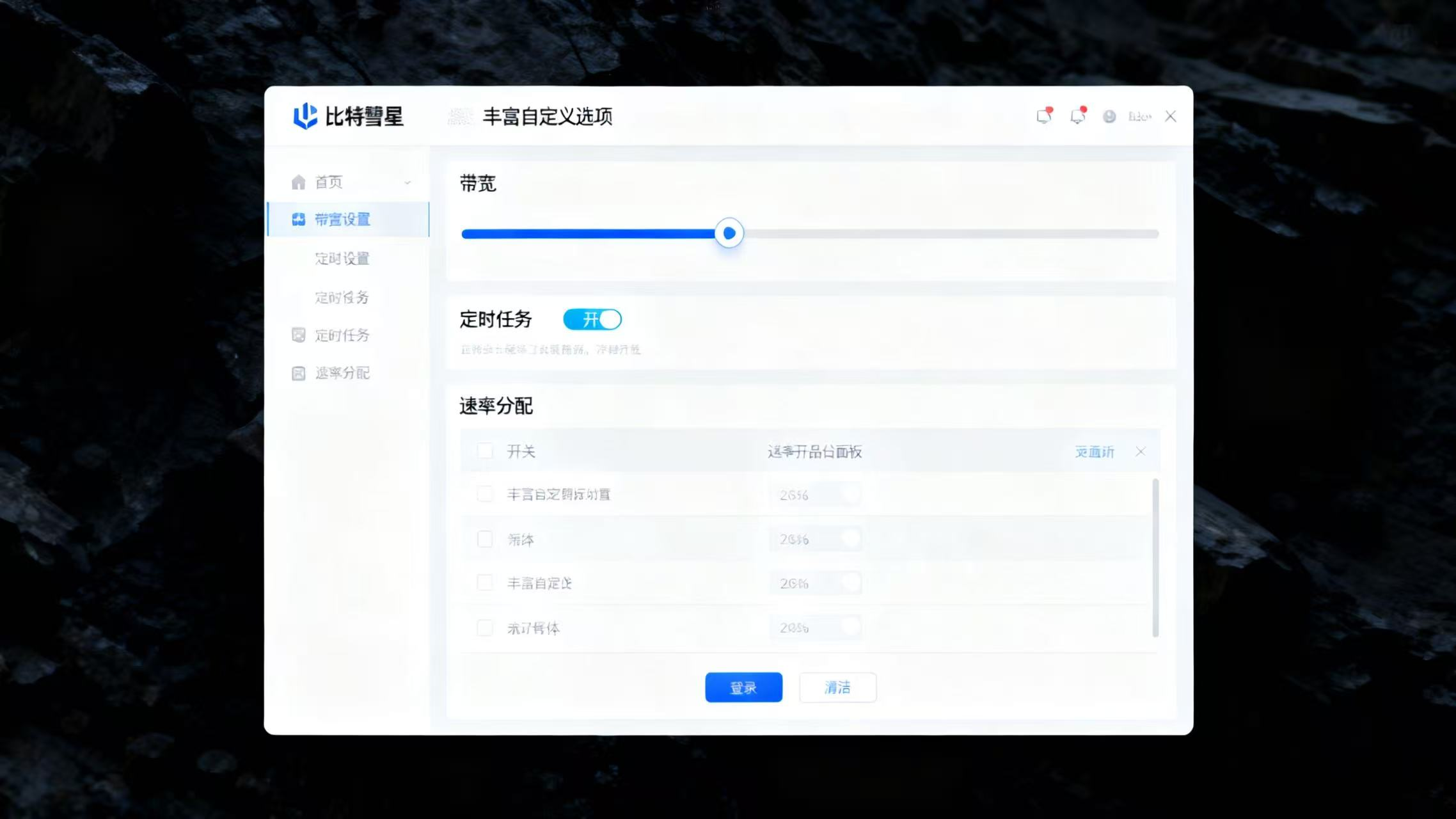
这些特性使比特彗星在高校实验室、企业内部应用、资料存储及影视下载等场景中,都拥有出色的性能表现。
二、比特彗星下载安装前的准备环境
在开始 比特彗星下载安装教程 前,建议确认以下环境:
- 系统平台:Windows 7 / 8 / 10 / 11
- 内存:建议 4GB 及以上
- CPU:双核或更高,支持多线程
- 磁盘空间:安装包约30MB,缓存空间需预留1GB以上
- 权限:建议以管理员身份运行安装程序
安装前如电脑启用了安全防护软件,可暂时关闭“实时监控”功能,以免误识别安装包。
三、比特彗星下载安装教程(详细步骤)
1. 获取安装包
【下载链接:https://www.ijinshan.com/application/BitComet.html?channel=3735】
根据系统位数选择合适版本:
- 32位系统选择 BitComet_x32_Installer.exe
- 64位系统选择 BitComet_x64_Installer.exe
下载完成后建议放在非系统盘目录,例如 D:\Tools\BitComet。
2. 执行安装程序
右键选择“以管理员身份运行”启动安装。按照以下建议设置:
- 勾选“创建桌面快捷方式”;
- 安装路径改为非C盘目录(如D:\Applications\BitComet);
- 取消不必要的捆绑选项;
- 点击“下一步”完成安装。
整个安装过程一般只需十几秒。
3. 初次运行与语言设置
首次运行时,比特彗星会自动识别系统语言。如果界面仍为英文,可手动修改:
依次点击:
菜单栏 → 选项 → 首选项 → 外观 → 语言 → 选择“简体中文”,重启软件即可。
完成后界面简洁明了,可直接开始任务。
四、比特彗星基本使用方法
1. 打开种子文件
- 点击「打开 Torrent 文件」
- 选择 .torrent 文件
- 设置保存路径,确认即可开始下载
2. 添加磁力链接
- 点击「新建任务」
- 选择「磁力链接」
- 粘贴 magnet 链接并确认
加载完成后可自定义需要下载的文件。
3. 管理下载任务
在任务列表中可:
- 调整任务优先级
- 设置上传 / 下载限速
- 启用队列模式自动下载
4. 边下边看功能
选择视频任务 → 点击「预览播放」
即可播放已下载部分内容。
五、比特彗星提速与优化设置(重点)
想要让比特彗星跑到最佳速度,可以通过以下几点进行优化:
1.开启智能连接优化
路径:
选项 → 联网设置 → 勾选“自动优化下载速度”
2.确保启用 DHT 网络
**选项 → 联网 → 启用 DHT **
网络 DHT 对磁力下载速度影响非常明显。
3.提升缓存与线程数
- 缓存设置:512MB 或更高
- 最大连接数:200~400(视网络情况)
4.合理设置上传速度
建议上传速率设置为 带宽的 20%~30%,避免影响下载。
5.关闭系统节能模式
长时间下载时,避免系统进入休眠状态。
按以上设置,实测下载速度可提升 30%~50%。
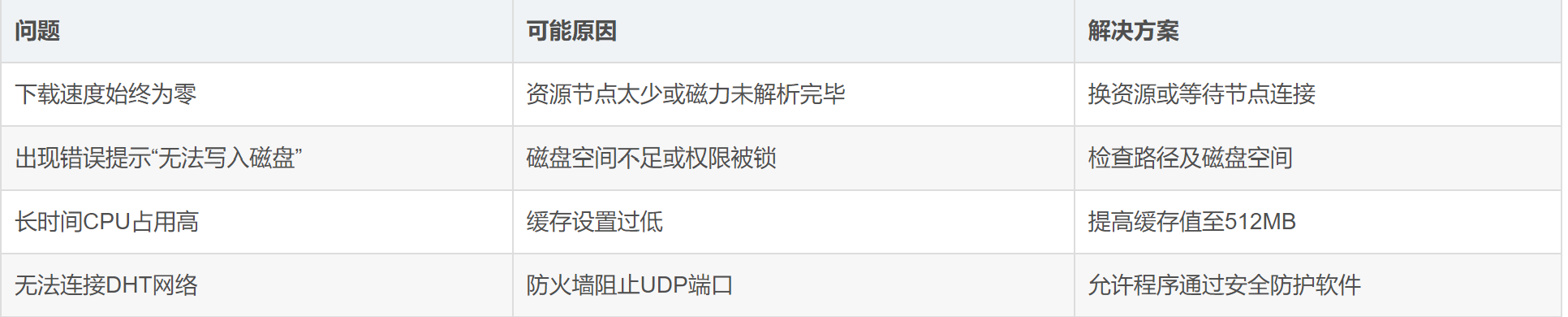
六、常见问题汇总
七、长期使用与安全建议
- 定期清理旧任务和缓存文件,可减少磁盘读写负担。
- 避免同时下载过多文件(建议不超过10个任务)。
- 关闭后台“启动加速器”选项,节省系统资源。
- 如果下载速度始终缓慢,可尝试更换Tracker服务器或使用VPN访问公开节点。
八、典型应用场景
- 游戏与大型软件安装包
- 系统镜像(ISO)文件
- 教学视频、学习资料
- 高清影视资源
- 团队内部文件分发
九、总结:比特彗星值得用吗?
通过这篇 比特彗星下载安装教程,你已经可以从下载安装到提速配置一次性完成。
比特彗星的优势在于:
- 稳定、成熟、可长期使用
- 对大文件下载非常友好
- 设置自由,性能可控
下载入口:
https://www.ijinshan.com/application/BitComet.html?channel=3735

 浙公网安备 33010602011771号