

惠普打印机驱动下载与安装教程(最新图文步骤,完整解决方案)
前言
在日常办公和家庭打印环境中,打印机驱动常常是被忽视但最关键的一环。很多用户插上打印机后,以为系统会自动识别,但往往遇到各种问题:
打印乱码、扫描功能失效、驱动版本报错、甚至系统完全不识别打印机。
本文将提供一份经过实机验证的 惠普打印机驱动下载与安装详细教程,内容涵盖 Windows 7、Windows 10、Windows 11 系统环境,帮助你从零开始正确安装驱动,解决各类打印异常。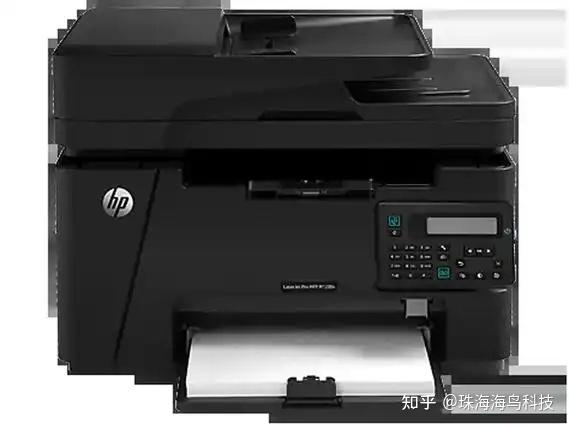
惠普打印机驱动下载:
www.ijinshan.com/functions/HPprinter1.html?channel=3723
一、为什么要单独下载并安装惠普打印机驱动?
很多人认为 Windows 会自动识别大多数打印机型号,但这只是基础支持。没有安装专用驱动,打印机往往只能被系统部分识别,常见问题如下:
** 打印机无法出现在“设备与打印机”列表中;**
** 输出文档乱码或出现空白页;**
** 扫描仪、复印等附加功能无法启用;**
** 打印过程卡顿、延迟甚至崩溃;**
** 版本长期不更新,频繁弹出错误代码。**
正确的驱动程序不仅能解决上述问题,还能保证打印机在系统更新后的长期兼容性与稳定性。这就是为什么“惠普打印机驱动下载与安装”长期是搜索高频关键词的原因。
二、驱动下载入口及推荐渠道
市场上驱动下载网站很多,但安全性与稳定性差异较大。为避免下载到错误或存在风险的文件,建议使用安全认证的驱动下载入口。
推荐驱动获取地址:
惠普打印机驱动下载(最新版)
www.ijinshan.com/functions/HPprinter1.html?channel=3723
该入口具备以下特点:
1.完整型号覆盖
支持 HP DeskJet、LaserJet、OfficeJet、Smart Tank 等系列;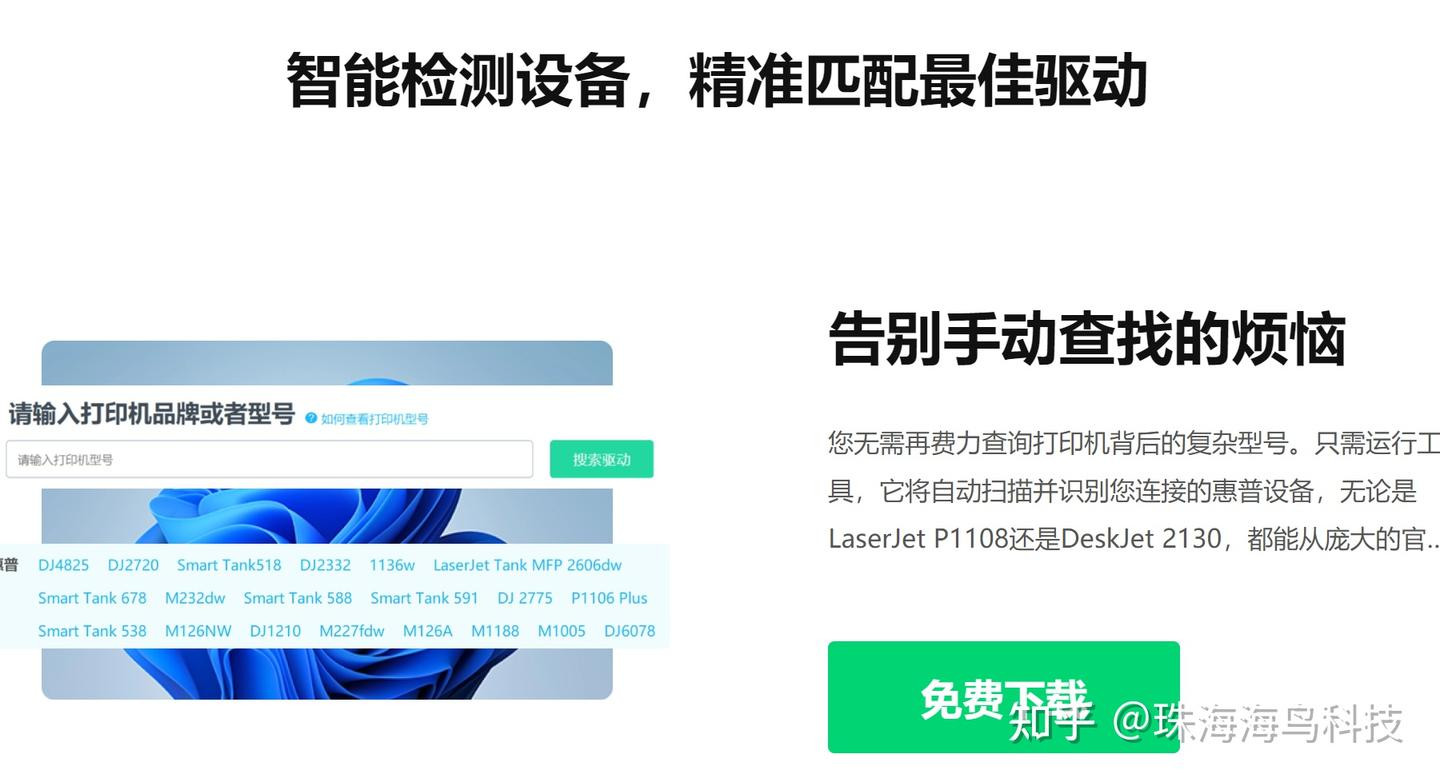
2.兼容所有主流系统版本
适配 Windows 7、Windows 10、Windows 11,支持 32 位和 64 位;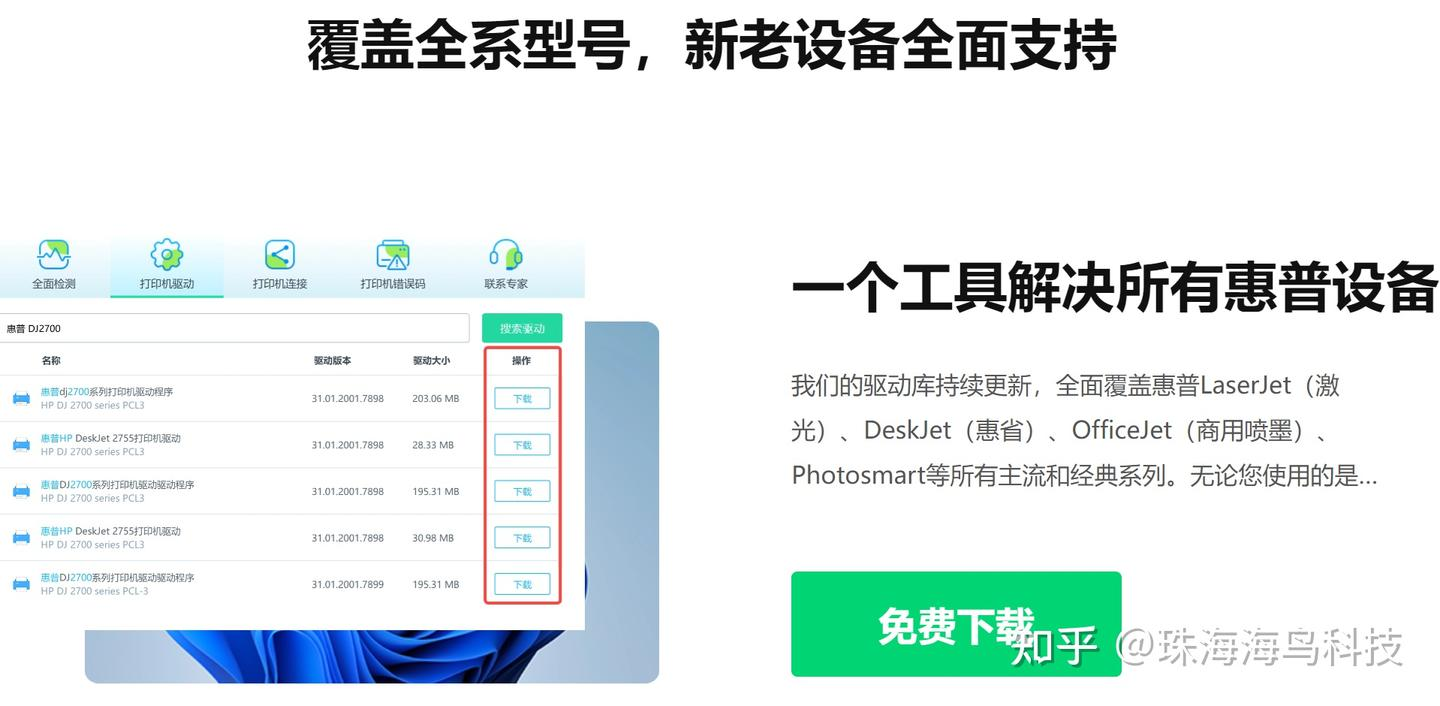
3.实时更新
驱动保持同步迭代,避免“设备未识别”或“功能模块缺失”;
4.无广告组件
纯净安装包,无推广插件与附加软件。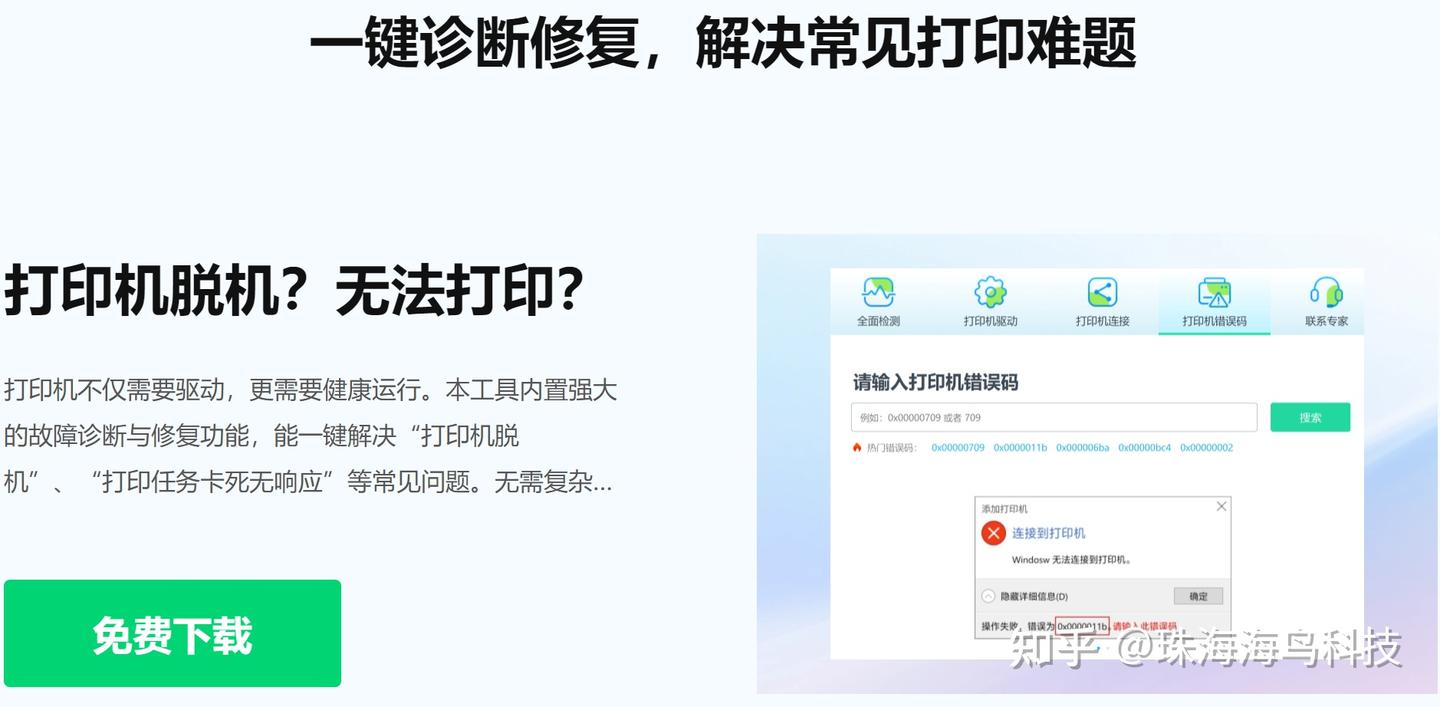
三、安装前准备:三个必须确认的环节
在下载和安装驱动前,先检查以下三项信息,以避免后续安装过程出现报错或识别问题。
1. 确认电脑系统版本
右键“此电脑” → 点击“属性”,查看系统版本(例如 Win10 64 位)。
下载对应系统版本的驱动是避免安装错误的第一步。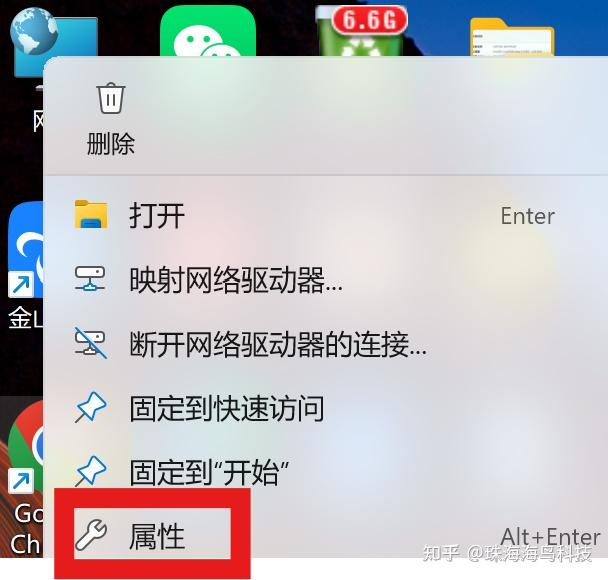
2. 确认打印机型号
打印机机身正面或背面一般都有型号标签,例如:
HP DeskJet 2132
HP LaserJet Pro MFP M428
型号对应不正确将导致驱动无法识别设备。
3. 检查连接方式
USB 直连型 → 检查数据线是否牢固、插口无松动;
无线网络型 → 保证电脑与打印机连接同一个 WiFi 信号。
确认无误后,即可开始驱动下载与安装。
四、惠普打印机驱动下载与安装图文教程
以下步骤经过标准化验证,适合所有型号的惠普打印机。
步骤 1:进入驱动下载页面
打开 下载链接,系统会自动识别你当前使用的 Windows 版本,并推荐最合适的驱动文件。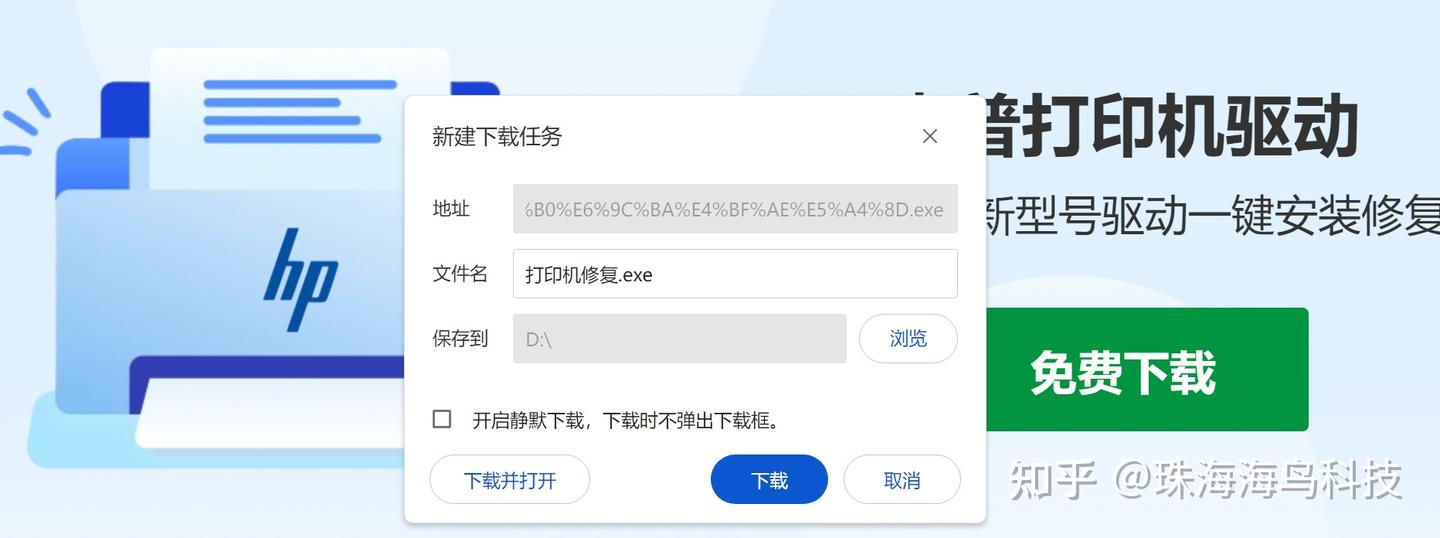
步骤 2:下载驱动文件
点击“立即下载”,驱动包大小约 50MB 至 200MB,建议保存至 D 盘或桌面以方便后续操作。
步骤 3:运行安装程序
找到下载的 .exe 文件 → 右键 → “以管理员身份运行”。
进入安装向导后:
可自定义安装目录(建议非系统盘);
勾选完整功能模块(包含打印、扫描、复印等);
等待安装进度完成(约 3~5 分钟)。
安装过程中如出现防火墙提示,请选择“允许访问”。
步骤 4:连接打印机
根据不同连接方式执行以下操作:
USB 打印机:插入数据线后系统会自动安装识别;
无线打印机:在安装界面中点击“搜索设备”,选择对应型号并连接。
步骤 5:验证驱动是否生效
安装完成后,进入「控制面板 → 设备和打印机」,找到你的 HP 打印机图标。
右键 → “打印机属性” → 点击“打印测试页”。
如果成功打印,说明驱动安装已经完全生效。
五、安装常见问题与解决方案
以下是安装过程中最常见的错误及对应修复方法:
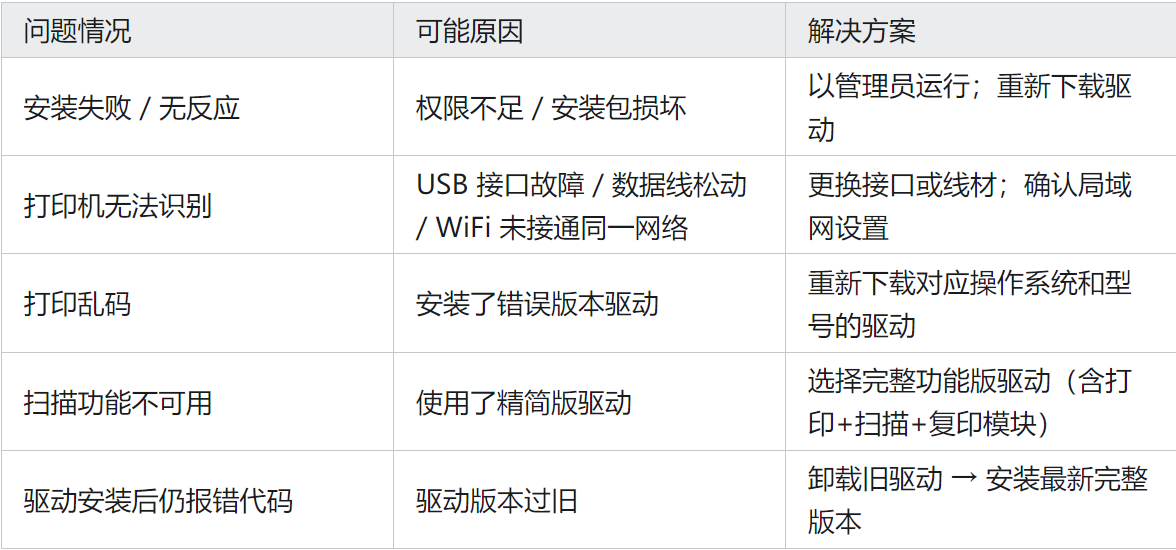
提示:
若驱动更新失败,可先进入「控制面板 → 程序与功能」,卸载旧版 HP 软件,再重新执行安装步骤。
六、第三方驱动与独立驱动对比分析
很多用户图省事,选择第三方驱动平台(如万能驱动包)来自动识别安装。但这种方式虽然快,却常导致无法完全匹配设备型号。下表为对比结论:
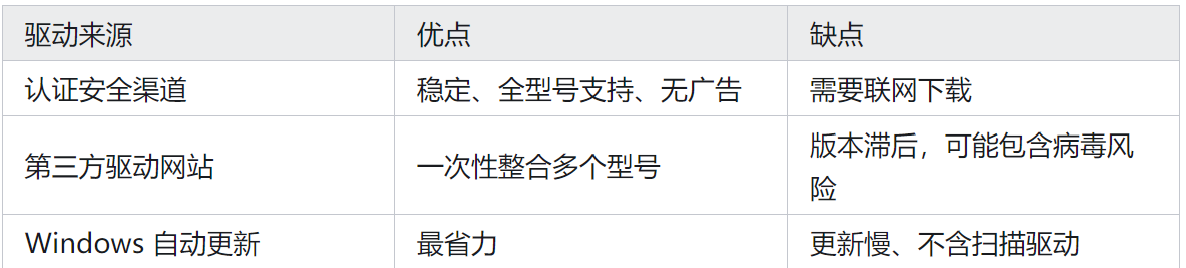
通过实测可见,独立驱动的稳定性和兼容性明显更高。不论是公司办公机还是家用打印机,建议优先选择独立下载途径,避免后续频繁出现打印异常。
七、总结与建议
本文完整介绍了 惠普打印机驱动下载与安装 的操作路径与问题解决方法。
按照以上步骤执行,你可以实现在任何主流 Windows 环境下快速配置打印机,实现打印与扫描功能的稳定使用。
主要流程回顾:
- 打开下载入口:www.ijinshan.com/functions/HPprinter1.html?channel=3723
- 下载最新惠普打印机驱动安装包;
- 以管理员身份运行安装程序;
- 根据设备连接方式(USB 或 WiFi)配对识别;
- 打印测试页,确认安装成功。
优化建议:
避免通过未知站点下载驱动,以防文件损坏或安全隐患;
定期更新驱动,确保与系统补丁一致;
安装前关闭安全软件的“实时防护”,防止误判删除安装文件。
一句话可以总结本篇内容:
只要通过安全下载路径获取最新版惠普打印机驱动,并按照正确步骤安装,就能让你的打印机在 Windows 7、10、11 系统下稳定工作,彻底解决打印乱码、扫描不可用、设备未识别等常见难题。

 浙公网安备 33010602011771号