
DirectX12报错怎么办?一文教你彻底修复DX12错误(附微软官方下载与工具教程)
(平台提示:本文可能是商业推广软文)
在玩《原神》《战地2042》《极限竞速》《使命召唤》等3A游戏时,是否遇到过“DirectX12报错”“DXGI_ERROR_DEVICE_REMOVED”或“dx12.dll丢失”的问题?别担心——本文将为你带来一份 2025最新DirectX12报错修复指南,无论你是Win10还是Win11,都能快速解决DirectX相关错误,恢复流畅游戏体验。
一、DirectX12是什么?为什么容易报错?
DirectX 12(简称DX12) 是微软为Windows系统开发的图形API,广泛应用于现代游戏和3D程序。它能让CPU与GPU更高效协作,实现更高帧率、更真实的光影特效。
但由于驱动兼容、系统缺组件或注册表错误,DirectX12可能出现以下常见报错:
| 报错提示 | 可能原因 |
|---|---|
| DirectX12 not found / 缺少dx12.dll | 系统组件不完整或被误删 |
| DXGI_ERROR_DEVICE_REMOVED | 显卡驱动崩溃或DirectX冲突 |
| 应用程序无法正常启动(0xc000007b) | 缺少VC++或DirectX文件损坏 |
| 游戏黑屏/闪退 | DX12文件错误或与显卡驱动不兼容 |
小贴士:DirectX错误不只是“缺文件”,更多是系统底层模块损坏导致的,需要完整修复。
二、微软DirectX12官方下载地址(官方安全渠道)
修复DirectX12报错的第一步,就是确保你安装了最新的官方版本。
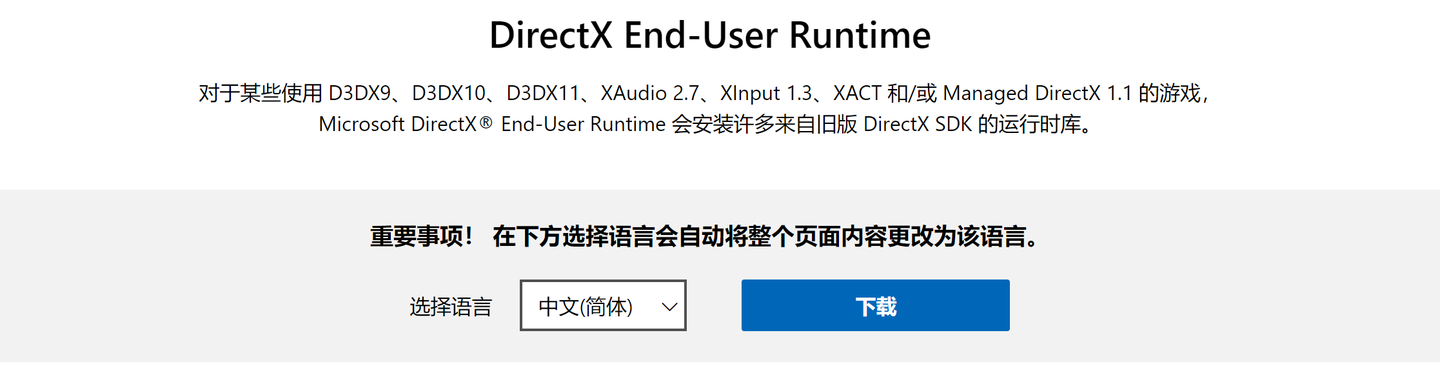
DirectX12 官方下载地址:
https://www.microsoft.com/zh-CN/download/details.aspx?id=8109
安装步骤:
- 下载官方安装器(约300KB);
- 双击运行 → 自动检测缺失组件;
- 安装完成后重启电脑;
- 按下 Win + R → 输入 dxdiag → 查看DirectX版本是否为 DirectX 12。
三、系统环境检测:你的Windows版本支持DX12吗?
不同系统版本对DirectX的支持程度不同,如果你系统版本太老,即便装上DX12也无法使用全部功能。
| 操作系统 | 最高支持版本 | 是否支持DX12 |
|---|---|---|
| Windows 11 | DirectX 12 Ultimate | 完全支持 |
| Windows 10 | DirectX 12 Ultimate | 支持(需最新版补丁) |
| Windows 8.1 / 8 | DirectX 11.2 | 不支持 |
| Windows 7 | DirectX 11 | 不支持 |
建议:如你仍在使用Win7/8,请升级至Win10以上版本,否则很多DX12游戏无法运行。
四、DirectX12报错修复方案(适合所有游戏)
以下是修复DirectX12报错最有效的3种方法,从官方方案到自动化工具全覆盖。
方法1:系统命令行修复(专业推荐)
- 打开“开始菜单” → 搜索“命令提示符 (CMD)” → 右键以管理员身份运行;
- 输入以下命令:sfc /scannow
- 该命令将自动扫描并修复受损的DirectX及系统文件;
- 扫描结束后重启电脑。
适用范围:DX12组件缺失、系统文件损坏、DLL错误等。
方法2:更新显卡驱动(DX12核心依赖)
DirectX12高度依赖显卡驱动,旧版驱动常常导致崩溃与兼容问题。
| 显卡品牌 | 推荐驱动版本(2025) |
|---|---|
| NVIDIA | 550.40及以上 |
| AMD | 23.5.1及以上 |
| Intel ARC | 31.0.101.5830及以上 |
操作步骤:
- 打开对应品牌的驱动官网;
- 下载并安装最新显卡驱动;
- 安装完成后重启电脑,再次运行dxdiag验证。
方法3:DirectX修复工具(适合小白用户)
如果你不熟悉命令行或手动修复,可以使用专业修复工具完成自动化修复。
DirectX修复工具下载:
https://www.ijinshan.com/functions/repairdirectx.html?channel=3268
操作步骤:
-
下载并安装修复工具;
-
点击“一键扫描”,等待10秒检测系统问题;
![image]()
-
选择“DirectX相关问题” → 点击“一键修复”;
![image]()
-
修复完成后重启电脑。

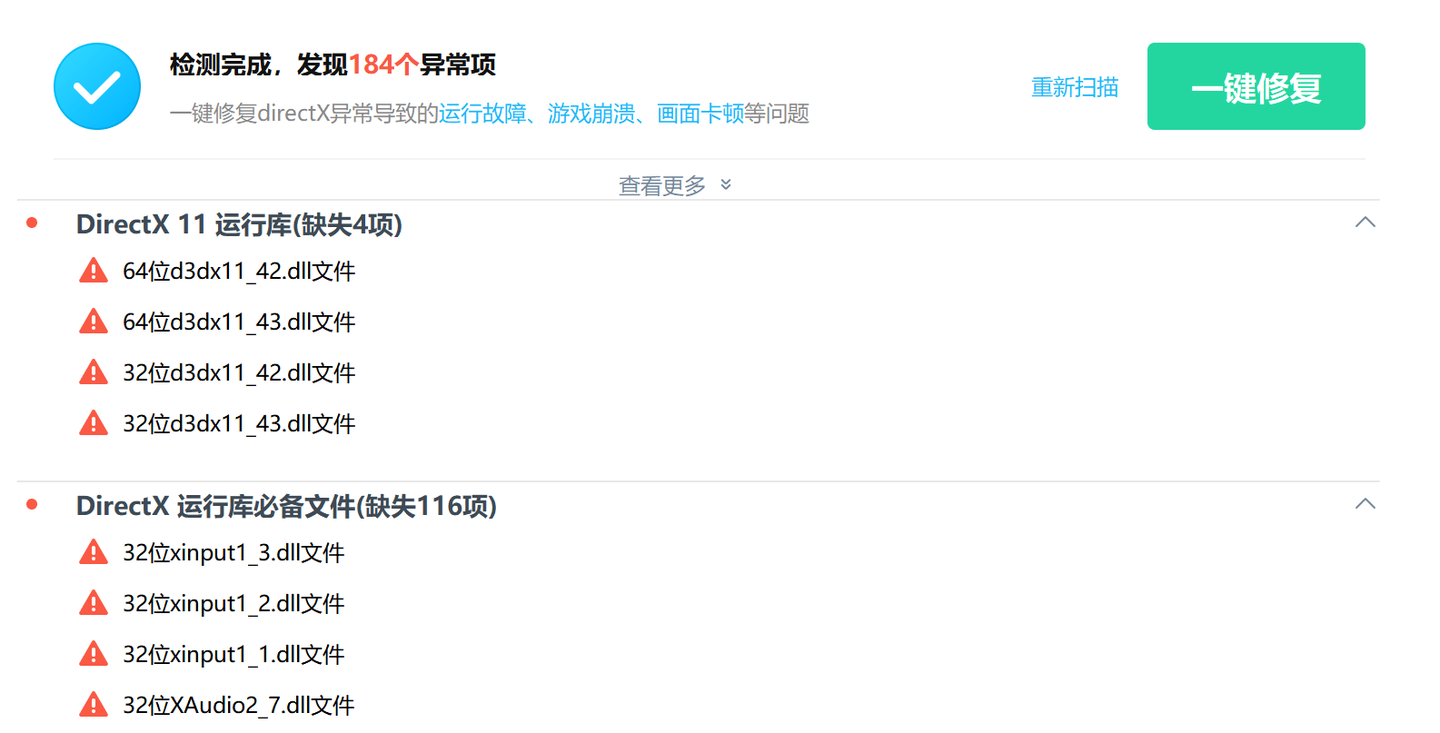
该工具会自动修复:
- 缺失DLL文件(dx12.dll、d3d12.dll等);
- DirectX注册表异常;
- 显卡驱动冲突或残留。
五、常见问题与解决方案 (FAQ)
Q1:安装DX12后游戏仍然提示缺失文件?
A:请确认是否运行了最新显卡驱动;另外检查系统是否存在多个DirectX版本冲突,可尝试完全卸载旧版重新安装。
Q2:运行游戏闪退或黑屏?
A:尝试以管理员身份运行游戏;右键游戏图标 → 属性 → 勾选“禁用全屏优化”;或调整显卡分辨率。
Q3:提示“dx12.dll无法找到”?
A:通过修复工具自动补全缺失文件最安全,切勿随意从第三方网站下载DLL替换。
Q4:能用DirectX 11代替12吗?
A:部分旧游戏可兼容DX11,但大部分新游戏(如《使命召唤:现代战争3》《地平线5》)已强制要求DX12。
六、总结:DirectX12报错的终极解决路径
| 问题类型 | 修复方法 |
|---|---|
| 缺失DLL文件 | 使用DirectX修复工具自动补全 |
| 显卡驱动老旧 | 更新NVIDIA/AMD最新驱动 |
| 系统文件损坏 | CMD命令执行sfc /scannow |
| 游戏黑屏/闪退 | 调整兼容性设置、关闭全屏优化 |
DirectX12是现代游戏的核心图形组件,出现报错并不可怕,只要按照本文教程逐步修复,就能轻松恢复游戏稳定运行。
结语:
DirectX12报错往往让玩家头疼不已,但真正的解决方案并不复杂。通过本文的官方下载安装 + 一键修复工具 + 驱动优化三步法,你可以彻底告别DX12错误。
如果你在修复过程中仍遇到问题,欢迎在评论区留言交流,我会持续更新最新的DirectX修复方法与系统优化方案。
 浙公网安备 33010602011771号