
无法定位程序输入点于动态链接库(DLL错误)修复方法|Win10/Win11通用教程
在打开某些游戏或办公软件时,是否出现过 “无法定位程序输入点于动态链接库” 的弹窗?这类 DLL错误 是 Windows 系统常见的兼容性问题之一,导致程序无法启动、闪退或直接报错。本文将详细讲解该问题的原因与三种实测有效的解决方法,适用于 Win10 / Win11 / Win7 系统用户。
一、什么是“无法定位程序输入点于动态链接库”?
当程序运行时需要从 DLL 文件(动态链接库)中调用函数,如果找不到该“输入点”,就会出现此错误提示。
简单说:程序在“借用”系统功能时找不到入口,就会报错。
例如:无法定位程序输入点 xxx 于动态链接库 xxx.dll 上
这通常意味着 DLL 文件缺失、损坏或版本不兼容。
二、常见的3个原因
- DLL 文件丢失或损坏
系统清理、误删文件、病毒感染或硬盘损坏都可能导致 DLL 丢失。
很多人清理C盘后,常用办公或游戏程序就打不开了。
- DLL 版本冲突或不兼容
旧版本 DLL 未更新、新软件使用了更高版本函数,会出现“入口点找不到”的错误。
例如:安装新版图形设计软件后,旧版运行库(如 msvcp140.dll)未替换更新。
- 程序或系统文件异常
系统文件受损、注册表残留或安装不完整,也会导致 DLL 调用失败。
三、解决办法一:使用 DLL 修复工具(推荐首选)
DLL 缺失是最常见问题,最快的解决方法是使用专业的 DLL 修复工具 自动扫描修复。
推荐使用【金山毒霸电脑医生 - DLL修复功能】,支持一键检测、修复损坏文件。
操作步骤:
-
下载安装: https://www.ijinshan.com/functions/repairdll.html?channel=3130
-
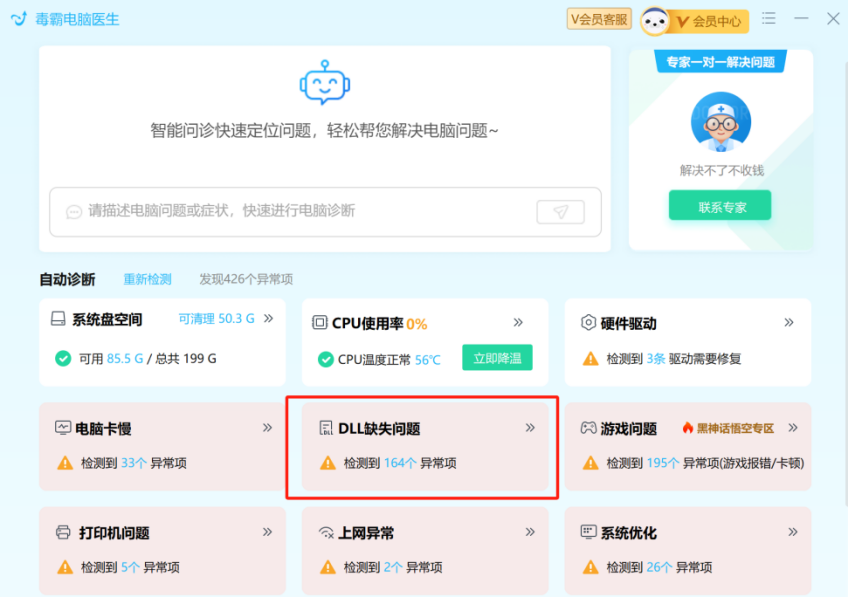
打开“电脑医生”功能,选择“DLL缺失修复”;
![image]()
-
点击“开始扫描”,系统会检测缺失或损坏的 DLL 文件;勾选需要修复的项,点击“一键修复”;
![image]()
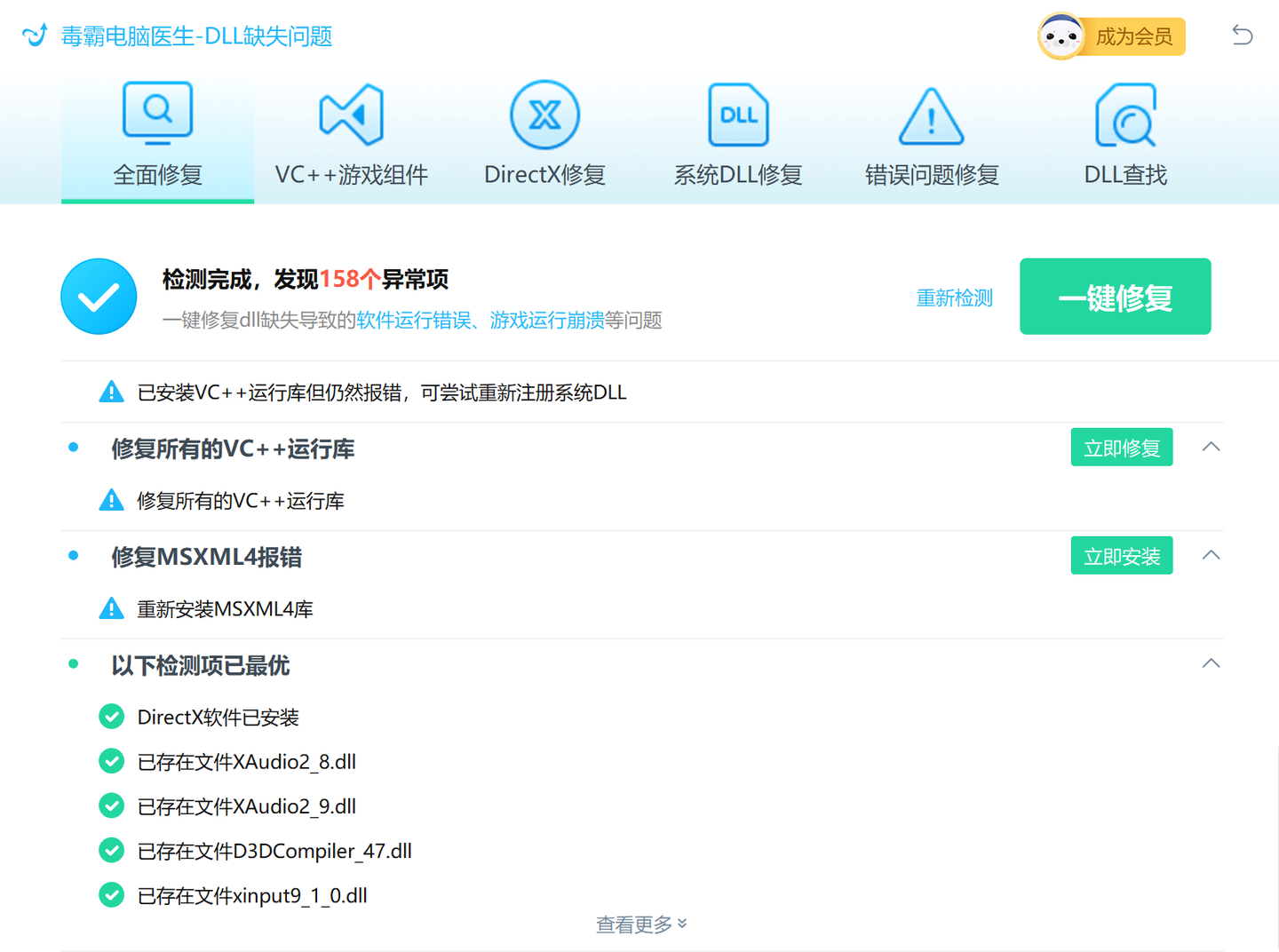
修复完成后重启电脑,再尝试运行原程序。
工具特点:自动匹配系统版本、支持多种常见 DLL 修复(如 vcruntime140.dll、api-ms-win-core 等)。
四、解决办法二:使用 Windows 自带工具(SFC 检查)
Windows 自带的 SFC /scannow 命令能自动修复系统损坏文件。
具体步骤:
-
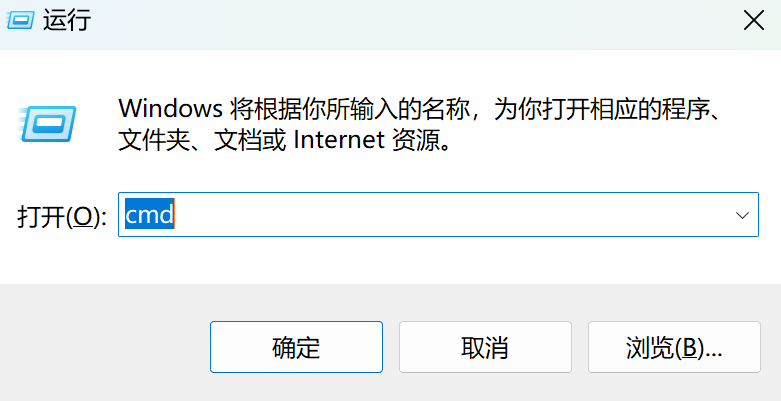
按下 Win + R → 输入 cmd → 以管理员身份运行。
-
输入命令:
sfc /scannow
![image]()
-
按下回车,等待扫描完成(约需5-10分钟)。
扫描结束后重启电脑,再运行原程序。
若仍未解决,可先运行以下命令修复系统映像:
DISM /Online /Cleanup-Image /RestoreHealth
再执行一次 sfc /scannow。
五、解决办法三:重新安装程序(彻底但耗时)
若问题只出现在单个程序上,说明安装包本身或依赖库损坏。
建议:
通过“控制面板 → 程序和功能”卸载旧版本;
卸载后重启电脑(清理缓存文件);
从官网重新下载安装最新版;
安装完成后再重启系统。
此方法虽然耗时,但能彻底解决依赖缺失与注册表错误问题。
六、进阶排查建议
避免手动复制DLL:很多网站提供的 DLL 文件版本不符,反而导致更多错误。
优先使用官方修复工具:如微软 Visual C++ Redistributable 运行库、DirectX 组件更新包。
创建系统还原点:在替换或修复文件前,建议备份当前系统。
检查最近操作:是否清理C盘、卸载运行库、更新显卡驱动?这些操作可能触发DLL错误。
七、总结
“无法定位程序输入点于动态链接库” 并非严重问题,关键是找到对应 DLL 并恢复其正确版本。
本文提供的三种方法,成功率较高的顺序为:
- DLL 修复工具自动修复(推荐)
- 系统命令 SFC / DISM 检查修复
- 重新安装程序或运行库
修复完成后,建议保持系统更新、避免手动删除系统文件,以防类似错误再次出现。********
 浙公网安备 33010602011771号