
C盘空间不足,如何使用window磁盘管理器从其它盘扩展?
我们的使用电脑时,可能原来在分区时,没有考虑到C盘使用的空间大小 ,在后面安装的程序多后,发现C盘空间严重不用够了。如何不安装其它的磁盘工具,就搞定C盘容量扩充问题?下面我使用磁盘管理器来手工处理,具体操作如下。
一、操作原理:
磁盘管理器是 Windows 自带的免费工具,可将 D 盘空间拆分成2部分,一部分分给 C 盘,另一部分作为D盘,不过这种方法只适合 “C 盘与 D 盘相邻” 的情况。
二、具体操作:
1.打开磁盘管理器。打开方法,对着“此电脑”右单击,选择“显示更多选项”,再选择“管理”

2.在打开的“计算机管理” 页面,在左侧的菜单栏目中选择“磁盘管理”,在右边会出现硬盘的各分区信息,如下图所示:

3.选定D盘,并且右单击,选择“压缩卷”,弹出的窗口输入相应的新分区盘的容量(注意,原D盘大小由拆分后D盘+现在这个新盘容量)
这个新盘的容量是你的新D盘的容量。剩余的原D盘容量预留给给C盘扩展用。

4.输入新盘的容量后,点“压缩”,原D盘被拆分成2个分区,新盘容量显示为“未分配”,如下图所示:

5.选定“未分配”新盘,并右单击,选择“新建简单卷”,就弹出下面的操作窗口,点“下一页”

6.此时为新建分区盘的容量,如果只建立成新D盘,就不需要变更。
如果想再拆成多个盘,此处可输入的容量少于全部的未分区的容量。重复新建操作。

7. 为新盘选择盘符号,再选择“下一步”

8.选择格式化新盘区,点“下一页”

8.点“完成”。

9.打开“此电脑”,便看到新创建的盘了

10.将 D 盘所有重要文件转移至移动到新建立的盘区。
需要注意的是:
(1)如果有一些程序文件安装在原D盘,建议先关闭运行的软件,避免复制文件出错,导致将新盘转回D盘时,程序文件运行不了。原D盘的剩余空间要被C盘合并的及格式化掉的。
(2)新建立的盘区如果没有选择盘符,也是无法在我的电脑中看到新磁盘的。
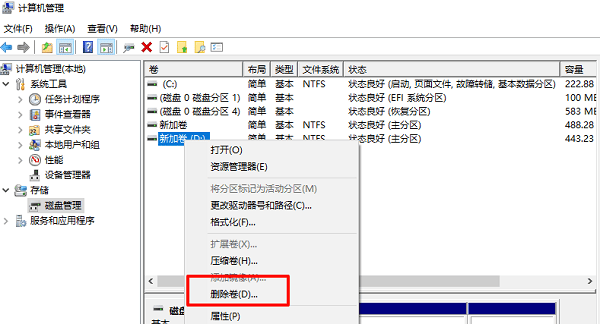
11.删除 D 盘卷:右键点击 D 盘,选择“删除卷”,确认后 D 盘变为“未分配”空间。
选定D盘,右单击鼠标,选择“删除卷”,弹出文件会丢失提示,点确定后原D盘的空间变成了“未分配”


12.扩展 C 盘:右键点击 C 盘,选择“扩展卷”,跟随向导默认设置完成操作。
注意,一定是与C盘相邻的盘才能扩展,否则看不到“扩展卷”
13.将新建的磁盘符更改回 D 盘符(这样原安装在D盘的程序文件能正常运行,如果没有安装程序文件,可以不执行此步更改盘符操作)
14.打开“此电脑”,C盘的空间变大了,D盘空间变小了,转化成功。

 浙公网安备 33010602011771号