
用Kubernetes(k8s)构建企业容器云
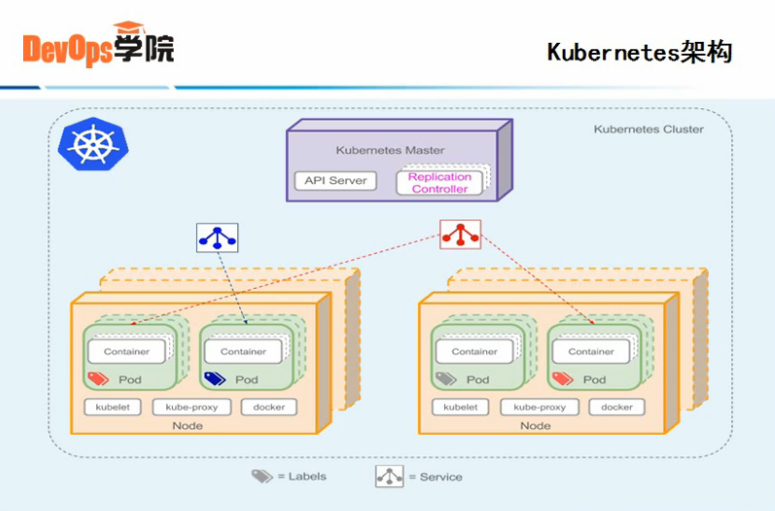
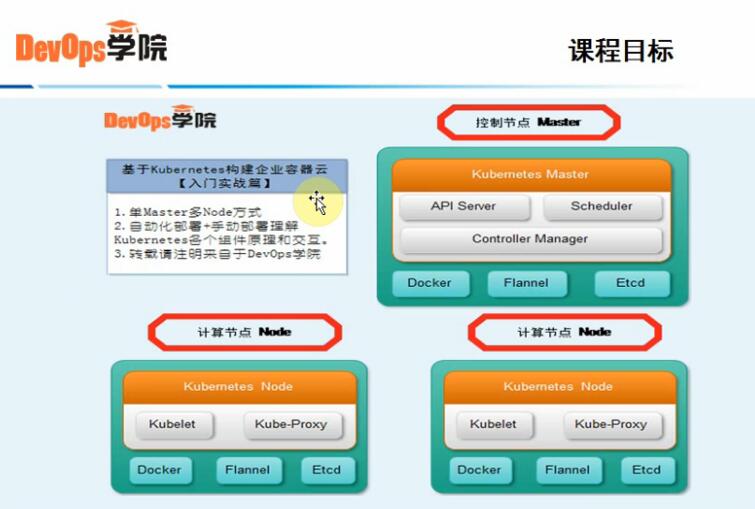
1、Kubernetes架构
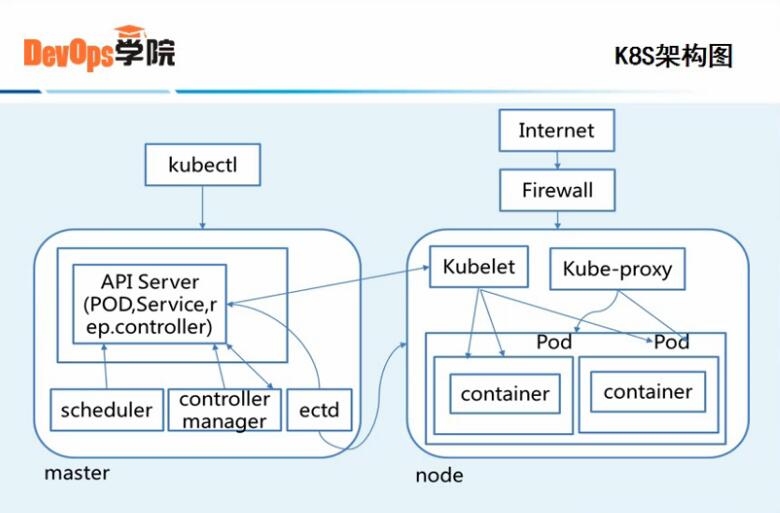
2、k8s架构图
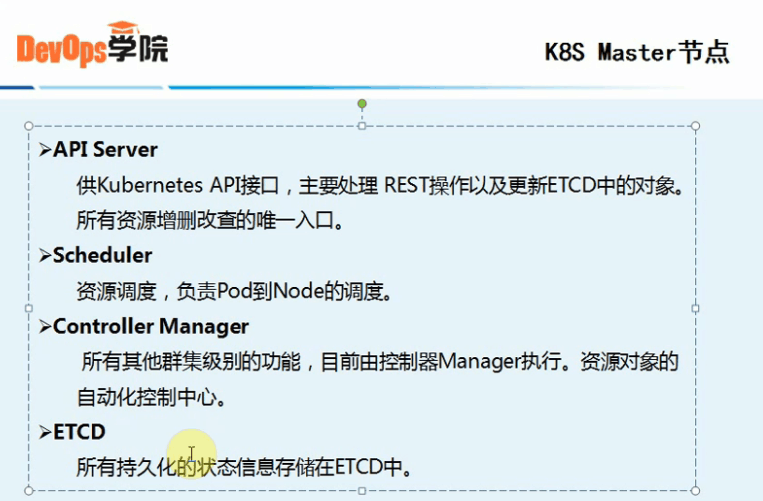
3、k8s Master节点
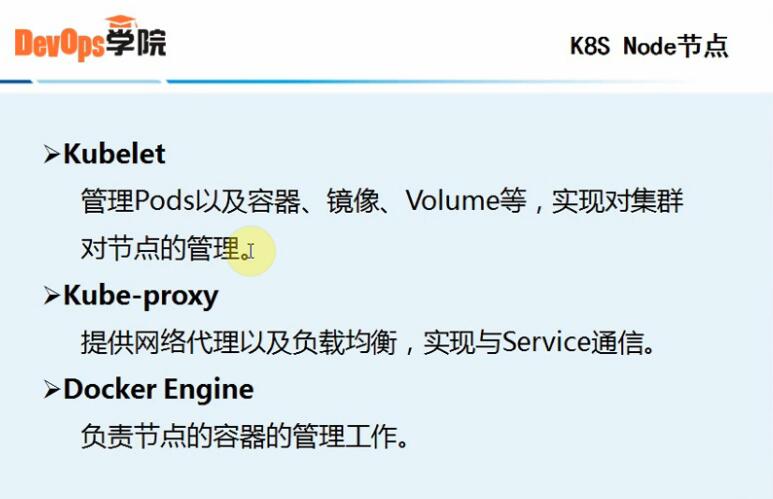
4、k8s Node节点
5、课程目标
二、环境准备
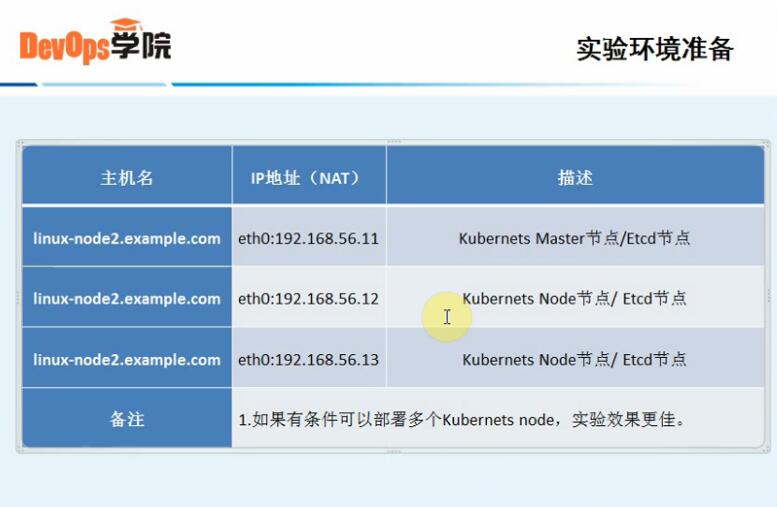
1、实验环境准备
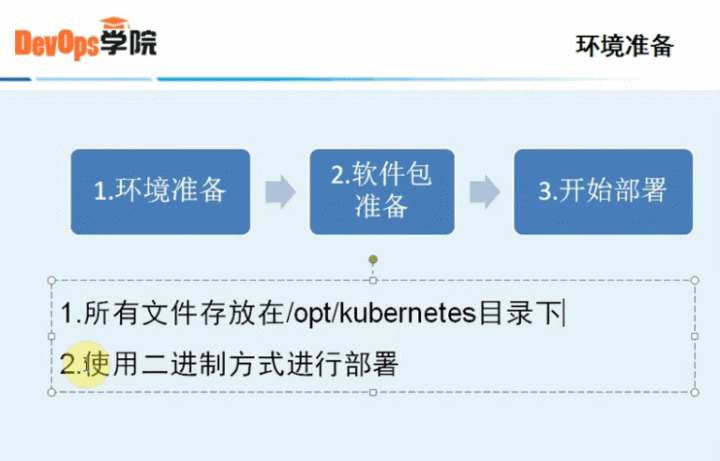
2、环境准备
3、实验环境

4、硬件要求

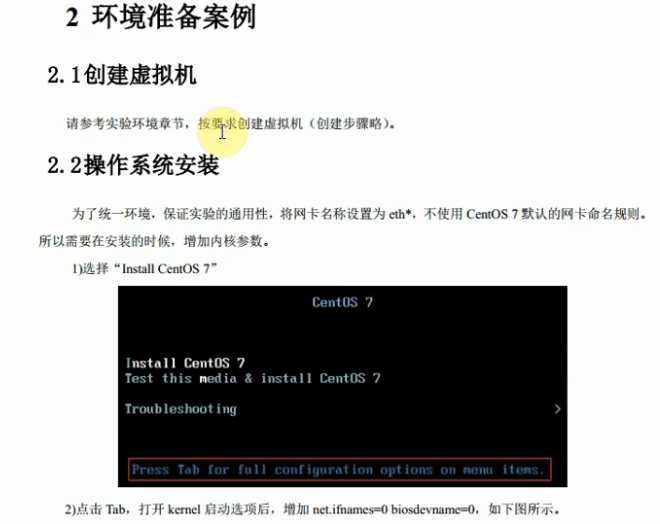
5、环境准备案例
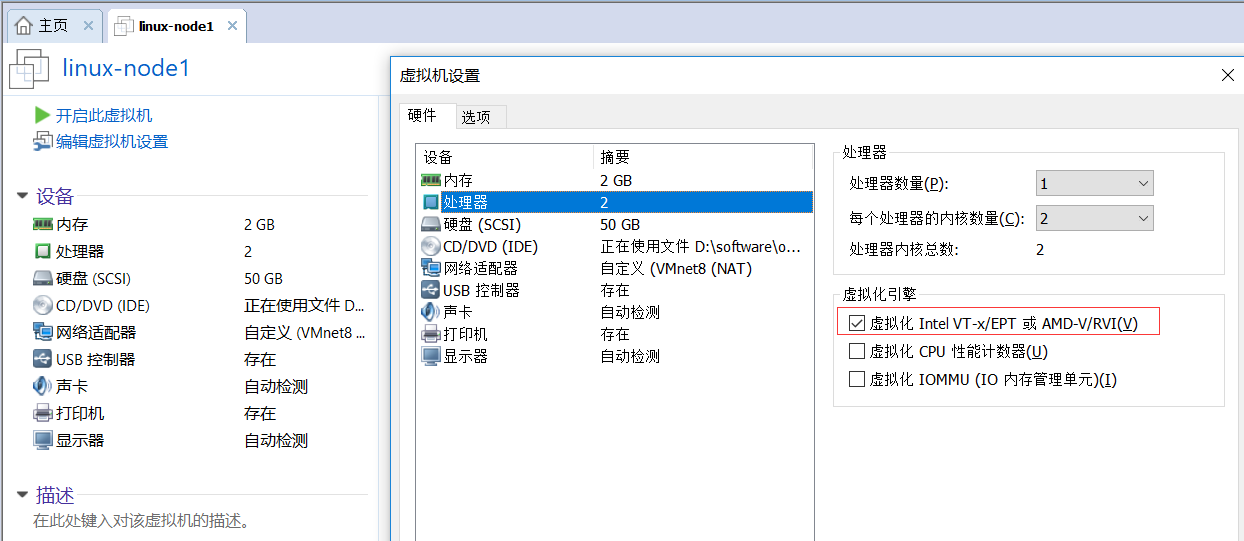
3、网络配置

主机:linux-node1
4、网络地址规划
主机名称:linux-node1 ip:192.168.56.11 gateway:192.168.56.2
#网卡信息
[root@linux-node1 ~]# cat /etc/sysconfig/network-scripts/ifcfg-eth0
TYPE=Ethernet
BOOTPROTO=static
DEFROUTE=yes
PEERDNS=no
PEERROUTES=yes
IPV4_FAILURE_FATAL=no
NAME=eth0
#UUID=3bd0b7db-a40b-4ac0-a65f-f6b3895b5717
DEVICE=eth0
ONBOOT=yes
IPADDR=192.168.56.11
NETMASK=255.255.255.0
GATEWAY=192.168.56.2
#重启网络
[root@linux-node1 ~]# systemctl restart network
#主机名称
[root@linux-node1 ~]# hostnamectl set-hostname linux-node1.example.com
linux-node1.example.com
[root@linux-node1 ~]# hostname linux-node1.example.com
linux-node1.example.com
or
[root@linux-node1 ~]# vi /etc/hostname
linux-node1.example.com
#close firewalld and NetworkManager
[root@linux-node1 ~]# systemctl disable firewalld
[root@linux-node1 ~]# systemctl disable NetworkManager
#关闭SELinux
sed -i 's/SELINUX=enforcing/SELINUX=disabled/g' /etc/selinux/config
setenforce 0
#配置dns解析
[root@linux-node1 ~]# vi /etc/resolv.conf
# Generated by NetworkManager
nameserver 192.168.56.2

# No nameservers found; try putting DNS servers into your
# ifcfg files in /etc/sysconfig/network-scripts like so:
#
# DNS1=xxx.xxx.xxx.xxx
# DNS2=xxx.xxx.xxx.xxx
# DOMAIN=lab.foo.com bar.foo.com
#配置/etc/hosts解析
[root@linux-node1 ~]# cat /etc/hosts
127.0.0.1   localhost localhost.localdomain localhost4 localhost4.localdomain4
::1         localhost localhost.localdomain localhost6 localhost6.localdomain6
192.168.56.11 linux-node1 linux-node1.example.com
192.168.56.12 linux-node2 linux-node1.example.com
#配置centos7.x epel源
[root@linux-node1 ~]# rpm -ivh https://mirrors.aliyun.com/epel/epel-release-latest-7.noarch.rpm
Retrieving https://mirrors.aliyun.com/epel/epel-release-latest-7.noarch.rpm
warning: /var/tmp/rpm-tmp.KDisBz: Header V3 RSA/SHA256 Signature, key ID 352c64e5: NOKEY
Preparing...                          ################################# [100%]
Updating / installing...
   1:epel-release-7-11                ################################# [100%]
#安装常用软件
yum install net-tools vim lrzsz screen lsof tcpdump nc mtr nmap -y
#更新并重启系统
yum update -y && reboot
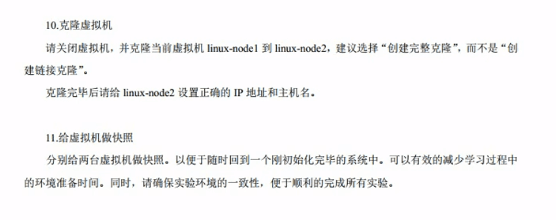
三、其它
四、系统环境初始化
第一步:使用国内Docker源
[root@linux-node1 ~]# cd /etc/yum.repos.d/
[root@linux-node1 yum.repos.d]# wget \
 https://mirrors.aliyun.com/docker-ce/linux/centos/docker-ce.repo
第二步:Docker安装:
[root@linux-node1 ~]# yum install -y docker-ce
第三步:启动后台进程:
[root@linux-node1 ~]# systemctl start docker
mkdir -p /opt/kubernetes/{cfg,bin,ssl,log}
官网:https://github.com/kubernetes/kubernetes
or
QQ群中下载
4.解压软件包
unzip k8s-v1.10.1-manual.zip
直入目录中,再解压
tar zxf kubernetes.tar.gz
tar zxf kubernetes-server-linux-amd64.tar.gz
tar zxf kubernetes-client-linux-amd64.tar.gz
tar zxf kubernetes-node-linux-amd64.tar.gz
5、配置环境变量
[root@linux-node1 ~]# vim .bash_profile
# .bash_profile

# Get the aliases and functions
if [ -f ~/.bashrc ]; then
        . ~/.bashrc
fi

# User specific environment and startup programs

PATH=$PATH:$HOME/bin:/opt/kubernetes/bin

export PATH
#生效
[root@linux-node1 ~]# source .bash_profile
五、CA证书创建和分发

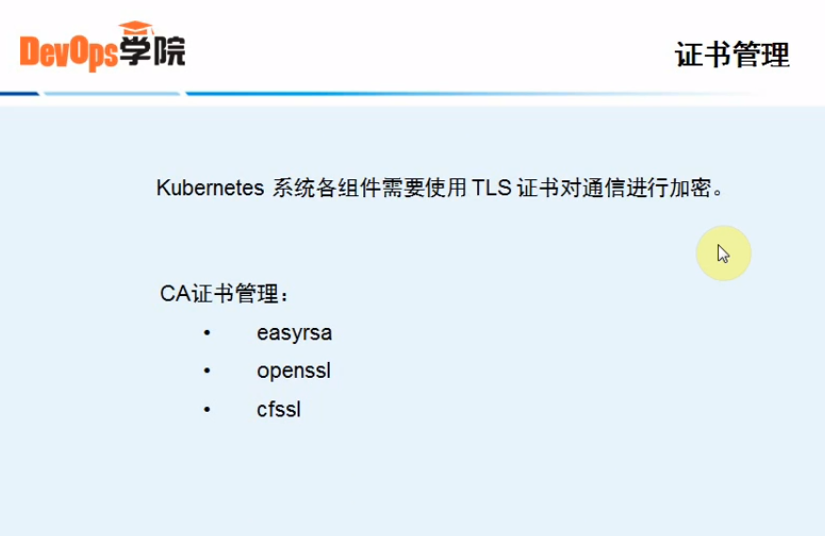
证书管理
#手动制作CA证书
证书下载地址:https://pkg.cfssl.org/
#做ssh-keygen认证
[root@linux-node1 bin]# ssh-keygen -t rsa
Generating public/private rsa key pair.
Enter file in which to save the key (/root/.ssh/id_rsa):
Created directory '/root/.ssh'.
Enter passphrase (empty for no passphrase):
Enter same passphrase again:
Your identification has been saved in /root/.ssh/id_rsa.
Your public key has been saved in /root/.ssh/id_rsa.pub.
The key fingerprint is:
SHA256:V0GMqskLf1IFyyotCJr9kA7QSKuOGNEnRwPdNUf6+bo root@linux-node1.example.com
The key's randomart image is:
+---[RSA 2048]----+
|  .o . .o.o+o    |
| .  + . .+. ..   |
|.+.. . ..+  .    |
|=.+ o   +..o     |
|+= * o +S.+      |
|* = + * .. .     |
|++ o = o    .    |
|o.. . + .  .     |
|       o  E.     |
+----[SHA256]-----+

#发送公钥认证
[root@linux-node1 bin]# ssh-copy-id linux-node1
/usr/bin/ssh-copy-id: INFO: Source of key(s) to be installed: "/root/.ssh/id_rsa.pub"
The authenticity of host 'linux-node1 (192.168.56.11)' can't be established.
ECDSA key fingerprint is SHA256:oZh5LUJsx3rzHUVvAS+9q8r+oYDNjNIVS7CKxZZhXQY.
ECDSA key fingerprint is MD5:6c:0c:ca:73:ad:66:9d:ce:4c:1d:88:27:4e:d1:81:3a.
Are you sure you want to continue connecting (yes/no)? yes
/usr/bin/ssh-copy-id: INFO: attempting to log in with the new key(s), to filter out any that are already installed
/usr/bin/ssh-copy-id: INFO: 1 key(s) remain to be installed -- if you are prompted now it is to install the new keys
root@linux-node1's password:

Number of key(s) added: 1

Now try logging into the machine, with:   "ssh 'linux-node1'"
and check to make sure that only the key(s) you wanted were added.

#发送公钥认证
[root@linux-node1 bin]# ssh-copy-id linux-node2
[root@linux-node1 bin]# ssh-copy-id linux-node3
#测试
[root@linux-node1 bin]# ssh linux-node2
Last login: Sun Jun  3 20:41:27 2018 from 192.168.56.1
[root@linux-node2 ~]# exit
logout
Connection to linux-node2 closed.

[root@linux-node1 bin]# ssh linux-node3
Last failed login: Mon Jun  4 06:00:20 CST 2018 from linux-node2 on ssh:notty
There was 1 failed login attempt since the last successful login.
Last login: Mon Jun  4 05:53:44 2018 from 192.168.56.1
[root@linux-node3 ~]# exit
logout
Connection to linux-node3 closed.
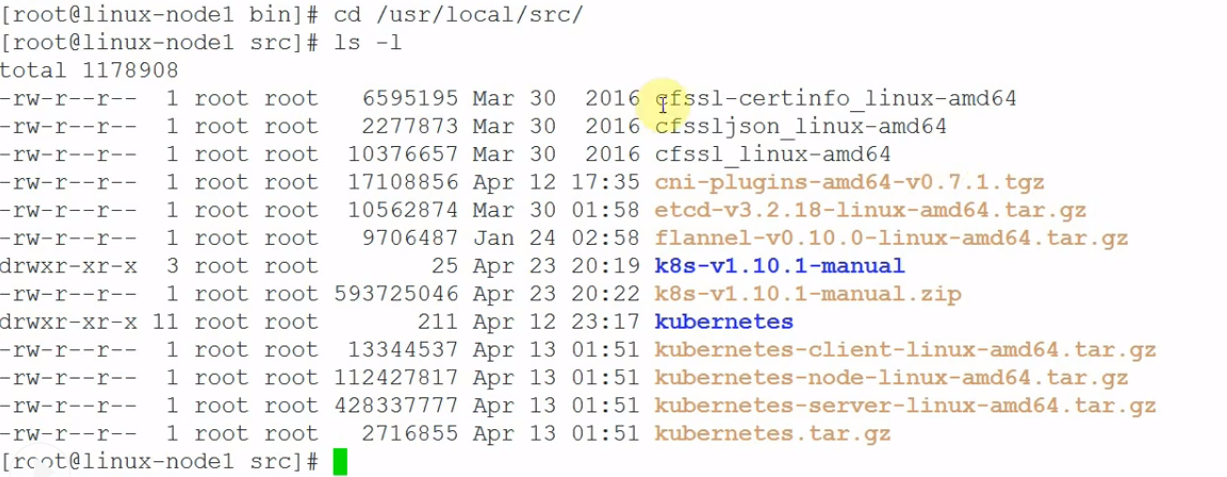
1、安装 CFSSL
[root@linux-node1 ~]# cd /usr/local/src
[root@linux-node1 src]# wget https://pkg.cfssl.org/R1.2/cfssl_linux-amd64
[root@linux-node1 src]# wget https://pkg.cfssl.org/R1.2/cfssljson_linux-amd64
[root@linux-node1 src]# wget https://pkg.cfssl.org/R1.2/cfssl-certinfo_linux-amd64
[root@linux-node1 src]# chmod +x cfssl*
[root@linux-node1 src]# mv cfssl-certinfo_linux-amd64 /opt/kubernetes/bin/cfssl-certinfo
[root@linux-node1 src]# mv cfssljson_linux-amd64  /opt/kubernetes/bin/cfssljson
[root@linux-node1 src]# mv cfssl_linux-amd64  /opt/kubernetes/bin/cfssl
复制cfssl命令文件到k8s-node1和k8s-node2节点。如果实际中多个节点,就都需要同步复制。
[root@linux-node1 ~]# scp /opt/kubernetes/bin/cfssl* 192.168.56.12:/opt/kubernetes/bin
[root@linux-node1 ~]# scp /opt/kubernetes/bin/cfssl* 192.168.56.13:/opt/kubernetes/bin
2.初始化cfssl
[root@linux-node1 bin]# cd /usr/local/src/
[root@linux-node1 src]# mkdir ssl && cd ssl
3.创建用来生成 CA 文件的 JSON 配置文件
[root@linux-node1 ssl]# vim ca-config.json
{
  "signing": {
    "default": {
      "expiry": "8760h"
    },
    "profiles": {
      "kubernetes": {
        "usages": [
            "signing",
            "key encipherment",
            "server auth",
            "client auth"
        ],
        "expiry": "8760h"
      }
    }
  }
}
4.创建用来生成 CA 证书签名请求(CSR)的 JSON 配置文件
[root@linux-node1 ssl]# vim ca-csr.json
{
  "CN": "kubernetes",
  "key": {
    "algo": "rsa",
    "size": 2048
  },
  "names": [
    {
      "C": "CN",
      "ST": "BeiJing",
      "L": "BeiJing",
      "O": "k8s",
      "OU": "System"
    }
  ]
}
5.生成CA证书(ca.pem)和密钥(ca-key.pem)
[root@ linux-node1 ssl]# cfssl gencert -initca ca-csr.json | cfssljson -bare ca
[root@ linux-node1 ssl]# ls -l ca*
-rw-r--r-- 1 root root  290 Mar  4 13:45 ca-config.json
-rw-r--r-- 1 root root 1001 Mar  4 14:09 ca.csr
-rw-r--r-- 1 root root  208 Mar  4 13:51 ca-csr.json
-rw------- 1 root root 1679 Mar  4 14:09 ca-key.pem
-rw-r--r-- 1 root root 1359 Mar  4 14:09 ca.pem
6.分发证书
# cp ca.csr ca.pem ca-key.pem ca-config.json /opt/kubernetes/ssl
SCP证书到k8s-node1和k8s-node2节点
# scp ca.csr ca.pem ca-key.pem ca-config.json 192.168.56.12:/opt/kubernetes/ssl
# scp ca.csr ca.pem ca-key.pem ca-config.json 192.168.56.13:/opt/kubernetes/ssl
六、手动部署ETCD集群
官网地址:https://github.com/coreos/etcd/
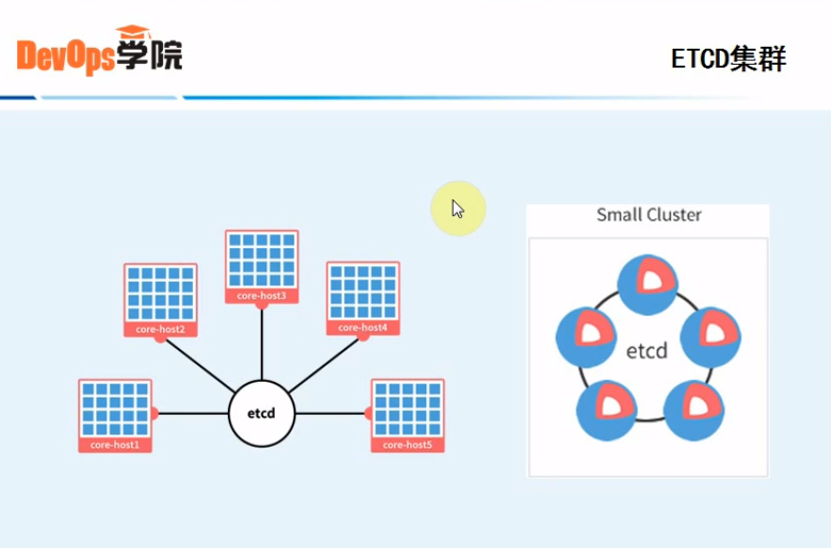
0.准备etcd软件包
wget https://github.com/coreos/etcd/releases/download/v3.2.18/etcd-v3.2.18-linux-amd64.tar.gz
[root@linux-node1 src]# tar zxf etcd-v3.2.18-linux-amd64.tar.gz
[root@linux-node1 src]# cd etcd-v3.2.18-linux-amd64
[root@linux-node1 etcd-v3.2.18-linux-amd64]# cp etcd etcdctl /opt/kubernetes/bin/
[root@linux-node1 etcd-v3.2.18-linux-amd64]# scp etcd etcdctl 192.168.56.12:/opt/kubernetes/bin/
[root@linux-node1 etcd-v3.2.18-linux-amd64]# scp etcd etcdctl 192.168.56.13:/opt/kubernetes/bin/
1.创建 etcd 证书签名请求:
证书存放目录如下:
[root@linux-node1 etcd-v3.2.18-linux-amd64]# cd /usr/local/src/ssl/
[root@linux-node1 ssl]# ll
total 20
-rw-r--r-- 1 root root 290 Jun 4 07:49 ca-config.json
-rw-r--r-- 1 root root 1001 Jun 4 07:53 ca.csr
-rw-r--r-- 1 root root 208 Jun 4 07:50 ca-csr.json
-rw------- 1 root root 1679 Jun 4 07:53 ca-key.pem
-rw-r--r-- 1 root root 1359 Jun 4 07:53 ca.pem
#创建etcd证书
#注意ip地址192.168.56.11,如果增加,在其它机器,改成自己ip地址。
 [root@linux-node1 ~]# vim etcd-csr.json
{
  "CN": "etcd",
  "hosts": [
    "127.0.0.1",
"192.168.56.11",
"192.168.56.12",
"192.168.56.13"
  ],
  "key": {
    "algo": "rsa",
    "size": 2048
  },
  "names": [
    {
      "C": "CN",
      "ST": "BeiJing",
      "L": "BeiJing",
      "O": "k8s",
      "OU": "System"
    }
  ]
}
2.生成 etcd 证书和私钥:
[root@linux-node1 ~]# cfssl gencert -ca=/opt/kubernetes/ssl/ca.pem \
  -ca-key=/opt/kubernetes/ssl/ca-key.pem \
  -config=/opt/kubernetes/ssl/ca-config.json \
  -profile=kubernetes etcd-csr.json | cfssljson -bare etcd
会生成以下证书文件
[root@k8s-master ~]# ls -l etcd*
-rw-r--r-- 1 root root 1045 Mar  5 11:27 etcd.csr
-rw-r--r-- 1 root root  257 Mar  5 11:25 etcd-csr.json
-rw------- 1 root root 1679 Mar  5 11:27 etcd-key.pem
-rw-r--r-- 1 root root 1419 Mar  5 11:27 etcd.pem
3.将证书移动到/opt/kubernetes/ssl目录下
[root@k8s-master ~]# cp etcd*.pem /opt/kubernetes/ssl
[root@linux-node1 ~]# scp etcd*.pem 192.168.56.12:/opt/kubernetes/ssl
[root@linux-node1 ~]# scp etcd*.pem 192.168.56.13:/opt/kubernetes/ssl
4.设置ETCD配置文件
[root@linux-node1 ~]# vim /opt/kubernetes/cfg/etcd.conf
#[member]
ETCD_NAME="etcd-node1"
ETCD_DATA_DIR="/var/lib/etcd/default.etcd"
#ETCD_SNAPSHOT_COUNTER="10000"
#ETCD_HEARTBEAT_INTERVAL="100"
#ETCD_ELECTION_TIMEOUT="1000"
ETCD_LISTEN_PEER_URLS="https://192.168.56.11:2380"
ETCD_LISTEN_CLIENT_URLS="https://192.168.56.11:2379,https://127.0.0.1:2379"
#ETCD_MAX_SNAPSHOTS="5"
#ETCD_MAX_WALS="5"
#ETCD_CORS=""
#[cluster]
ETCD_INITIAL_ADVERTISE_PEER_URLS="https://192.168.56.11:2380"
# if you use different ETCD_NAME (e.g. test),
# set ETCD_INITIAL_CLUSTER value for this name, i.e. "test=http://..."
ETCD_INITIAL_CLUSTER="etcd-node1=https://192.168.56.11:2380,etcd-node2=https://192.168.56.12:2380,etcd-node3=https://192.168.56.13:2380"
ETCD_INITIAL_CLUSTER_STATE="new"
ETCD_INITIAL_CLUSTER_TOKEN="k8s-etcd-cluster"
ETCD_ADVERTISE_CLIENT_URLS="https://192.168.56.11:2379"
#[security]
CLIENT_CERT_AUTH="true"
ETCD_CA_FILE="/opt/kubernetes/ssl/ca.pem"
ETCD_CERT_FILE="/opt/kubernetes/ssl/etcd.pem"
ETCD_KEY_FILE="/opt/kubernetes/ssl/etcd-key.pem"
PEER_CLIENT_CERT_AUTH="true"
ETCD_PEER_CA_FILE="/opt/kubernetes/ssl/ca.pem"
ETCD_PEER_CERT_FILE="/opt/kubernetes/ssl/etcd.pem"
ETCD_PEER_KEY_FILE="/opt/kubernetes/ssl/etcd-key.pem"
#注意:
ETCD_NAME="etcd-node1" #其它节点需要修改成对应的名称。
ETCD_LISTEN_PEER_URLS="https://192.168.56.11:2380" #备注:监听端口2380
ETCD_LISTEN_CLIENT_URLS="https://192.168.56.11:2379,https://127.0.0.1:2379" #备注:客户端端口2379
ETCD_INITIAL_CLUSTER="etcd-node1=https://192.168.56.11:2380,etcd-node2=https://192.168.56.12:2380,etcd-node3=https://192.168.56.13:2380" #增加节点这里也要增加
5.创建ETCD系统服务
[root@linux-node1 ~]# vim /etc/systemd/system/etcd.service
[Unit]
Description=Etcd Server
After=network.target

[Service]
Type=simple
WorkingDirectory=/var/lib/etcd
EnvironmentFile=-/opt/kubernetes/cfg/etcd.conf
# set GOMAXPROCS to number of processors
ExecStart=/bin/bash -c "GOMAXPROCS=$(nproc) /opt/kubernetes/bin/etcd"
Type=notify

[Install]
WantedBy=multi-user.target
6.重新加载系统服务
[root@linux-node1 ~]# systemctl daemon-reload
[root@linux-node1 ~]# systemctl enable etcd

# scp /opt/kubernetes/cfg/etcd.conf 192.168.56.12:/opt/kubernetes/cfg/
# scp /etc/systemd/system/etcd.service 192.168.56.12:/etc/systemd/system/
# scp /opt/kubernetes/cfg/etcd.conf 192.168.56.13:/opt/kubernetes/cfg/
# scp /etc/systemd/system/etcd.service 192.168.56.13:/etc/systemd/system/
#需要:reload
[root@linux-node2 ~]# mkdir /var/lib/etcd
#修改linux-node2
[root@linux-node2 ~]# cat /opt/kubernetes/cfg/etcd.conf
#[member]
ETCD_NAME="etcd-node2"
ETCD_DATA_DIR="/var/lib/etcd/default.etcd"
#ETCD_SNAPSHOT_COUNTER="10000"
#ETCD_HEARTBEAT_INTERVAL="100"
#ETCD_ELECTION_TIMEOUT="1000"
ETCD_LISTEN_PEER_URLS="https://192.168.56.12:2380"
ETCD_LISTEN_CLIENT_URLS="https://192.168.56.12:2379,https://127.0.0.1:2379"
#ETCD_MAX_SNAPSHOTS="5"
#ETCD_MAX_WALS="5"
#ETCD_CORS=""
#[cluster]
ETCD_INITIAL_ADVERTISE_PEER_URLS="https://192.168.56.12:2380"
# if you use different ETCD_NAME (e.g. test),
# set ETCD_INITIAL_CLUSTER value for this name, i.e. "test=http://..."
ETCD_INITIAL_CLUSTER="etcd-node1=https://192.168.56.11:2380,etcd-node2=https://192.168.56.12:2380,etcd-node3=https://192.168.56.13:2380"
ETCD_INITIAL_CLUSTER_STATE="new"
ETCD_INITIAL_CLUSTER_TOKEN="k8s-etcd-cluster"
ETCD_ADVERTISE_CLIENT_URLS="https://192.168.56.12:2379"
#[security]
CLIENT_CERT_AUTH="true"
ETCD_CA_FILE="/opt/kubernetes/ssl/ca.pem"
ETCD_CERT_FILE="/opt/kubernetes/ssl/etcd.pem"
ETCD_KEY_FILE="/opt/kubernetes/ssl/etcd-key.pem"
PEER_CLIENT_CERT_AUTH="true"
ETCD_PEER_CA_FILE="/opt/kubernetes/ssl/ca.pem"
ETCD_PEER_CERT_FILE="/opt/kubernetes/ssl/etcd.pem"
ETCD_PEER_KEY_FILE="/opt/kubernetes/ssl/etcd-key.pem"

#需要:reload
[root@linux-node2 ~]# mkdir /var/lib/etcd
[root@linux-node2 ~]# systemctl daemon-reload
[root@linux-node2 ~]# systemctl enable etcd
Created symlink from /etc/systemd/system/multi-user.target.wants/etcd.service to /etc/systemd/system/etcd.service.
#修改linux-node3
[root@linux-node3 ~]# cat /opt/kubernetes/cfg/etcd.conf
#[member]
ETCD_NAME="etcd-node3"
ETCD_DATA_DIR="/var/lib/etcd/default.etcd"
#ETCD_SNAPSHOT_COUNTER="10000"
#ETCD_HEARTBEAT_INTERVAL="100"
#ETCD_ELECTION_TIMEOUT="1000"
ETCD_LISTEN_PEER_URLS="https://192.168.56.13:2380"
ETCD_LISTEN_CLIENT_URLS="https://192.168.56.13:2379,https://127.0.0.1:2379"
#ETCD_MAX_SNAPSHOTS="5"
#ETCD_MAX_WALS="5"
#ETCD_CORS=""
#[cluster]
ETCD_INITIAL_ADVERTISE_PEER_URLS="https://192.168.56.13:2380"
# if you use different ETCD_NAME (e.g. test),
# set ETCD_INITIAL_CLUSTER value for this name, i.e. "test=http://..."
ETCD_INITIAL_CLUSTER="etcd-node1=https://192.168.56.11:2380,etcd-node2=https://192.168.56.12:2380,etcd-node3=https://192.168.56.13:2380"
ETCD_INITIAL_CLUSTER_STATE="new"
ETCD_INITIAL_CLUSTER_TOKEN="k8s-etcd-cluster"
ETCD_ADVERTISE_CLIENT_URLS="https://192.168.56.13:2379"
#[security]
CLIENT_CERT_AUTH="true"
ETCD_CA_FILE="/opt/kubernetes/ssl/ca.pem"
ETCD_CERT_FILE="/opt/kubernetes/ssl/etcd.pem"
ETCD_KEY_FILE="/opt/kubernetes/ssl/etcd-key.pem"
PEER_CLIENT_CERT_AUTH="true"
ETCD_PEER_CA_FILE="/opt/kubernetes/ssl/ca.pem"
ETCD_PEER_CERT_FILE="/opt/kubernetes/ssl/etcd.pem"
ETCD_PEER_KEY_FILE="/opt/kubernetes/ssl/etcd-key.pem"
#需要:reload
[root@linux-node3 ~]# mkdir /var/lib/etcd
[root@linux-node3 ~]# systemctl daemon-reload
[root@linux-node3~]# systemctl enable etcd
Created symlink from /etc/systemd/system/multi-user.target.wants/etcd.service to /etc/systemd/system/etcd.service.
#在所有节点上创建etcd存储目录并启动etcd (备注:以下三个节点都要操作)
[root@linux-node1 ~]# mkdir /var/lib/etcd

[root@linux-node1 ~]# systemctl start etcd
#查看状态
[root@linux-node1 ssl]#  systemctl status etcd
● etcd.service - Etcd Server
   Loaded: loaded (/etc/systemd/system/etcd.service; enabled; vendor preset: disabled)
   Active: active (running) since Wed 2018-06-06 10:11:53 CST; 14s ago
 Main PID: 11198 (etcd)
    Tasks: 7
   Memory: 7.2M
   CGroup: /system.slice/etcd.service
           └─11198 /opt/kubernetes/bin/etcd

Jun 06 10:11:53 linux-node1.example.com etcd[11198]: set the initial cluster version to 3.0
Jun 06 10:11:53 linux-node1.example.com etcd[11198]: enabled capabilities for version 3.0
Jun 06 10:11:55 linux-node1.example.com etcd[11198]: peer ce7b884e428b6c8c became active
Jun 06 10:11:55 linux-node1.example.com etcd[11198]: established a TCP streaming connection with pe...er)
Jun 06 10:11:55 linux-node1.example.com etcd[11198]: established a TCP streaming connection with pe...er)
Jun 06 10:11:55 linux-node1.example.com etcd[11198]: established a TCP streaming connection with pe...er)
Jun 06 10:11:55 linux-node1.example.com etcd[11198]: established a TCP streaming connection with pe...er)
Jun 06 10:11:57 linux-node1.example.com etcd[11198]: updating the cluster version from 3.0 to 3.2
Jun 06 10:11:57 linux-node1.example.com etcd[11198]: updated the cluster version from 3.0 to 3.2
Jun 06 10:11:57 linux-node1.example.com etcd[11198]: enabled capabilities for version 3.2
Hint: Some lines were ellipsized, use -l to show in full.

#check 2379 and 2380
[root@linux-node1 ssl]# netstat -ntlp
Active Internet connections (only servers)
Proto Recv-Q Send-Q Local Address           Foreign Address         State       PID/Program name
tcp        0      0 192.168.56.11:2379      0.0.0.0:*               LISTEN      11198/etcd
tcp        0      0 127.0.0.1:2379          0.0.0.0:*               LISTEN      11198/etcd
tcp        0      0 192.168.56.11:2380      0.0.0.0:*               LISTEN      11198/etcd
tcp        0      0 0.0.0.0:22              0.0.0.0:*               LISTEN      874/sshd
tcp        0      0 127.0.0.1:25            0.0.0.0:*               LISTEN      974/master
tcp6       0      0 :::22                   :::*                    LISTEN      874/sshd
tcp6       0      0 ::1:25                  :::*                    LISTEN      974/master
下面需要大家在所有的 etcd 节点重复上面的步骤,直到所有机器的 etcd 服务都已启动。
7.验证集群
[root@linux-node1 ~]# etcdctl --endpoints=https://192.168.56.11:2379 \
  --ca-file=/opt/kubernetes/ssl/ca.pem \
  --cert-file=/opt/kubernetes/ssl/etcd.pem \
  --key-file=/opt/kubernetes/ssl/etcd-key.pem cluster-health
member 435fb0a8da627a4c is healthy: got healthy result from https://192.168.56.12:2379
member 6566e06d7343e1bb is healthy: got healthy result from https://192.168.56.11:2379
member ce7b884e428b6c8c is healthy: got healthy result from https://192.168.56.13:2379
cluster is healthy
七、K8S Master节点部署
部署Kubernetes API服务部署
0.准备软件包
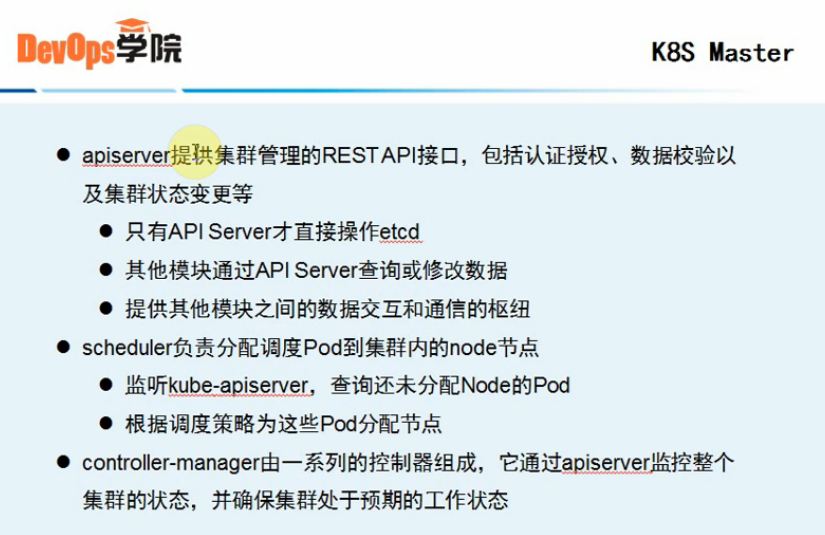
#复制配置文件 (备注:在linux-node1)
[root@linux-node1 bin]# cd /usr/local/src/kubernetes/server/bin

[root@linux-node1 bin]# ll
total 2016824
-rwxr-xr-x 1 root root  58245918 Apr 12 23:16 apiextensions-apiserver
-rwxr-xr-x 1 root root 131966577 Apr 12 23:16 cloud-controller-manager
-rw-r--r-- 1 root root         8 Apr 12 23:16 cloud-controller-manager.docker_tag
-rw-r--r-- 1 root root 133343232 Apr 12 23:16 cloud-controller-manager.tar
-rwxr-xr-x 1 root root 266422752 Apr 12 23:16 hyperkube
-rwxr-xr-x 1 root root 156493057 Apr 12 23:16 kubeadm
-rwxr-xr-x 1 root root  57010027 Apr 12 23:16 kube-aggregator
-rw-r--r-- 1 root root         8 Apr 12 23:16 kube-aggregator.docker_tag
-rw-r--r-- 1 root root  58386432 Apr 12 23:16 kube-aggregator.tar
-rwxr-xr-x 1 root root 223882554 Apr 12 23:16 kube-apiserver
-rw-r--r-- 1 root root         8 Apr 12 23:16 kube-apiserver.docker_tag
-rw-r--r-- 1 root root 225259008 Apr 12 23:16 kube-apiserver.tar
-rwxr-xr-x 1 root root 146695941 Apr 12 23:16 kube-controller-manager
-rw-r--r-- 1 root root         8 Apr 12 23:16 kube-controller-manager.docker_tag
-rw-r--r-- 1 root root 148072448 Apr 12 23:16 kube-controller-manager.tar
-rwxr-xr-x 1 root root  54277604 Apr 12 23:17 kubectl
-rwxr-xr-x 1 root root 152789584 Apr 12 23:16 kubelet
-rwxr-xr-x 1 root root  51343381 Apr 12 23:16 kube-proxy
-rw-r--r-- 1 root root         8 Apr 12 23:16 kube-proxy.docker_tag
-rw-r--r-- 1 root root  98919936 Apr 12 23:16 kube-proxy.tar
-rwxr-xr-x 1 root root  49254848 Apr 12 23:16 kube-scheduler
-rw-r--r-- 1 root root         8 Apr 12 23:16 kube-scheduler.docker_tag
-rw-r--r-- 1 root root  50631168 Apr 12 23:16 kube-scheduler.tar
-rwxr-xr-x 1 root root   2165591 Apr 12 23:16 mounter

[root@linux-node1 bin]# cp kube-apiserver kube-controller-manager kube-scheduler /opt/kubernetes/bin/
1.创建生成CSR的 JSON 配置文件
[root@linux-node1 bin]# cd /usr/local/src/ssl/
[root@linux-node1 ssl]# ll
total 599132
-rw-r--r-- 1 root   root        290 Jun  6 09:15 ca-config.json
-rw-r--r-- 1 root   root       1001 Jun  6 09:17 ca.csr
-rw-r--r-- 1 root   root        208 Jun  6 09:16 ca-csr.json
-rw------- 1 root   root       1679 Jun  6 09:17 ca-key.pem
-rw-r--r-- 1 root   root       1359 Jun  6 09:17 ca.pem
-rw-r--r-- 1 root   root    6595195 Mar 30  2016 cfssl-certinfo_linux-amd64
-rw-r--r-- 1 root   root    2277873 Mar 30  2016 cfssljson_linux-amd64
-rw-r--r-- 1 root   root   10376657 Mar 30  2016 cfssl_linux-amd64
-rw-r--r-- 1 root   root   17108856 Apr 12 17:35 cni-plugins-amd64-v0.7.1.tgz
-rw-r--r-- 1 root   root       1062 Jun  6 09:59 etcd.csr
-rw-r--r-- 1 root   root        287 Jun  6 09:59 etcd-csr.json
-rw------- 1 root   root       1675 Jun  6 09:59 etcd-key.pem
-rw-r--r-- 1 root   root       1436 Jun  6 09:59 etcd.pem
drwxr-xr-x 3 478493 89939       117 Mar 30 01:49 etcd-v3.2.18-linux-amd64
-rw-r--r-- 1 root   root   10562874 Mar 30 01:58 etcd-v3.2.18-linux-amd64.tar.gz
-rw-r--r-- 1 root   root    9706487 Jan 24 02:58 flannel-v0.10.0-linux-amd64.tar.gz
-rw-r--r-- 1 root   root   13344537 Apr 13 01:51 kubernetes-client-linux-amd64.tar.gz
-rw-r--r-- 1 root   root  112427817 Apr 13 01:51 kubernetes-node-linux-amd64.tar.gz
-rw-r--r-- 1 root   root  428337777 Apr 13 01:51 kubernetes-server-linux-amd64.tar.gz
-rw-r--r-- 1 root   root    2716855 Apr 13 01:51 kubernetes.tar.gz
[root@linux-node1 ssl]# vim kubernetes-csr.json
{
  "CN": "kubernetes",
  "hosts": [
    "127.0.0.1",
    "192.168.56.11",
    "10.1.0.1",
    "kubernetes",
    "kubernetes.default",
    "kubernetes.default.svc",
    "kubernetes.default.svc.cluster",
    "kubernetes.default.svc.cluster.local"
  ],
  "key": {
    "algo": "rsa",
    "size": 2048
  },
  "names": [
    {
      "C": "CN",
      "ST": "BeiJing",
      "L": "BeiJing",
      "O": "k8s",
      "OU": "System"
    }
  ]
}
2.生成 kubernetes 证书和私钥
 [root@linux-node1 src]# cfssl gencert -ca=/opt/kubernetes/ssl/ca.pem \
   -ca-key=/opt/kubernetes/ssl/ca-key.pem \
   -config=/opt/kubernetes/ssl/ca-config.json \
   -profile=kubernetes kubernetes-csr.json | cfssljson -bare kubernetes
[root@linux-node1 src]# cp kubernetes*.pem /opt/kubernetes/ssl/
[root@linux-node1 ~]# scp kubernetes*.pem 192.168.56.12:/opt/kubernetes/ssl/
[root@linux-node1 ~]# scp kubernetes*.pem 192.168.56.13:/opt/kubernetes/ssl/
3.创建 kube-apiserver 使用的客户端 token 文件
[root@linux-node1 ~]#  head -c 16 /dev/urandom | od -An -t x | tr -d ' '
ad6d5bb607a186796d8861557df0d17f
[root@linux-node1 ~]# vim /opt/kubernetes/ssl/ bootstrap-token.csv
ad6d5bb607a186796d8861557df0d17f,kubelet-bootstrap,10001,"system:kubelet-bootstrap"
4.创建基础用户名/密码认证配置
[root@linux-node1 ~]# vim /opt/kubernetes/ssl/basic-auth.csv
admin,admin,1
readonly,readonly,2
5.部署Kubernetes API Server
[root@linux-node1 ~]# vim /usr/lib/systemd/system/kube-apiserver.service
[Unit]
Description=Kubernetes API Server
Documentation=https://github.com/GoogleCloudPlatform/kubernetes
After=network.target

[Service]
ExecStart=/opt/kubernetes/bin/kube-apiserver \
  --admission-control=NamespaceLifecycle,LimitRanger,ServiceAccount,DefaultStorageClass,ResourceQuota,NodeRestriction \
  --bind-address=192.168.56.11 \
  --insecure-bind-address=127.0.0.1 \
  --authorization-mode=Node,RBAC \
  --runtime-config=rbac.authorization.k8s.io/v1 \
  --kubelet-https=true \
  --anonymous-auth=false \
  --basic-auth-file=/opt/kubernetes/ssl/basic-auth.csv \
  --enable-bootstrap-token-auth \
  --token-auth-file=/opt/kubernetes/ssl/bootstrap-token.csv \
  --service-cluster-ip-range=10.1.0.0/16 \
  --service-node-port-range=20000-40000 \
  --tls-cert-file=/opt/kubernetes/ssl/kubernetes.pem \
  --tls-private-key-file=/opt/kubernetes/ssl/kubernetes-key.pem \
  --client-ca-file=/opt/kubernetes/ssl/ca.pem \
  --service-account-key-file=/opt/kubernetes/ssl/ca-key.pem \
  --etcd-cafile=/opt/kubernetes/ssl/ca.pem \
  --etcd-certfile=/opt/kubernetes/ssl/kubernetes.pem \
  --etcd-keyfile=/opt/kubernetes/ssl/kubernetes-key.pem \
  --etcd-servers=https://192.168.56.11:2379,https://192.168.56.12:2379,https://192.168.56.13:2379 \
  --enable-swagger-ui=true \
  --allow-privileged=true \
  --audit-log-maxage=30 \
  --audit-log-maxbackup=3 \
  --audit-log-maxsize=100 \
  --audit-log-path=/opt/kubernetes/log/api-audit.log \
  --event-ttl=1h \
  --v=2 \
  --logtostderr=false \
  --log-dir=/opt/kubernetes/log
Restart=on-failure
RestartSec=5
Type=notify
LimitNOFILE=65536

[Install]
WantedBy=multi-user.target
6.启动API Server服务
[root@linux-node1 ~]# systemctl daemon-reload
[root@linux-node1 ~]# systemctl enable kube-apiserver
[root@linux-node1 ~]# systemctl start kube-apiserver
查看API Server服务状态

[root@linux-node1 ~]# systemctl status kube-apiserver
#check prot :6443 (备注:kube-apiserve)
[root@linux-node1 ssl]# netstat -lntup
Active Internet connections (only servers)
Proto Recv-Q Send-Q Local Address           Foreign Address         State       PID/Program name
tcp        0      0 192.168.56.11:6443      0.0.0.0:*               LISTEN      11331/kube-apiserve
tcp        0      0 192.168.56.11:2379      0.0.0.0:*               LISTEN      11198/etcd
tcp        0      0 127.0.0.1:2379          0.0.0.0:*               LISTEN      11198/etcd
tcp        0      0 192.168.56.11:2380      0.0.0.0:*               LISTEN      11198/etcd
tcp        0      0 127.0.0.1:8080          0.0.0.0:*               LISTEN      11331/kube-apiserve
tcp        0      0 0.0.0.0:22              0.0.0.0:*               LISTEN      874/sshd
tcp        0      0 127.0.0.1:25            0.0.0.0:*               LISTEN      974/master
tcp6       0      0 :::22                   :::*                    LISTEN      874/sshd
tcp6       0      0 ::1:25                  :::*                    LISTEN      974/master
部署Controller Manager服务
[root@linux-node1 ~]# vim /usr/lib/systemd/system/kube-controller-manager.service
[Unit]
Description=Kubernetes Controller Manager
Documentation=https://github.com/GoogleCloudPlatform/kubernetes

[Service]
ExecStart=/opt/kubernetes/bin/kube-controller-manager \
  --address=127.0.0.1 \
  --master=http://127.0.0.1:8080 \
  --allocate-node-cidrs=true \
  --service-cluster-ip-range=10.1.0.0/16 \
  --cluster-cidr=10.2.0.0/16 \
  --cluster-name=kubernetes \
  --cluster-signing-cert-file=/opt/kubernetes/ssl/ca.pem \
  --cluster-signing-key-file=/opt/kubernetes/ssl/ca-key.pem \
  --service-account-private-key-file=/opt/kubernetes/ssl/ca-key.pem \
  --root-ca-file=/opt/kubernetes/ssl/ca.pem \
  --leader-elect=true \
  --v=2 \
  --logtostderr=false \
  --log-dir=/opt/kubernetes/log

Restart=on-failure
RestartSec=5

[Install]
WantedBy=multi-user.target
3.启动Controller Manager
[root@linux-node1 ~]# systemctl daemon-reload
[root@linux-node1 scripts]# systemctl enable kube-controller-manager
[root@linux-node1 scripts]# systemctl start kube-controller-manager
4.查看服务状态
[root@linux-node1 scripts]# systemctl status kube-controller-manager
部署Kubernetes Scheduler
[root@linux-node1 ~]# vim /usr/lib/systemd/system/kube-scheduler.service
[Unit]
Description=Kubernetes Scheduler
Documentation=https://github.com/GoogleCloudPlatform/kubernetes

[Service]
ExecStart=/opt/kubernetes/bin/kube-scheduler \
  --address=127.0.0.1 \
  --master=http://127.0.0.1:8080 \
  --leader-elect=true \
  --v=2 \
  --logtostderr=false \
  --log-dir=/opt/kubernetes/log

Restart=on-failure
RestartSec=5

[Install]
WantedBy=multi-user.target
2.部署服务
[root@linux-node1 ~]# systemctl daemon-reload
[root@linux-node1 scripts]# systemctl enable kube-scheduler
[root@linux-node1 scripts]# systemctl start kube-scheduler
[root@linux-node1 scripts]# systemctl status kube-scheduler
部署kubectl 命令行工具
1.准备二进制命令包
[root@linux-node1 ~]# cd /usr/local/src/kubernetes/client/bin
[root@linux-node1 bin]# cp kubectl /opt/kubernetes/bin/
2.创建 admin 证书签名请求
[root@linux-node1 ~]# cd /usr/local/src/ssl/
[root@linux-node1 ssl]# vim admin-csr.json
{
  "CN": "admin",
  "hosts": [],
  "key": {
    "algo": "rsa",
    "size": 2048
  },
  "names": [
    {
      "C": "CN",
      "ST": "BeiJing",
      "L": "BeiJing",
      "O": "system:masters",
      "OU": "System"
    }
  ]
}
3.生成 admin 证书和私钥
[root@linux-node1 ssl]# cfssl gencert -ca=/opt/kubernetes/ssl/ca.pem \
   -ca-key=/opt/kubernetes/ssl/ca-key.pem \
   -config=/opt/kubernetes/ssl/ca-config.json \
   -profile=kubernetes admin-csr.json | cfssljson -bare admin
[root@linux-node1 ssl]# ls -l admin*
-rw-r--r-- 1 root root 1009 Mar  5 12:29 admin.csr
-rw-r--r-- 1 root root  229 Mar  5 12:28 admin-csr.json
-rw------- 1 root root 1675 Mar  5 12:29 admin-key.pem
-rw-r--r-- 1 root root 1399 Mar  5 12:29 admin.pem

[root@linux-node1 src]# mv admin*.pem /opt/kubernetes/ssl/
4.设置集群参数
[root@linux-node1 ssl]# cd /usr/local/src/ssl
[root@linux-node1 src]# kubectl config set-cluster kubernetes \
   --certificate-authority=/opt/kubernetes/ssl/ca.pem \
   --embed-certs=true \
   --server=https://192.168.56.11:6443

Cluster "kubernetes" set.
5.设置客户端认证参数
[root@linux-node1 ssl]# kubectl config set-credentials admin \
   --client-certificate=/opt/kubernetes/ssl/admin.pem \
   --embed-certs=true \
   --client-key=/opt/kubernetes/ssl/admin-key.pem

User "admin" set.
6.设置上下文参数
[root@linux-node1 ssl]# kubectl config set-context kubernetes \
   --cluster=kubernetes \
   --user=admin


Context "kubernetes" created.
7.设置默认上下文
[root@linux-node1 ssl]# kubectl config use-context kubernetes


Switched to context "kubernetes".
#会在家目录生成.kube/config文件(备注:创建这个文件的作用,就是生成kubectl命令,以后其它节点要想使用这个命令,只需要把这个文件拷贝过去,就可以直接使用这个命令,不需要再重复上面操作)
[root@linux-node1 ssl]# cd
[root@linux-node1 ~]# cat .kube/config
apiVersion: v1
clusters:
- cluster:
    certificate-authority-data: LS0tLS1CRUdJTiBDRVJUSUZJQ0FURS0tLS0tCk1JSUR2akNDQXFhZ0F3SUJBZ0lVZEZWY3lsY2ZNYWh6KzlJZ0dLNTBzc1pwbEJjd0RRWUpLb1pJaHZjTkFRRUwKQlFBd1pURUxNQWtHQTFVRUJoTUNRMDR4RURBT0JnTlZCQWdUQjBKbGFVcHBibWN4RURBT0JnTlZCQWNUQjBKbAphVXBwYm1jeEREQUtCZ05WQkFvVEEyczRjekVQTUEwR0ExVUVDeE1HVTNsemRHVnRNUk13RVFZRFZRUURFd3ByCmRXSmxjbTVsZEdWek1CNFhEVEU0TURZd05qQXhNVEl3TUZvWERUSXpNRFl3TlRBeE1USXdNRm93WlRFTE1Ba0cKQTFVRUJoTUNRMDR4RURBT0JnTlZCQWdUQjBKbGFVcHBibWN4RURBT0JnTlZCQWNUQjBKbGFVcHBibWN4RERBSwpCZ05WQkFvVEEyczRjekVQTUEwR0ExVUVDeE1HVTNsemRHVnRNUk13RVFZRFZRUURFd3ByZFdKbGNtNWxkR1Z6Ck1JSUJJakFOQmdrcWhraUc5dzBCQVFFRkFBT0NBUThBTUlJQkNnS0NBUUVBN21taitneStOZklrTVFCYUZ1L2sKYWdFZVI5LzRrQ21ZZjJQdFl2U0lBeVNtRVNxa0pCY0t6Qk5FN0hDSis2cXQ5T3NIUG1RMC81OTNaODNTVlVNZQpSdWR3ano5d3orT2xHeGVnc1BmYlVIbUtudU1TUGQxU2YreitCOHpTUTQrY0ZrVEdzdEFUSURWU0hCQTJ3c25yCmx1S25hb0QxWnhTd3VOUUpmazVMYmtzZ0tLd3N1ZG9KbVZuZWNiVG9SVncyUmFDalRpRUx6ZksyWHVLNjlsMjUKK3g0VGlVZHl2cGdvc1dsVE9JTW5mN2JGdUJZeXlyeXUvN2gwZFdKdDljS25GVUt4cU9jS0dqSnlpUW9QQjl4WQpWaUxTcUJ2WEkvZk1CaFFKWDUyYkdhSEVMdzBvQnR2UXRqUVM0OXVJSEY0NmNMeGdiMkNUVGRkbUZVSUZVd0NvCjdRSURBUUFCbzJZd1pEQU9CZ05WSFE4QkFmOEVCQU1DQVFZd0VnWURWUjBUQVFIL0JBZ3dCZ0VCL3dJQkFqQWQKQmdOVkhRNEVGZ1FVcWVMbGdIVGdiN1JGMzNZZm8rS0h6QjhUWmc4d0h3WURWUjBqQkJnd0ZvQVVxZUxsZ0hUZwpiN1JGMzNZZm8rS0h6QjhUWmc4d0RRWUpLb1pJaHZjTkFRRUxCUUFEZ2dFQkFGVDc5ZnlOekdBUlNrVlI0bHV6ClpDblRRTloyMVAxeTRVTlhXOXQ2VUw5aC9GYXZxdnNEMlRkQmsyaFZGR1lkbVpCcXQ0ejlyWkREZk5aWnBkUXEKdXczcjdMdWNpSDVGWGFqRGFMNGN5VUROMUVDVjB2d0dsUTUycTZyeTFaMmFOSmlPdnNZL0h5MW5mdFJuV0k5aQp2QVBVcXRNeUx4NFN2WjlXUGtaZnZVRVV6NVVROXFyYmRHeHViMzdQZ2JmRURZcWh3SzJmQkJSMGR4RjRhN3hpClVFaVJXUTNtajNhMmpRZVdhK2JZVU10S204WHY0eFBQZ1FTMWdMWFZoOVN0QTROdXRHTVBuT3lkZmorM0Rab2oKbGU4SHZsaTYwT3FkVDJsaUhyam1Objh5MENxS0RxV3VEb2lsSFRtTXl1NHFGeHlOUG0yUDl2NTRHSnhPcjFhMApTN2c9Ci0tLS0tRU5EIENFUlRJRklDQVRFLS0tLS0K
    server: https://192.168.56.11:6443
  name: kubernetes
contexts:
- context:
    cluster: kubernetes
    user: admin
  name: kubernetes
current-context: kubernetes
kind: Config
preferences: {}
users:
- name: admin
  user:
    client-certificate-data: LS0tLS1CRUdJTiBDRVJUSUZJQ0FURS0tLS0tCk1JSUQzVENDQXNXZ0F3SUJBZ0lVT3UrbFBUWjhEWGJRaDNML2NKUTlTL3pmNTk4d0RRWUpLb1pJaHZjTkFRRUwKQlFBd1pURUxNQWtHQTFVRUJoTUNRMDR4RURBT0JnTlZCQWdUQjBKbGFVcHBibWN4RURBT0JnTlZCQWNUQjBKbAphVXBwYm1jeEREQUtCZ05WQkFvVEEyczRjekVQTUEwR0ExVUVDeE1HVTNsemRHVnRNUk13RVFZRFZRUURFd3ByCmRXSmxjbTVsZEdWek1CNFhEVEU0TURZd05qQXpNak13TUZvWERURTVNRFl3TmpBek1qTXdNRm93YXpFTE1Ba0cKQTFVRUJoTUNRMDR4RURBT0JnTlZCQWdUQjBKbGFVcHBibWN4RURBT0JnTlZCQWNUQjBKbGFVcHBibWN4RnpBVgpCZ05WQkFvVERuTjVjM1JsYlRwdFlYTjBaWEp6TVE4d0RRWURWUVFMRXdaVGVYTjBaVzB4RGpBTUJnTlZCQU1UCkJXRmtiV2x1TUlJQklqQU5CZ2txaGtpRzl3MEJBUUVGQUFPQ0FROEFNSUlCQ2dLQ0FRRUF5RmExSGpaUHhvY3gKdlFuL1ZuQkcwN2RHWVJmTTljRm9EcGFnYnV6TElLa1gzS29hWm41cXVBWTJaVlZnZENySDhCNHFVaytiMlZwKwo5OW5xNCtMWlVpY2xGVkhET2dKME5ZR3o1QkJscCs5c1FkZ1QvdEgvWTRzbEtsOUNzSnluazBJZ0JIbStJTERJCkNxL0hiUUJGbnN6VTBlVy9GeTIvV0tDMXBEbndpdk1WMmdGYzFWSm52Mk9sVUhMZ2dHc2NKMldRTnpQVUN0a0oKbnJtNzBKVzJmODJyeUFVSmxwWTZlYWVHZVBjbWk3TXVOZUtRVnVtM3F2bnZkTEVxVWxZdGM3eHI1Qy9GVEhwQwp5eUhtUWpydVpzc3RHb0pBanJOaXQrbU9seW9UaHh6UDVkT2J4cnZXandYd3BDL0lRSE1Ic2xVU0tXOC9aaFZJClkreHBvakFMNHdJREFRQUJvMzh3ZlRBT0JnTlZIUThCQWY4RUJBTUNCYUF3SFFZRFZSMGxCQll3RkFZSUt3WUIKQlFVSEF3RUdDQ3NHQVFVRkJ3TUNNQXdHQTFVZEV3RUIvd1FDTUFBd0hRWURWUjBPQkJZRUZFcjdPYkZCem5QOQpXTjFxY1pPTEZVYVFzUWJMTUI4R0ExVWRJd1FZTUJhQUZLbmk1WUIwNEcrMFJkOTJINlBpaDh3ZkUyWVBNQTBHCkNTcUdTSWIzRFFFQkN3VUFBNElCQVFDRVAyK202NXJiaEQwbHBTMGVLKzBrZG8ySTk4dWpqaWw5UjJGL1UzYXYKeXEyR2FxL2l2YXg4WVdKVXhTUWpDczZwbmkvd05SelFBdEVRazI5M0FVcUNiNUhzWkx5dHMvQTlmTWpSWFpiQgpaTWtnaDN6L2Rxb1JuTmRKVmV3WmlsTW9UNWZrNDdRU0xFbi80MXIyTmJxRXovdUlIWHZuOFVscnZwNFdabGJLCnFZUDFrWnBJZVJmVHB3STViNkZOTWdLcUl0VktmVnk4MnhVcHJFamZaTkJrbnh6WituNytyQkgrdE5waWttS2QKU2UrdG5nbysrcjFOdFVVK3RMelBkLzFFZnNmUG1qZEtOYUxMKzhsZjkrejNkTXptSlJBSUYvY0poSFVLVXFJagoyUEZpT1ZmeHNxV2htZ1pTWXEzNm5QdlAvb0RXWFlZSXRVRHNVMUxzSWxLTQotLS0tLUVORCBDRVJUSUZJQ0FURS0tLS0tCg==
    client-key-data: LS0tLS1CRUdJTiBSU0EgUFJJVkFURSBLRVktLS0tLQpNSUlFb2dJQkFBS0NBUUVBeUZhMUhqWlB4b2N4dlFuL1ZuQkcwN2RHWVJmTTljRm9EcGFnYnV6TElLa1gzS29hClpuNXF1QVkyWlZWZ2RDckg4QjRxVWsrYjJWcCs5OW5xNCtMWlVpY2xGVkhET2dKME5ZR3o1QkJscCs5c1FkZ1QKL3RIL1k0c2xLbDlDc0p5bmswSWdCSG0rSUxESUNxL0hiUUJGbnN6VTBlVy9GeTIvV0tDMXBEbndpdk1WMmdGYwoxVkpudjJPbFVITGdnR3NjSjJXUU56UFVDdGtKbnJtNzBKVzJmODJyeUFVSmxwWTZlYWVHZVBjbWk3TXVOZUtRClZ1bTNxdm52ZExFcVVsWXRjN3hyNUMvRlRIcEN5eUhtUWpydVpzc3RHb0pBanJOaXQrbU9seW9UaHh6UDVkT2IKeHJ2V2p3WHdwQy9JUUhNSHNsVVNLVzgvWmhWSVkreHBvakFMNHdJREFRQUJBb0lCQUM2RnpDdUc2MEdzRllYVApzNExzTWRacWdpSjc5M0craHg2VUpnOThWN051OFFhaVRkMHRVRFVKNUVubDZLOHhYQnJMdG9KRTBHbEtGYUFTCjcvUVpzdVBjQ1VXSkppL3JiL2NZOXFCb21tTEVPN3lTcEJvUnhCL21xU3ZNMFZ6WUZDWWpQZklzSDFYU0Y3STcKbmJFWFZoT0pkNGFDdHJ4NE9DNHBxK1RHTzdEWVZuUW9ONGdac2x3NnZMWDRyRG84V2RsU2xiMnNxMS9LcDNpRwpNcEhOR1NQUHN3eWtyNG1hckxBUnJqb0ZmcDdoVWFiREtjT1lGT1IrMHZOa3cxbzUrRXdqVDYwK3VjdFZ3WnRLCjdxZG9pWTBnZ1IvNllPOFNZUmRtWXJMOE5MTlJ6U2JJUTJkTnZjbHY5WFJtYk5zK1BSSThMRE1PREMreElSL2cKWHlXblNva0NnWUVBLzBPV2VOL0lUeFR1ZEJVaERBYW5LSk1HSmcvd29RZHRUY0FRQS9vb2FpZzNEMmp5aUM1MApiYnBRdkJwcVVDWjJzL0NPUU9NM1Z5cllWR2tybGF3VVFsSGpPR0piVm9yNjZKNTMvSnBhbm5PSDNoelR6TWh5Cis3NTA3alNNcHZGclJWS0d2dmlwQ01uRkVrSHAzaXdqbzF4UWRiS085dzBSRUJkWEtFMHI4T2NDZ1lFQXlPcVUKTlZFK2ZxTHY1ekN5OStjQ05ISjRqNlNvSC9zZ3FDK2xMTUxOWmVVWEJua1ZCbzY3bTFrbEQvcmZoT1FhRWMrQQpORnQxMEJsQ0lVNmtpU1RkUk9lTm5FSnNwVnNtRlhGVnlwa3IzNDYwb01BR0V5RTI5bjdmVWlrMHlSZUNta0ozCnpibEh1S3lEakp4T3p2UFlCamJQa1NnaDZoWTI5SlBQM0FTd0lhVUNnWUFLSW5yVTdiMmNOaTZKZVZWSWp2TVEKRDFaTktKRGJNOXBKSGZrRXoyZlBYeTFnZFVBNzIreFBkdmhCbjZMYzc4b0N0dWhPOXpaNVJZQTFTYityUDV2RwpUazRCTFJhSFJ4bFRKd2VJaGZCWEhpc2t6R3cwVXprTmViQld6TXRRellEK3pabi85d3R2QitQRko4ekxQMkZpCjJRVnd4dGdhUXZDTWZRQyszdUdCdlFLQmdERURxU3hvcVlwVFRadGs4Z1F3UXdWd2Q2RHpWbUNXN3h5WW92OE0KZHZkSXNCbFFLS1QwNVNlODA2SFdYZmtaZkpLandHOEZjUFJYZFI2VEJPakFLWXJKd201QWRpalExN1diZElaOApYNHVtVU1KMmxnVE1zWS9vMjZvN2l6a1RselR5eWk5UjZBRlJkTFkwMjdUNUg5WkVRTmIwcDNGb0FmZ2dwekRSCm8vWlJBb0dBV3RaTHFRVEJhN25xa1Nza2Z2Y1BLQlRNTExXNEprdkQ4ZUYwUFplOFY5ajJxNWRZeHNKUXA4Q1cKUGl0S0QyZW0yYjJPdDV2UkhZdFh3bE9NQ1VIc3VpTHNRZzdwZ0cwVUo4NWdsb3E0SkdaRmFZblcxZHNicVUvQQpyT1pERCt1akgzRHhqUG1xWCtsNE9ZN3ZHa2ZrdVkvYlM3Z1ptNjAyQlZlK0dQRS9lMUE9Ci0tLS0tRU5EIFJTQSBQUklWQVRFIEtFWS0tLS0tCg==
8.使用kubectl工具,查看节点状态
[root@linux-node1 ~]# kubectl get cs
NAME                 STATUS    MESSAGE             ERROR
controller-manager   Healthy   ok
scheduler            Healthy   ok
etcd-1               Healthy   {"health":"true"}
etcd-2               Healthy   {"health":"true"}
etcd-0               Healthy   {"health":"true"}
九、Node节点部署
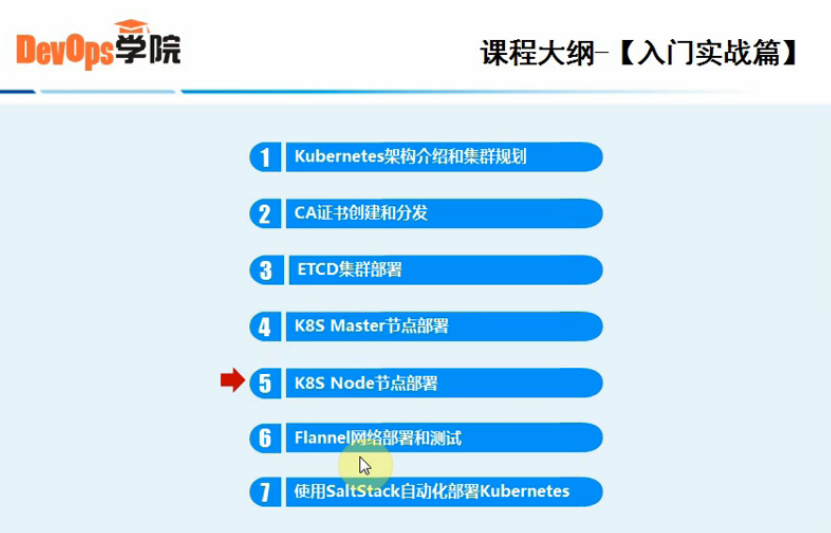
部署kubelet
1.二进制包准备 将软件包从linux-node1复制到linux-node2中去。
[root@linux-node1 ~]# cd /usr/local/src/kubernetes/server/bin/
[root@linux-node1 bin]# cp kubelet kube-proxy /opt/kubernetes/bin/
[root@linux-node1 bin]# scp kubelet kube-proxy 192.168.56.12:/opt/kubernetes/bin/
[root@linux-node1 bin]# scp kubelet kube-proxy 192.168.56.13:/opt/kubernetes/bin/
2.创建角色绑定
[root@linux-node1 ~]# kubectl create clusterrolebinding kubelet-bootstrap --clusterrole=system:node-bootstrapper --user=kubelet-bootstrap

clusterrolebinding "kubelet-bootstrap" created
3.创建 kubelet bootstrapping kubeconfig 文件 设置集群参数
[root@linux-node1 ~]# kubectl config set-cluster kubernetes \
   --certificate-authority=/opt/kubernetes/ssl/ca.pem \
   --embed-certs=true \
   --server=https://192.168.56.11:6443 \
   --kubeconfig=bootstrap.kubeconfig

Cluster "kubernetes" set.
设置客户端认证参数
先:cd /usr/local/src/ssl/ 目录
[root@linux-node1 ~]# kubectl config set-credentials kubelet-bootstrap \
   --token=ad6d5bb607a186796d8861557df0d17f \
   --kubeconfig=bootstrap.kubeconfig

 User "kubelet-bootstrap" set.
设置上下文参数
[root@linux-node1 ~]# kubectl config set-context default \
   --cluster=kubernetes \
   --user=kubelet-bootstrap \
   --kubeconfig=bootstrap.kubeconfig

Context "default" created.
选择默认上下文
[root@linux-node1 ~]# kubectl config use-context default --kubeconfig=bootstrap.kubeconfig

Switched to context "default".

#把生成的bootstrap.kubeconfig,复制到 /opt/kubernetes/cfg
[root@linux-node1 ssl]# cd /usr/local/src/ssl
[root@linux-node1 ssl]# ll
total 55376
-rw-r--r-- 1 root root 1009 Jun 6 11:27 admin.csr
-rw-r--r-- 1 root root 229 Jun 6 11:27 admin-csr.json
-rw------- 1 root root 256 Jun 6 11:52 bootstrap.kubeconfig

[root@linux-node1 kubernetes]# cp bootstrap.kubeconfig /opt/kubernetes/cfg
[root@linux-node1 kubernetes]# scp bootstrap.kubeconfig 192.168.56.12:/opt/kubernetes/cfg
[root@linux-node1 kubernetes]# scp bootstrap.kubeconfig 192.168.56.13:/opt/kubernetes/cfg

#以后每增加一个节点,都要把这个文件复制到他的:
scp bootstrap.kubeconfig 192.168.56.13:/opt/kubernetes/cfg 目录中。
部署kubelet
1.设置CNI支持 (备注:所有节点都需要操作,注意:其实linux-node1可以不需要。我们只是在上面配置,然后发送到linux-node2 and linux-node3上面去。需要修改对应节点的ip地址)
#备注:在linux-node1上面操作
#备注:cni是k8s的网络接口的插件
[root@linux-node1 ~]# mkdir -p /etc/cni/net.d
[root@linux-node1 ~]# vim /etc/cni/net.d/10-default.conf
{
        "name": "flannel",
        "type": "flannel",
        "delegate": {
            "bridge": "docker0",
            "isDefaultGateway": true,
            "mtu": 1400
        }
}
2.创建kubelet目录 (备注:三个节点都要操作或linux-node1可以不操作。)
[root@linux-node1 ~]# mkdir /var/lib/kubelet
3.创建kubelet服务配置 (备注:这个服务,不需要在linux-node1上面启动,只需在linux-node2,linux-node3上面启动。)
[root@k8s-node1 ~]# vim /usr/lib/systemd/system/kubelet.service
[Unit]
Description=Kubernetes Kubelet
Documentation=https://github.com/GoogleCloudPlatform/kubernetes
After=docker.service
Requires=docker.service

[Service]
WorkingDirectory=/var/lib/kubelet
ExecStart=/opt/kubernetes/bin/kubelet \
  --address=192.168.56.11 \
  --hostname-override=192.168.56.11 \
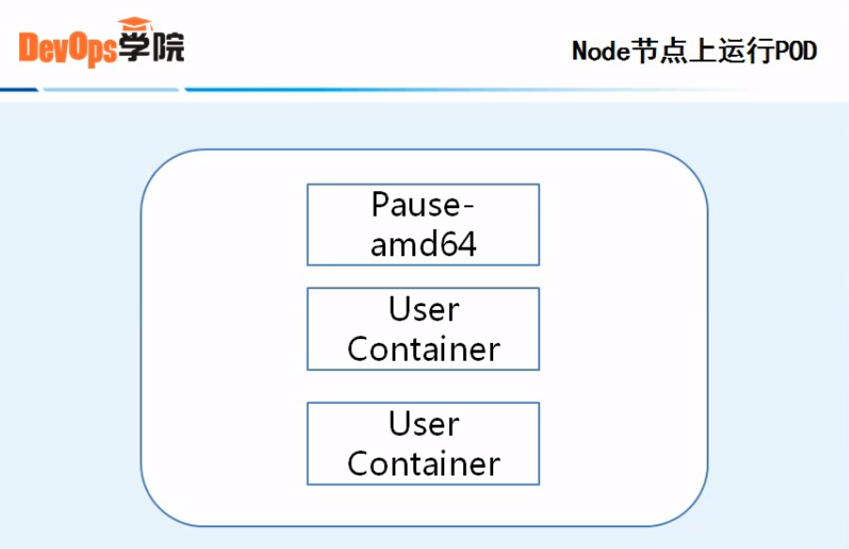
  --pod-infra-container-image=mirrorgooglecontainers/pause-amd64:3.0 \
  --experimental-bootstrap-kubeconfig=/opt/kubernetes/cfg/bootstrap.kubeconfig \
  --kubeconfig=/opt/kubernetes/cfg/kubelet.kubeconfig \
  --cert-dir=/opt/kubernetes/ssl \
  --network-plugin=cni \
  --cni-conf-dir=/etc/cni/net.d \
  --cni-bin-dir=/opt/kubernetes/bin/cni \
  --cluster-dns=10.1.0.2 \
  --cluster-domain=cluster.local. \
  --hairpin-mode hairpin-veth \
  --allow-privileged=true \
  --fail-swap-on=false \
  --logtostderr=true \
  --v=2 \
  --logtostderr=false \
  --log-dir=/opt/kubernetes/log
Restart=on-failure
RestartSec=5
#复制文件到其它节点(备注:在linux-node1上面操作)
#复制文件到其它两个节点
[root@linux-node1 ~]# scp /usr/lib/systemd/system/kubelet.service 192.168.56.12:/usr/lib/systemd/system/kubelet.service
kubelet.service                                                100%  911     1.2MB/s   00:00

[root@linux-node1 ~]# scp /usr/lib/systemd/system/kubelet.service 192.168.56.13:/usr/lib/systemd/system/kubelet.service
kubelet.service                                                100%  911   871.2KB/s   00:00
#修改配置文件ip
#在linux-node2上面操作
[root@linux-node2 ~]# cat /usr/lib/systemd/system/kubelet.service
[Unit]
Description=Kubernetes Kubelet
Documentation=https://github.com/GoogleCloudPlatform/kubernetes
After=docker.service
Requires=docker.service

[Service]
WorkingDirectory=/var/lib/kubelet
ExecStart=/opt/kubernetes/bin/kubelet \
  --address=192.168.56.12 \
  --hostname-override=192.168.56.12 \
  --pod-infra-container-image=mirrorgooglecontainers/pause-amd64:3.0 \
  --experimental-bootstrap-kubeconfig=/opt/kubernetes/cfg/bootstrap.kubeconfig \
  --kubeconfig=/opt/kubernetes/cfg/kubelet.kubeconfig \
  --cert-dir=/opt/kubernetes/ssl \
  --network-plugin=cni \
  --cni-conf-dir=/etc/cni/net.d \
  --cni-bin-dir=/opt/kubernetes/bin/cni \
  --cluster-dns=10.1.0.2 \
  --cluster-domain=cluster.local. \
  --hairpin-mode hairpin-veth \
  --allow-privileged=true \
  --fail-swap-on=false \
  --logtostderr=true \
  --v=2 \
  --logtostderr=false \
  --log-dir=/opt/kubernetes/log
Restart=on-failure
RestartSec=5
#在linux-node3上面操作
[root@linux-node3 ~]# cat /usr/lib/systemd/system/kubelet.service
[Unit]
Description=Kubernetes Kubelet
Documentation=https://github.com/GoogleCloudPlatform/kubernetes
After=docker.service
Requires=docker.service

[Service]
WorkingDirectory=/var/lib/kubelet
ExecStart=/opt/kubernetes/bin/kubelet \
  --address=192.168.56.13 \
  --hostname-override=192.168.56.13 \
  --pod-infra-container-image=mirrorgooglecontainers/pause-amd64:3.0 \
  --experimental-bootstrap-kubeconfig=/opt/kubernetes/cfg/bootstrap.kubeconfig \
  --kubeconfig=/opt/kubernetes/cfg/kubelet.kubeconfig \
  --cert-dir=/opt/kubernetes/ssl \
  --network-plugin=cni \
  --cni-conf-dir=/etc/cni/net.d \
  --cni-bin-dir=/opt/kubernetes/bin/cni \
  --cluster-dns=10.1.0.2 \
  --cluster-domain=cluster.local. \
  --hairpin-mode hairpin-veth \
  --allow-privileged=true \
  --fail-swap-on=false \
  --logtostderr=true \
  --v=2 \
  --logtostderr=false \
  --log-dir=/opt/kubernetes/log
Restart=on-failure
RestartSec=5
4.启动Kubelet (备注:仅在linux-node2和linux-node3上面操作,linux-node1不需要操作。确记!!!)
[root@linux-node2 ~]# systemctl daemon-reload
[root@linux-node2 ~]# systemctl enable kubelet
[root@linux-node2 ~]# systemctl start kubelet
5.查看服务状态
[root@linux-node2 kubernetes]# systemctl status kubelet
6.查看csr请求 注意是在linux-node1上执行。
[root@linux-node1 kubelet]# kubectl get csr
NAME                                                   AGE       REQUESTOR           CONDITION
node-csr-1Rk_X4QeuIoxV9HSFkFPZ0QYRQbVBjakoKWvQgyMok4   2h        kubelet-bootstrap   Pending
node-csr-4ZD5a2sCg4bNPnqVP3rfDgB0HdDxLEoX68xgSgq8ZGw   18m       kubelet-bootstrap   Pending
node-csr-5eqgT8WQ3TyTmugHsNWgw8fhaiweNjyYsFIit1QqTYE   2h        kubelet-bootstrap   Pending
node-csr-Kd2ucPEd3vhd28B3E-sT5AmPR0GBIMTiPPDwmJGXk2s   1h        kubelet-bootstrap   Pending
node-csr-oIt1v6SLET2anyA81iH6SK8G_s_lKN_bKhaxl4gXJ1A   1h        kubelet-bootstrap   Pending
node-csr-rXgzaG0yW6CWLfr-wR-5nWbU6Qh-sid3ErY4JhrKajY   1h        kubelet-bootstrap   Pending
node-csr-vzJDdTnDUMqA6j7VPe_gLWLfIepokV7aGx2I5ctliIE   47m       kubelet-bootstrap   Pending
node-csr-yfcnMD70P6K-yscOZ9URmrwqRPvFqWGGJtuSrqixFTE   1h        kubelet-bootstrap   Pending
7.批准kubelet 的 TLS 证书请求(备注:linux-node1上面执行)
[root@linux-node1 ~]# kubectl get csr|grep 'Pending' | awk 'NR>0{print $1}'| xargs kubectl certificate approve
#在linux-node2上面,会生成认证通过的证书
[root@linux-node2 ssl]# ll
total 48
-rw-r--r-- 1 root root  290 Jun  6 09:18 ca-config.json
-rw-r--r-- 1 root root 1001 Jun  6 09:18 ca.csr
-rw------- 1 root root 1679 Jun  6 09:18 ca-key.pem
-rw-r--r-- 1 root root 1359 Jun  6 09:18 ca.pem
-rw------- 1 root root 1675 Jun  6 10:01 etcd-key.pem
-rw-r--r-- 1 root root 1436 Jun  6 10:01 etcd.pem
-rw-r--r-- 1 root root 1046 Jun  6 15:35 kubelet-client.crt
-rw------- 1 root root  227 Jun  6 15:35 kubelet-client.key
-rw-r--r-- 1 root root 2185 Jun  6 12:28 kubelet.crt
-rw------- 1 root root 1679 Jun  6 12:28 kubelet.key
-rw------- 1 root root 1679 Jun  6 10:58 kubernetes-key.pem
-rw-r--r-- 1 root root 1610 Jun  6 10:58 kubernetes.pem
执行完毕后,查看节点状态已经是Ready的状态了 (备注:linux-node1上面执行)
[root@linux-node1 kubelet]# kubectl get node
NAME            STATUS    ROLES     AGE       VERSION
192.168.56.12   Ready     <none>    52s       v1.10.1
192.168.56.13   Ready     <none>    52s       v1.10.1
部署Kubernetes Proxy
1.配置kube-proxy使用LVS (备注:我们是通过在linux-node1上面安装,再生成证书,再复制到其它节点上面)
[root@linux-node2 ~]# yum install -y ipvsadm ipset conntrack
2.创建 kube-proxy 证书请求
[root@linux-node1 ~]# cd /usr/local/src/ssl/
[root@linux-node1 ~]# vim kube-proxy-csr.json
{
  "CN": "system:kube-proxy",
  "hosts": [],
  "key": {
    "algo": "rsa",
    "size": 2048
  },
  "names": [
    {
      "C": "CN",
      "ST": "BeiJing",
      "L": "BeiJing",
      "O": "k8s",
      "OU": "System"
    }
  ]
}
3.生成证书
[root@linux-node1~]# cfssl gencert -ca=/opt/kubernetes/ssl/ca.pem \
   -ca-key=/opt/kubernetes/ssl/ca-key.pem \
   -config=/opt/kubernetes/ssl/ca-config.json \
   -profile=kubernetes  kube-proxy-csr.json | cfssljson -bare kube-proxy
4.分发证书到所有Node节点
[root@linux-node1 ssl]# cp kube-proxy*.pem /opt/kubernetes/ssl/
[root@linux-node1 ssl]# scp kube-proxy*.pem 192.168.56.12:/opt/kubernetes/ssl/
[root@linux-node1 ssl]# scp kube-proxy*.pem 192.168.56.12:/opt/kubernetes/ssl/
5.创建kube-proxy配置文件
[root@linux-node2 ~]# kubectl config set-cluster kubernetes \
   --certificate-authority=/opt/kubernetes/ssl/ca.pem \
   --embed-certs=true \
   --server=https://192.168.56.11:6443 \
   --kubeconfig=kube-proxy.kubeconfig

#返回结果
Cluster "kubernetes" set.

[root@linux-node2 ~]# kubectl config set-credentials kube-proxy \
   --client-certificate=/opt/kubernetes/ssl/kube-proxy.pem \
   --client-key=/opt/kubernetes/ssl/kube-proxy-key.pem \
   --embed-certs=true \
   --kubeconfig=kube-proxy.kubeconfig

#返回结果
User "kube-proxy" set.

[root@linux-node2 ~]# kubectl config set-context default \
   --cluster=kubernetes \
   --user=kube-proxy \
   --kubeconfig=kube-proxy.kubeconfig

#返回结果
Context "default" created.

[root@linux-node2 ~]# kubectl config use-context default --kubeconfig=kube-proxy.kubeconfig

#返回结果
Switched to context "default".
6.分发kubeconfig配置文件
[root@linux-node1 ssl]# cp kube-proxy.kubeconfig /opt/kubernetes/cfg/
[root@linux-node1 ~]# scp kube-proxy.kubeconfig 192.168.56.12:/opt/kubernetes/cfg/
[root@linux-node1 ~]# scp kube-proxy.kubeconfig 192.168.56.13:/opt/kubernetes/cfg/
7.创建kube-proxy服务配置 (备注:三个节点都要操作)
[root@linux-node1 bin]# mkdir /var/lib/kube-proxy

[root@k8s-node1 ~]# vim /usr/lib/systemd/system/kube-proxy.service
[Unit]
Description=Kubernetes Kube-Proxy Server
Documentation=https://github.com/GoogleCloudPlatform/kubernetes
After=network.target

[Service]
WorkingDirectory=/var/lib/kube-proxy
ExecStart=/opt/kubernetes/bin/kube-proxy \
  --bind-address=192.168.56.11 \
  --hostname-override=192.168.56.11 \
  --kubeconfig=/opt/kubernetes/cfg/kube-proxy.kubeconfig \
--masquerade-all \
  --feature-gates=SupportIPVSProxyMode=true \
  --proxy-mode=ipvs \
  --ipvs-min-sync-period=5s \
  --ipvs-sync-period=5s \
  --ipvs-scheduler=rr \
  --logtostderr=true \
  --v=2 \
  --logtostderr=false \
  --log-dir=/opt/kubernetes/log

Restart=on-failure
RestartSec=5
LimitNOFILE=65536

[Install]
WantedBy=multi-user.target
#分发到其它节点,并修改ip地址
[root@linux-node1 ssl]# scp /usr/lib/systemd/system/kube-proxy.service 192.168.56.12:/usr/lib/systemd/system/kube-proxy.service
kube-proxy.service 100% 699 258.2KB/s 00:00
[root@linux-node1 ssl]# scp /usr/lib/systemd/system/kube-proxy.service 192.168.56.13:/usr/lib/systemd/system/kube-proxy.service
kube-proxy.service 100% 699 509.9KB/s 00:00
#在linux-node2上面修改ip地址
[root@linux-node2 ssl]# vi /usr/lib/systemd/system/kube-proxy.service
[Unit]
Description=Kubernetes Kube-Proxy Server
Documentation=https://github.com/GoogleCloudPlatform/kubernetes
After=network.target

[Service]
WorkingDirectory=/var/lib/kube-proxy
ExecStart=/opt/kubernetes/bin/kube-proxy \
  --bind-address=192.168.56.12 \
  --hostname-override=192.168.56.12 \
  --kubeconfig=/opt/kubernetes/cfg/kube-proxy.kubeconfig \
--masquerade-all \
  --feature-gates=SupportIPVSProxyMode=true \
  --proxy-mode=ipvs \
  --ipvs-min-sync-period=5s \
  --ipvs-sync-period=5s \
  --ipvs-scheduler=rr \
  --logtostderr=true \
  --v=2 \
  --logtostderr=false \
  --log-dir=/opt/kubernetes/log

Restart=on-failure
RestartSec=5
LimitNOFILE=65536

[Install]
WantedBy=multi-user.target
#在linux-node3上面修改ip地址
[root@linux-node3 ~]# vi /usr/lib/systemd/system/kube-proxy.service
[Unit]
Description=Kubernetes Kube-Proxy Server
Documentation=https://github.com/GoogleCloudPlatform/kubernetes
After=network.target

[Service]
WorkingDirectory=/var/lib/kube-proxy
ExecStart=/opt/kubernetes/bin/kube-proxy \
  --bind-address=192.168.56.13 \
  --hostname-override=192.168.56.13 \
  --kubeconfig=/opt/kubernetes/cfg/kube-proxy.kubeconfig \
--masquerade-all \
  --feature-gates=SupportIPVSProxyMode=true \
  --proxy-mode=ipvs \
  --ipvs-min-sync-period=5s \
  --ipvs-sync-period=5s \
  --ipvs-scheduler=rr \
  --logtostderr=true \
  --v=2 \
  --logtostderr=false \
  --log-dir=/opt/kubernetes/log

Restart=on-failure
RestartSec=5
LimitNOFILE=65536

[Install]
WantedBy=multi-user.target
8.启动Kubernetes Proxy (备注:仅在linux-node2 和linux-node3上面操作)
[root@linux-node2 ~]# systemctl daemon-reload
[root@linux-node2 ~]# systemctl enable kube-proxy
[root@linux-node2 ~]# systemctl start kube-proxy
9.查看服务状态 查看kube-proxy服务状态 (备注:仅在linux-node2 和linux-node3上面操作)
[root@linux-node2 ssl]# systemctl status kube-proxy
● kube-proxy.service - Kubernetes Kube-Proxy Server
   Loaded: loaded (/usr/lib/systemd/system/kube-proxy.service; enabled; vendor preset: disabled)
   Active: active (running) since Wed 2018-06-06 16:07:20 CST; 15s ago
     Docs: https://github.com/GoogleCloudPlatform/kubernetes
 Main PID: 16526 (kube-proxy)
    Tasks: 0
   Memory: 8.2M
   CGroup: /system.slice/kube-proxy.service
           ‣ 16526 /opt/kubernetes/bin/kube-proxy --bind-address=192.168.56.12 --hostname-override=19...

Jun 06 16:07:20 linux-node2.example.com systemd[1]: Started Kubernetes Kube-Proxy Server.
Jun 06 16:07:20 linux-node2.example.com systemd[1]: Starting Kubernetes Kube-Proxy Server...
#检查LVS状态 (备注:仅在linux-node2上面操作)
[root@linux-node2 ~]# ipvsadm -L -n
IP Virtual Server version 1.2.1 (size=4096)
Prot LocalAddress:Port Scheduler Flags
  -> RemoteAddress:Port           Forward Weight ActiveConn InActConn
TCP  10.1.0.1:443 rr persistent 10800
  -> 192.168.56.11:6443           Masq    1      0          0
#如果你在两台机器都安装了kubelet和proxy服务,使用下面的命令可以检查状态。(备注:仅在linux-node1上面操作)
[root@linux-node1 ssl]# kubectl get node
NAME            STATUS    ROLES     AGE       VERSION
192.168.56.12   Ready     <none>    34m       v1.10.1
192.168.56.13   Ready     <none>    34m       v1.10.1
十、Flannel网络部署
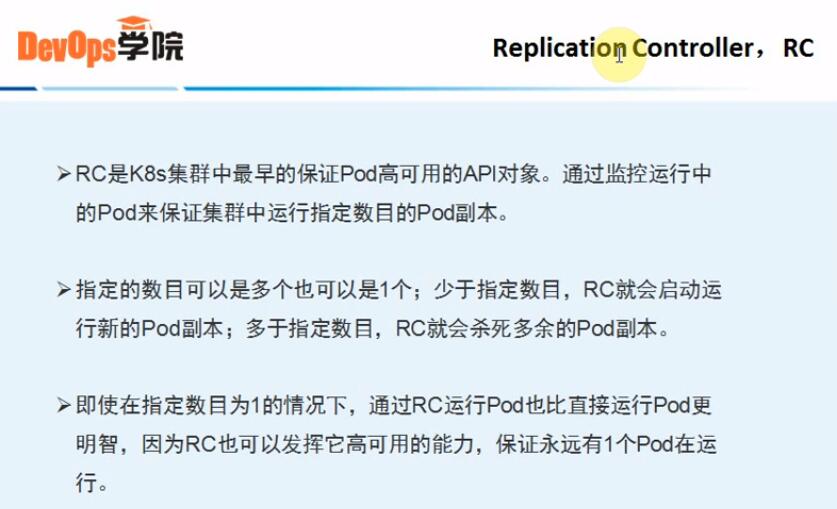
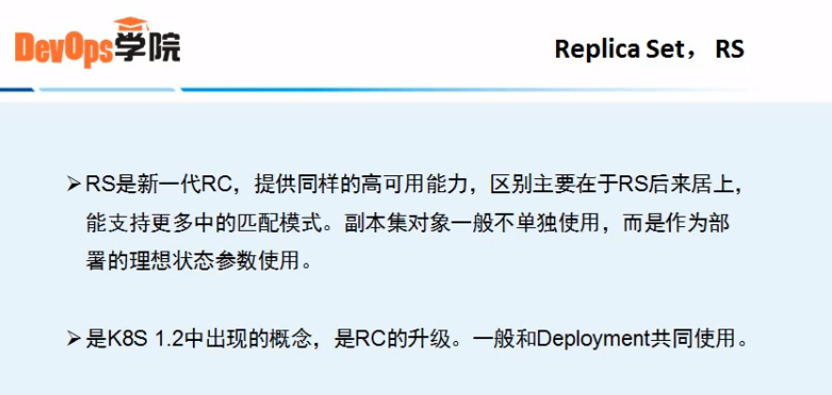

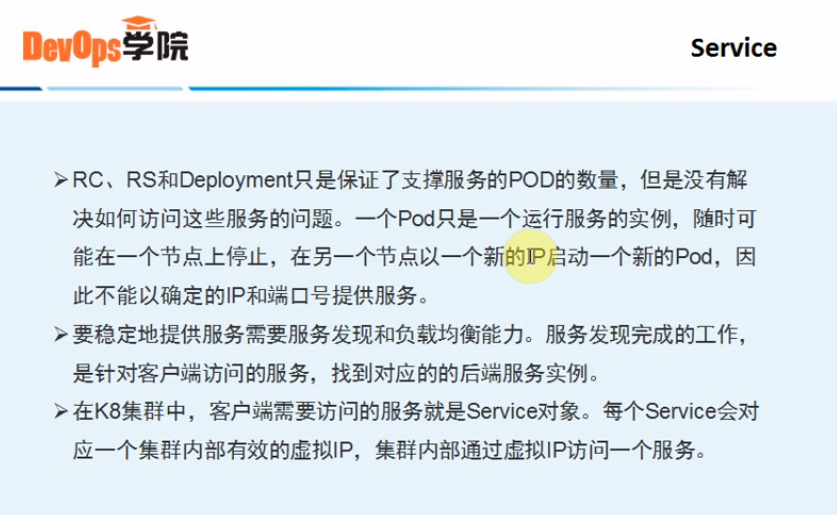
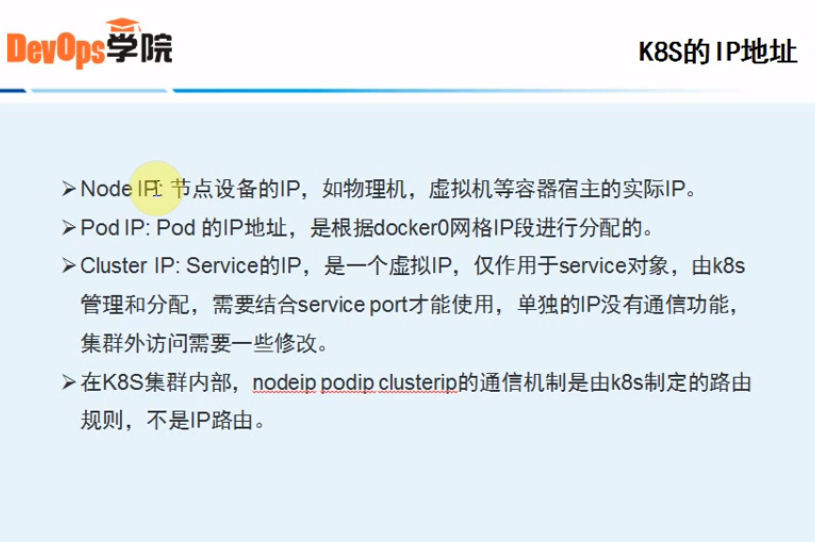


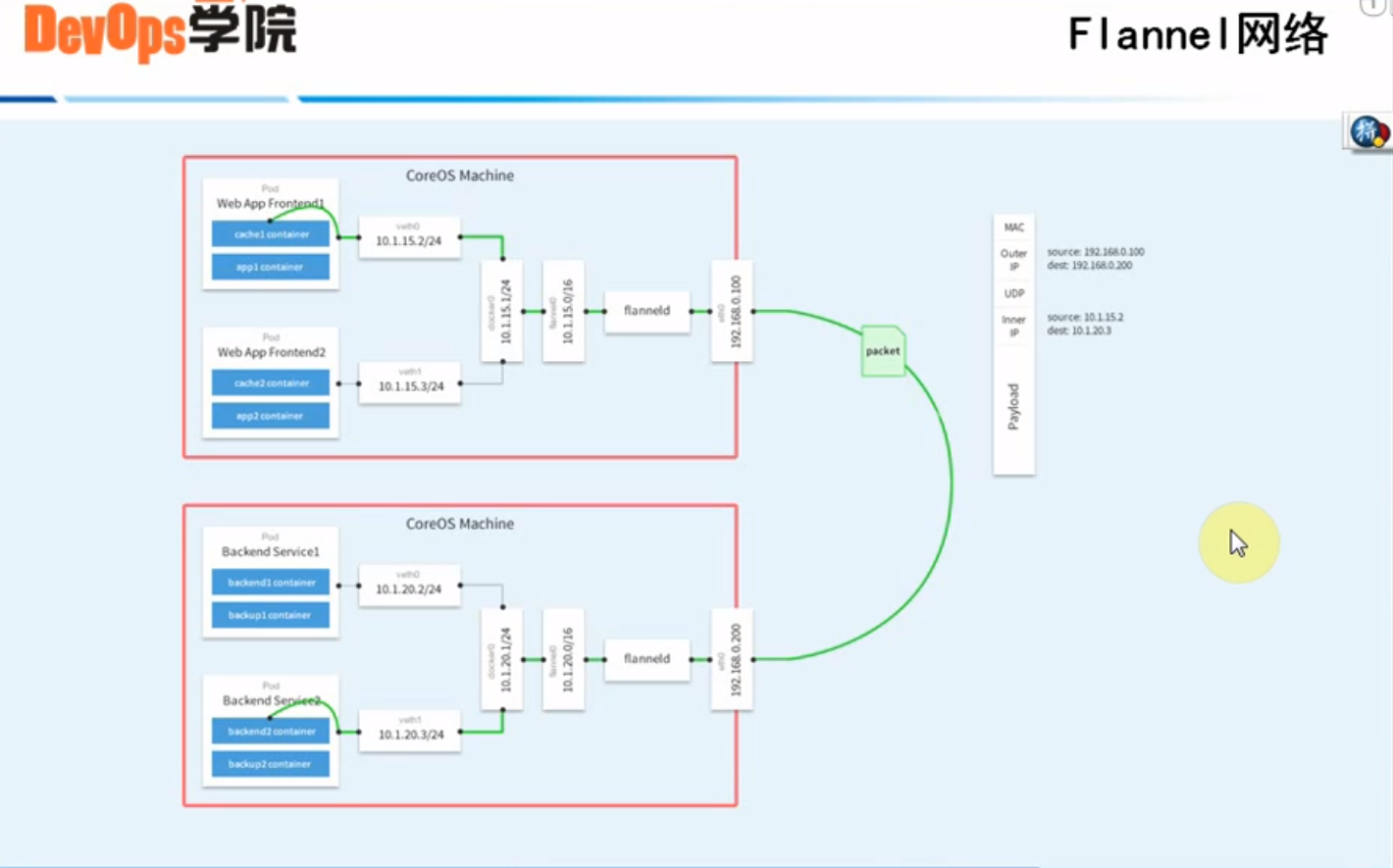
#Flannel网络部署
1.为Flannel生成证书
[root@linux-node1 ssl]# cd /usr/local/src/ssl

[root@linux-node1 ssl]# vim flanneld-csr.json
{
  "CN": "flanneld",
  "hosts": [],
  "key": {
    "algo": "rsa",
    "size": 2048
  },
  "names": [
    {
      "C": "CN",
      "ST": "BeiJing",
      "L": "BeiJing",
      "O": "k8s",
      "OU": "System"
    }
  ]
}
2.生成证书
[root@linux-node1 ~]# cfssl gencert -ca=/opt/kubernetes/ssl/ca.pem \
   -ca-key=/opt/kubernetes/ssl/ca-key.pem \
   -config=/opt/kubernetes/ssl/ca-config.json \
   -profile=kubernetes flanneld-csr.json | cfssljson -bare flanneld
#查看生成的证书
[root@linux-node1 ssl]# ll
-rw-r--r-- 1 root   root       997 Jun  6 16:51 flanneld.csr
-rw-r--r-- 1 root   root       221 Jun  6 16:50 flanneld-csr.json
-rw------- 1 root   root      1675 Jun  6 16:51 flanneld-key.pem
-rw-r--r-- 1 root   root      1391 Jun  6 16:51 flanneld.pem
3.分发证书
[root@linux-node1 ~]# cp flanneld*.pem /opt/kubernetes/ssl/
[root@linux-node1 ~]# scp flanneld*.pem 192.168.56.12:/opt/kubernetes/ssl/
[root@linux-node1 ~]# scp flanneld*.pem 192.168.56.13:/opt/kubernetes/ssl/
4.下载Flannel软件包
包下载地下:https://github.com/coreos/flannel/releases
[root@linux-node1 ~]# cd /usr/local/src
# wget
 https://github.com/coreos/flannel/releases/download/v0.10.0/flannel-v0.10.0-linux-amd64.tar.gz
[root@linux-node1 src]# tar zxf flannel-v0.10.0-linux-amd64.tar.gz
[root@linux-node1 src]# cp flanneld mk-docker-opts.sh /opt/kubernetes/bin/
复制到linux-node2节点
[root@linux-node1 src]# scp flanneld mk-docker-opts.sh 192.168.56.12:/opt/kubernetes/bin/
[root@linux-node1 src]# scp flanneld mk-docker-opts.sh 192.168.56.13:/opt/kubernetes/bin/
复制对应脚本到/opt/kubernetes/bin目录下。
[root@linux-node1 ~]# cd /usr/local/src/kubernetes/cluster/centos/node/bin/
[root@linux-node1 bin]# cp remove-docker0.sh /opt/kubernetes/bin/
[root@linux-node1 bin]# scp remove-docker0.sh 192.168.56.12:/opt/kubernetes/bin/
[root@linux-node1 bin]# scp remove-docker0.sh 192.168.56.13:/opt/kubernetes/bin/
5.配置Flannel
[root@linux-node1 ~]# vim /opt/kubernetes/cfg/flannel
FLANNEL_ETCD="-etcd-endpoints=https://192.168.56.11:2379,https://192.168.56.12:2379,https://192.168.56.13:2379"
FLANNEL_ETCD_KEY="-etcd-prefix=/kubernetes/network"
FLANNEL_ETCD_CAFILE="--etcd-cafile=/opt/kubernetes/ssl/ca.pem"
FLANNEL_ETCD_CERTFILE="--etcd-certfile=/opt/kubernetes/ssl/flanneld.pem"
FLANNEL_ETCD_KEYFILE="--etcd-keyfile=/opt/kubernetes/ssl/flanneld-key.pem"
复制配置到其它节点上
[root@linux-node1 ~]# scp /opt/kubernetes/cfg/flannel 192.168.56.12:/opt/kubernetes/cfg/
[root@linux-node1 ~]# scp /opt/kubernetes/cfg/flannel 192.168.56.13:/opt/kubernetes/cfg/
6.设置Flannel系统服务
[root@linux-node1 ~]# vim /usr/lib/systemd/system/flannel.service
[Unit]
Description=Flanneld overlay address etcd agent
After=network.target
Before=docker.service

[Service]
EnvironmentFile=-/opt/kubernetes/cfg/flannel
ExecStartPre=/opt/kubernetes/bin/remove-docker0.sh
ExecStart=/opt/kubernetes/bin/flanneld ${FLANNEL_ETCD} ${FLANNEL_ETCD_KEY} ${FLANNEL_ETCD_CAFILE} ${FLANNEL_ETCD_CERTFILE} ${FLANNEL_ETCD_KEYFILE}
ExecStartPost=/opt/kubernetes/bin/mk-docker-opts.sh -d /run/flannel/docker

Type=notify

[Install]
WantedBy=multi-user.target
RequiredBy=docker.service
复制系统服务脚本到其它节点上
# scp /usr/lib/systemd/system/flannel.service 192.168.56.12:/usr/lib/systemd/system/
# scp /usr/lib/systemd/system/flannel.service 192.168.56.13:/usr/lib/systemd/system/
Flannel CNI集成
下载CNI插件 (备注:仅在linux-node1上面操作)
https://github.com/containernetworking/plugins/releases
wget https://github.com/containernetworking/plugins/releases/download/v0.7.1/cni-plugins-amd64-v0.7.1.tgz
[root@linux-node1 ~]# mkdir /opt/kubernetes/bin/cni
[root@linux-node1 bin]# cd /usr/local/src/
[root@linux-node1 src]# ll
total 615788
-rw-r--r-- 1 root root 17108856 Apr 12 17:35 cni-plugins-amd64-v0.7.1.tgz

[root@linux-node1 src]# tar zxf cni-plugins-amd64-v0.7.1.tgz -C /opt/kubernetes/bin/cni
# scp -r /opt/kubernetes/bin/cni/* 192.168.56.12:/opt/kubernetes/bin/cni/
# scp -r /opt/kubernetes/bin/cni/* 192.168.56.13:/opt/kubernetes/bin/cni/
创建Etcd的key (备注:仅在linux-node1上面操作)
/opt/kubernetes/bin/etcdctl --ca-file /opt/kubernetes/ssl/ca.pem --cert-file /opt/kubernetes/ssl/flanneld.pem --key-file /opt/kubernetes/ssl/flanneld-key.pem \
      --no-sync -C https://192.168.56.11:2379,https://192.168.56.12:2379,https://192.168.56.13:2379 \
mk /kubernetes/network/config '{ "Network": "10.2.0.0/16", "Backend": { "Type": "vxlan", "VNI": 1 }}' >/dev/null 2>&1
启动flannel (备注:三个节点都要操作)
[root@linux-node1 ~]# systemctl daemon-reload
[root@linux-node1 ~]# systemctl enable flannel
[root@linux-node1 ~]# chmod +x /opt/kubernetes/bin/*
[root@linux-node1 ~]# systemctl start flannel

#检查是否启动
[root@linux-node1 src]# systemctl status flannel
● flannel.service - Flanneld overlay address etcd agent
   Loaded: loaded (/usr/lib/systemd/system/flannel.service; enabled; vendor preset: disabled)
   Active: active (running) since Wed 2018-06-06 17:11:07 CST; 10s ago
  Process: 12241 ExecStartPost=/opt/kubernetes/bin/mk-docker-opts.sh -d /run/flannel/docker (code=exited, status=0/SUCCESS)
  Process: 12222 ExecStartPre=/opt/kubernetes/bin/remove-docker0.sh (code=exited, status=0/SUCCESS)
 Main PID: 12229 (flanneld)
    Tasks: 8
   Memory: 6.8M
   CGroup: /system.slice/flannel.service
           ├─12229 /opt/kubernetes/bin/flanneld -etcd-endpoints=https://192.168.56.11:2379,https://19...
           └─12269 /usr/sbin/iptables -t filter -C FORWARD -s 10.2.0.0/16 -j ACCEPT --wait

Jun 06 17:11:07 linux-node1.example.com flanneld[12229]: I0606 17:11:07.154891   12229 main.go:300]...nv
Jun 06 17:11:07 linux-node1.example.com flanneld[12229]: I0606 17:11:07.154919   12229 main.go:304]...d.
Jun 06 17:11:07 linux-node1.example.com flanneld[12229]: I0606 17:11:07.155314   12229 vxlan_networ...es
Jun 06 17:11:07 linux-node1.example.com flanneld[12229]: I0606 17:11:07.165985   12229 main.go:396]...se
Jun 06 17:11:07 linux-node1.example.com flanneld[12229]: I0606 17:11:07.182140   12229 iptables.go:...es
Jun 06 17:11:07 linux-node1.example.com flanneld[12229]: I0606 17:11:07.182172   12229 iptables.go:...PT
Jun 06 17:11:07 linux-node1.example.com systemd[1]: Started Flanneld overlay address etcd agent.
Jun 06 17:11:07 linux-node1.example.com flanneld[12229]: I0606 17:11:07.185239   12229 iptables.go:...PT
Jun 06 17:11:07 linux-node1.example.com flanneld[12229]: I0606 17:11:07.187837   12229 iptables.go:...PT
Jun 06 17:11:07 linux-node1.example.com flanneld[12229]: I0606 17:11:07.198623   12229 iptables.go:...PT
Hint: Some lines were ellipsized, use -l to show in full.
#查看网络
#在linux-node1上面查看网络,发现ip段和linux-node2和linux-node3,网段都不一样。这就是Flannel网络封装产生的。
[root@linux-node1 src]# ifconfig
eth0: flags=4163<UP,BROADCAST,RUNNING,MULTICAST>  mtu 1500
        inet 192.168.56.11  netmask 255.255.255.0  broadcast 192.168.56.255
        inet6 fe80::20c:29ff:fef0:1471  prefixlen 64  scopeid 0x20<link>
        ether 00:0c:29:f0:14:71  txqueuelen 1000  (Ethernet)
        RX packets 2556030  bytes 1567940286 (1.4 GiB)
        RX errors 0  dropped 0  overruns 0  frame 0
        TX packets 2303039  bytes 1516846451 (1.4 GiB)
        TX errors 0  dropped 0 overruns 0  carrier 0  collisions 0

flannel.1: flags=4163<UP,BROADCAST,RUNNING,MULTICAST>  mtu 1450
        inet 10.2.17.0  netmask 255.255.255.255  broadcast 0.0.0.0
        inet6 fe80::84f5:daff:fe22:4e34  prefixlen 64  scopeid 0x20<link>
        ether 86:f5:da:22:4e:34  txqueuelen 0  (Ethernet)
        RX packets 0  bytes 0 (0.0 B)
        RX errors 0  dropped 0  overruns 0  frame 0
        TX packets 0  bytes 0 (0.0 B)
        TX errors 0  dropped 8 overruns 0  carrier 0  collisions 0

lo: flags=73<UP,LOOPBACK,RUNNING>  mtu 65536
        inet 127.0.0.1  netmask 255.0.0.0
        inet6 ::1  prefixlen 128  scopeid 0x10<host>
        loop  txqueuelen 1000  (Local Loopback)
        RX packets 619648  bytes 160911710 (153.4 MiB)
        RX errors 0  dropped 0  overruns 0  frame 0
        TX packets 619648  bytes 160911710 (153.4 MiB)
        TX errors 0  dropped 0 overruns 0  carrier 0  collisions 0
#linux-node2
[root@linux-node2 ssl]# ifconfig
eth0: flags=4163<UP,BROADCAST,RUNNING,MULTICAST>  mtu 1500
        inet 192.168.56.12  netmask 255.255.255.0  broadcast 192.168.56.255
        inet6 fe80::20c:29ff:fe48:f776  prefixlen 64  scopeid 0x20<link>
        ether 00:0c:29:48:f7:76  txqueuelen 1000  (Ethernet)
        RX packets 1959862  bytes 616981595 (588.3 MiB)
        RX errors 0  dropped 0  overruns 0  frame 0
        TX packets 1734270  bytes 251652241 (239.9 MiB)
        TX errors 0  dropped 0 overruns 0  carrier 0  collisions 0

flannel.1: flags=4163<UP,BROADCAST,RUNNING,MULTICAST>  mtu 1450
        inet 10.2.89.0  netmask 255.255.255.255  broadcast 0.0.0.0
        inet6 fe80::58f4:1eff:fe30:70d3  prefixlen 64  scopeid 0x20<link>
        ether 5a:f4:1e:30:70:d3  txqueuelen 0  (Ethernet)
        RX packets 0  bytes 0 (0.0 B)
        RX errors 0  dropped 0  overruns 0  frame 0
        TX packets 0  bytes 0 (0.0 B)
        TX errors 0  dropped 8 overruns 0  carrier 0  collisions 0

lo: flags=73<UP,LOOPBACK,RUNNING>  mtu 65536
        inet 127.0.0.1  netmask 255.0.0.0
        inet6 ::1  prefixlen 128  scopeid 0x10<host>
        loop  txqueuelen 1000  (Local Loopback)
        RX packets 3383  bytes 182706 (178.4 KiB)
        RX errors 0  dropped 0  overruns 0  frame 0
        TX packets 3383  bytes 182706 (178.4 KiB)
        TX errors 0  dropped 0 overruns 0  carrier 0  collisions 0
#linux-node3
[root@linux-node3 ~]# ifconfig
eth0: flags=4163<UP,BROADCAST,RUNNING,MULTICAST>  mtu 1500
        inet 192.168.56.13  netmask 255.255.255.0  broadcast 192.168.56.255
        inet6 fe80::20c:29ff:fe11:e6df  prefixlen 64  scopeid 0x20<link>
        ether 00:0c:29:11:e6:df  txqueuelen 1000  (Ethernet)
        RX packets 1387972  bytes 553335974 (527.7 MiB)
        RX errors 0  dropped 0  overruns 0  frame 0
        TX packets 1130801  bytes 152441609 (145.3 MiB)
        TX errors 0  dropped 0 overruns 0  carrier 0  collisions 0

flannel.1: flags=4163<UP,BROADCAST,RUNNING,MULTICAST>  mtu 1450
        inet 10.2.15.0  netmask 255.255.255.255  broadcast 0.0.0.0
        inet6 fe80::10d1:d1ff:fee8:b46a  prefixlen 64  scopeid 0x20<link>
        ether 12:d1:d1:e8:b4:6a  txqueuelen 0  (Ethernet)
        RX packets 0  bytes 0 (0.0 B)
        RX errors 0  dropped 0  overruns 0  frame 0
        TX packets 0  bytes 0 (0.0 B)
        TX errors 0  dropped 8 overruns 0  carrier 0  collisions 0

lo: flags=73<UP,LOOPBACK,RUNNING>  mtu 65536
        inet 127.0.0.1  netmask 255.0.0.0
        inet6 ::1  prefixlen 128  scopeid 0x10<host>
        loop  txqueuelen 1000  (Local Loopback)
        RX packets 3384  bytes 182758 (178.4 KiB)
        RX errors 0  dropped 0  overruns 0  frame 0
        TX packets 3384  bytes 182758 (178.4 KiB)
        TX errors 0  dropped 0 overruns 0  carrier 0  collisions 0
配置Docker使用Flannel
[root@linux-node1 ~]# vim /usr/lib/systemd/system/docker.service
[Unit] #在Unit下面修改After和增加Requires
After=network-online.target firewalld.service flannel.service  #增加参数
Wants=network-online.target
Requires=flannel.service   #加载服务

[Service]
Type=notify
#作用就是等flannel服务启来后,再加载docker_opts
EnvironmentFile=-/run/flannel/docker #增加这行
ExecStart=/usr/bin/dockerd $DOCKER_OPTS #增加docker_opts
#添加上面参数的作用
[root@linux-node3 ~]# cat /run/flannel/docker
DOCKER_OPT_BIP="--bip=10.2.15.1/24"   #给docker指定桥接的网段
DOCKER_OPT_IPMASQ="--ip-masq=true"
DOCKER_OPT_MTU="--mtu=1450"
DOCKER_OPTS=" --bip=10.2.15.1/24 --ip-masq=true --mtu=1450"
#添加好的配置文件
[root@linux-node1 src]# cat /usr/lib/systemd/system/docker.service
[Unit]
Description=Docker Application Container Engine
Documentation=https://docs.docker.com
After=network-online.target firewalld.service flannel.service
Wants=network-online.target
Requires=flannel.service

[Service]
Type=notify
# the default is not to use systemd for cgroups because the delegate issues still
# exists and systemd currently does not support the cgroup feature set required
# for containers run by docker
EnvironmentFile=-/run/flannel/docker
ExecStart=/usr/bin/dockerd $DOCKER_OPTS
ExecReload=/bin/kill -s HUP $MAINPID
# Having non-zero Limit*s causes performance problems due to accounting overhead
# in the kernel. We recommend using cgroups to do container-local accounting.
LimitNOFILE=infinity
LimitNPROC=infinity
LimitCORE=infinity
# Uncomment TasksMax if your systemd version supports it.
# Only systemd 226 and above support this version.
#TasksMax=infinity
TimeoutStartSec=0
# set delegate yes so that systemd does not reset the cgroups of docker containers
Delegate=yes
# kill only the docker process, not all processes in the cgroup
KillMode=process
# restart the docker process if it exits prematurely
Restart=on-failure
StartLimitBurst=3
StartLimitInterval=60s

[Install]
WantedBy=multi-user.target
备注:那就实现了docker和flannel都在同一个网段
#备注:在linux-node1上面操作
[root@linux-node1 src]# scp /usr/lib/systemd/system/docker.service 192.168.56.12:/usr/lib/systemd/system/
#执行结果:
docker.service 100% 1231 600.5KB/s 00:00
[root@linux-node1 src]# scp /usr/lib/systemd/system/docker.service 192.168.56.13:/usr/lib/systemd/system/
#执行结果:
docker.service 100% 1231 409.2KB/s 00:00
#重启Docker (备注:三个节点都要操作)
[root@linux-node1 ~]# systemctl daemon-reload
[root@linux-node1 ~]# systemctl restart docker
#查看网络,看docker和flannel是否在同一网络
#linux-node1
[root@linux-node1 src]# ifconfig
docker0: flags=4099<UP,BROADCAST,MULTICAST>  mtu 1500
        inet 10.2.17.1  netmask 255.255.255.0  broadcast 10.2.17.255
        ether 02:42:a2:76:9f:4e  txqueuelen 0  (Ethernet)
        RX packets 0  bytes 0 (0.0 B)
        RX errors 0  dropped 0  overruns 0  frame 0
        TX packets 0  bytes 0 (0.0 B)
        TX errors 0  dropped 0 overruns 0  carrier 0  collisions 0

eth0: flags=4163<UP,BROADCAST,RUNNING,MULTICAST>  mtu 1500
        inet 192.168.56.11  netmask 255.255.255.0  broadcast 192.168.56.255
        inet6 fe80::20c:29ff:fef0:1471  prefixlen 64  scopeid 0x20<link>
        ether 00:0c:29:f0:14:71  txqueuelen 1000  (Ethernet)
        RX packets 2641888  bytes 1581734791 (1.4 GiB)
        RX errors 0  dropped 0  overruns 0  frame 0
        TX packets 2387326  bytes 1530381125 (1.4 GiB)
        TX errors 0  dropped 0 overruns 0  carrier 0  collisions 0

flannel.1: flags=4163<UP,BROADCAST,RUNNING,MULTICAST>  mtu 1450
        inet 10.2.17.0  netmask 255.255.255.255  broadcast 0.0.0.0
        inet6 fe80::84f5:daff:fe22:4e34  prefixlen 64  scopeid 0x20<link>
        ether 86:f5:da:22:4e:34  txqueuelen 0  (Ethernet)
        RX packets 0  bytes 0 (0.0 B)
        RX errors 0  dropped 0  overruns 0  frame 0
        TX packets 0  bytes 0 (0.0 B)
        TX errors 0  dropped 8 overruns 0  carrier 0  collisions 0

lo: flags=73<UP,LOOPBACK,RUNNING>  mtu 65536
        inet 127.0.0.1  netmask 255.0.0.0
        inet6 ::1  prefixlen 128  scopeid 0x10<host>
        loop  txqueuelen 1000  (Local Loopback)
        RX packets 654028  bytes 170396840 (162.5 MiB)
        RX errors 0  dropped 0  overruns 0  frame 0
        TX packets 654028  bytes 170396840 (162.5 MiB)
        TX errors 0  dropped 0 overruns 0  carrier 0  collisions 0
#linux-node2
[root@linux-node2 ssl]# ifconfig
docker0: flags=4099<UP,BROADCAST,MULTICAST>  mtu 1500
        inet 10.2.89.1  netmask 255.255.255.0  broadcast 10.2.89.255
        ether 02:42:95:ce:36:75  txqueuelen 0  (Ethernet)
        RX packets 0  bytes 0 (0.0 B)
        RX errors 0  dropped 0  overruns 0  frame 0
        TX packets 0  bytes 0 (0.0 B)
        TX errors 0  dropped 0 overruns 0  carrier 0  collisions 0

eth0: flags=4163<UP,BROADCAST,RUNNING,MULTICAST>  mtu 1500
        inet 192.168.56.12  netmask 255.255.255.0  broadcast 192.168.56.255
        inet6 fe80::20c:29ff:fe48:f776  prefixlen 64  scopeid 0x20<link>
        ether 00:0c:29:48:f7:76  txqueuelen 1000  (Ethernet)
        RX packets 2081588  bytes 632483927 (603.1 MiB)
        RX errors 0  dropped 0  overruns 0  frame 0
        TX packets 1857039  bytes 269722165 (257.2 MiB)
        TX errors 0  dropped 0 overruns 0  carrier 0  collisions 0

flannel.1: flags=4163<UP,BROADCAST,RUNNING,MULTICAST>  mtu 1450
        inet 10.2.89.0  netmask 255.255.255.255  broadcast 0.0.0.0
        inet6 fe80::58f4:1eff:fe30:70d3  prefixlen 64  scopeid 0x20<link>
        ether 5a:f4:1e:30:70:d3  txqueuelen 0  (Ethernet)
        RX packets 0  bytes 0 (0.0 B)
        RX errors 0  dropped 0  overruns 0  frame 0
        TX packets 0  bytes 0 (0.0 B)
        TX errors 0  dropped 8 overruns 0  carrier 0  collisions 0

lo: flags=73<UP,LOOPBACK,RUNNING>  mtu 65536
        inet 127.0.0.1  netmask 255.0.0.0
        inet6 ::1  prefixlen 128  scopeid 0x10<host>
        loop  txqueuelen 1000  (Local Loopback)
        RX packets 3543  bytes 191058 (186.5 KiB)
        RX errors 0  dropped 0  overruns 0  frame 0
        TX packets 3543  bytes 191058 (186.5 KiB)
        TX errors 0  dropped 0 overruns 0  carrier 0  collisions 0
#linux-node3
[root@linux-node3 ~]# ifconfig
docker0: flags=4099<UP,BROADCAST,MULTICAST>  mtu 1500
        inet 10.2.15.1  netmask 255.255.255.0  broadcast 10.2.15.255
        ether 02:42:cb:c9:d0:2c  txqueuelen 0  (Ethernet)
        RX packets 0  bytes 0 (0.0 B)
        RX errors 0  dropped 0  overruns 0  frame 0
        TX packets 0  bytes 0 (0.0 B)
        TX errors 0  dropped 0 overruns 0  carrier 0  collisions 0

eth0: flags=4163<UP,BROADCAST,RUNNING,MULTICAST>  mtu 1500
        inet 192.168.56.13  netmask 255.255.255.0  broadcast 192.168.56.255
        inet6 fe80::20c:29ff:fe11:e6df  prefixlen 64  scopeid 0x20<link>
        ether 00:0c:29:11:e6:df  txqueuelen 1000  (Ethernet)
        RX packets 1459132  bytes 563513163 (537.4 MiB)
        RX errors 0  dropped 0  overruns 0  frame 0
        TX packets 1202411  bytes 163564565 (155.9 MiB)
        TX errors 0  dropped 0 overruns 0  carrier 0  collisions 0

flannel.1: flags=4163<UP,BROADCAST,RUNNING,MULTICAST>  mtu 1450
        inet 10.2.15.0  netmask 255.255.255.255  broadcast 0.0.0.0
        inet6 fe80::10d1:d1ff:fee8:b46a  prefixlen 64  scopeid 0x20<link>
        ether 12:d1:d1:e8:b4:6a  txqueuelen 0  (Ethernet)
        RX packets 0  bytes 0 (0.0 B)
        RX errors 0  dropped 0  overruns 0  frame 0
        TX packets 0  bytes 0 (0.0 B)
        TX errors 0  dropped 8 overruns 0  carrier 0  collisions 0

lo: flags=73<UP,LOOPBACK,RUNNING>  mtu 65536
        inet 127.0.0.1  netmask 255.0.0.0
        inet6 ::1  prefixlen 128  scopeid 0x10<host>
        loop  txqueuelen 1000  (Local Loopback)
        RX packets 3544  bytes 191110 (186.6 KiB)
        RX errors 0  dropped 0  overruns 0  frame 0
        TX packets 3544  bytes 191110 (186.6 KiB)
        TX errors 0  dropped 0 overruns 0  carrier 0  collisions 0
十一、创建第一个K8S应用
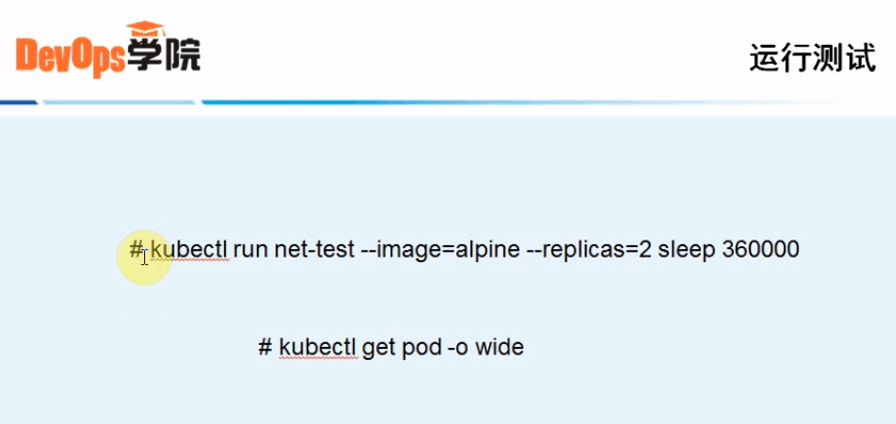
1.创建一个测试用的deployment
[root@linux-node1 ~]# kubectl run net-test --image=alpine --replicas=2 sleep 360000
2.查看获取IP情况
#第一次查看没有获取到ip,再等一会,再查看,因为要下载镜像。
[root@linux-node1 ~]# kubectl get pod -o wide
NAME                        READY     STATUS              RESTARTS   AGE       IP        NODE
net-test-5767cb94df-f46xh   0/1       ContainerCreating   0          16s       <none>    192.168.56.13
net-test-5767cb94df-hk68l   0/1       ContainerCreating   0          16s       <none>    192.168.56.12
#再查看,就获取到了ip
[root@linux-node1 ~]# kubectl get pod -o wide
NAME                        READY     STATUS    RESTARTS   AGE       IP          NODE
net-test-5767cb94df-f46xh   1/1       Running   0          48s       10.2.15.2   192.168.56.13
net-test-5767cb94df-hk68l   1/1       Running   0          48s       10.2.89.2   192.168.56.12
3.测试联通性
#第一个docker容器
[root@linux-node1 ~]# ping 10.2.15.2
PING 10.2.15.2 (10.2.15.2) 56(84) bytes of data.
64 bytes from 10.2.15.2: icmp_seq=1 ttl=63 time=0.800 ms
64 bytes from 10.2.15.2: icmp_seq=2 ttl=63 time=0.755 ms

#第二个docker容器
[root@linux-node1 ~]# ping 10.2.89.2
PING 10.2.89.2 (10.2.89.2) 56(84) bytes of data.
64 bytes from 10.2.89.2: icmp_seq=1 ttl=63 time=0.785 ms
64 bytes from 10.2.89.2: icmp_seq=2 ttl=63 time=0.698 ms
4、测试nginx
下载地址:https://github.com/unixhot/salt-kubernetes/tree/master/addons
#编写nginx-deployment.yaml 文件
[root@linux-node1 ~]# vim nginx-deployment.yaml
apiVersion: apps/v1
kind: Deployment
metadata:
  name: nginx-deployment
  labels:
    app: nginx
spec:
  replicas: 3
  selector:
    matchLabels:
      app: nginx
  template:
    metadata:
      labels:
        app: nginx
    spec:
      containers:
      - name: nginx
        image: nginx:1.10.3
        ports:
        - containerPort: 80
#创建一个:nginx-deployment.yaml
[root@linux-node1 ~]# kubectl create -f nginx-deployment.yaml
deployment.apps "nginx-deployment" created
#查看状态:kubectl get deployment
[root@linux-node1 ~]# kubectl get deployment
NAME               DESIRED   CURRENT   UP-TO-DATE   AVAILABLE   AGE
net-test           2         2         2            2           9m
nginx-deployment   3         3         3            0           41s
#查看nginx-deployment的详细信息
[root@linux-node1 ~]# kubectl describe deployment nginx-deployment
Name:                   nginx-deployment
Namespace:              default
CreationTimestamp:      Wed, 06 Jun 2018 17:48:01 +0800
Labels:                 app=nginx
Annotations:            deployment.kubernetes.io/revision=1
Selector:               app=nginx
Replicas:               3 desired | 3 updated | 3 total | 2 available | 1 unavailable
StrategyType:           RollingUpdate
MinReadySeconds:        0
RollingUpdateStrategy:  25% max unavailable, 25% max surge
Pod Template:
  Labels:  app=nginx
  Containers:
   nginx:
    Image:        nginx:1.10.3
    Port:         80/TCP
    Host Port:    0/TCP
    Environment:  <none>
    Mounts:       <none>
  Volumes:        <none>
Conditions:
  Type           Status  Reason
  ----           ------  ------
  Available      False   MinimumReplicasUnavailable
  Progressing    True    ReplicaSetUpdated
OldReplicaSets:  <none>
NewReplicaSet:   nginx-deployment-75d56bb955 (3/3 replicas created)
Events:
  Type    Reason             Age   From                   Message
  ----    ------             ----  ----                   -------
  Normal  ScalingReplicaSet  4m    deployment-controller  Scaled up replica set nginx-deployment-75d56bb955 to 3
#查看他的pod
[root@linux-node1 ~]# kubectl get pod
NAME                                READY     STATUS    RESTARTS   AGE
net-test-5767cb94df-f46xh           1/1       Running   0          14m
net-test-5767cb94df-hk68l           1/1       Running   0          14m
nginx-deployment-75d56bb955-l9ffw   1/1       Running   0          5m
nginx-deployment-75d56bb955-tdf6w   1/1       Running   0          5m
nginx-deployment-75d56bb955-xjxq5   1/1       Running   0          5m
#查看pod的详细信息
[root@linux-node1 ~]# kubectl describe pod nginx-deployment-75d56bb955-l9ffw
Name:           nginx-deployment-75d56bb955-l9ffw
Namespace:      default
Node:           192.168.56.12/192.168.56.12
Start Time:     Wed, 06 Jun 2018 17:48:06 +0800
Labels:         app=nginx
                pod-template-hash=3181266511
Annotations:    <none>
Status:         Running
IP:             10.2.89.3
Controlled By:  ReplicaSet/nginx-deployment-75d56bb955
Containers:
  nginx:
    Container ID:   docker://9e966e891c95c1cf7a09e4d1e89c7fb3fca0538a5fa3c52e68607c4bfb84a88e
    Image:          nginx:1.10.3
    Image ID:       docker-pullable://nginx@sha256:6202beb06ea61f44179e02ca965e8e13b961d12640101fca213efbfd145d7575
    Port:           80/TCP
    Host Port:      0/TCP
    State:          Running
      Started:      Wed, 06 Jun 2018 17:53:37 +0800
    Ready:          True
    Restart Count:  0
    Environment:    <none>
    Mounts:
      /var/run/secrets/kubernetes.io/serviceaccount from default-token-hph7x (ro)
Conditions:
  Type           Status
  Initialized    True
  Ready          True
  PodScheduled   True
Volumes:
  default-token-hph7x:
    Type:        Secret (a volume populated by a Secret)
    SecretName:  default-token-hph7x
    Optional:    false
QoS Class:       BestEffort
Node-Selectors:  <none>
Tolerations:     <none>
Events:
  Type    Reason                 Age   From                    Message
  ----    ------                 ----  ----                    -------
  Normal  Scheduled              6m    default-scheduler       Successfully assigned nginx-deployment-75d56bb955-l9ffw to 192.168.56.12
  Normal  SuccessfulMountVolume  6m    kubelet, 192.168.56.12  MountVolume.SetUp succeeded for volume "default-token-hph7x"
  Normal  Pulling                6m    kubelet, 192.168.56.12  pulling image "nginx:1.10.3"
  Normal  Pulled                 1m    kubelet, 192.168.56.12  Successfully pulled image "nginx:1.10.3"
  Normal  Created                1m    kubelet, 192.168.56.12  Created container
  Normal  Started                1m    kubelet, 192.168.56.12  Started container
#查看他获取的ip地址
[root@linux-node1 ~]# kubectl get pod -o wide
NAME                                READY     STATUS    RESTARTS   AGE       IP          NODE
net-test-5767cb94df-f46xh           1/1       Running   0          16m       10.2.15.2   192.168.56.13
net-test-5767cb94df-hk68l           1/1       Running   0          16m       10.2.89.2   192.168.56.12
nginx-deployment-75d56bb955-l9ffw   1/1       Running   0          8m        10.2.89.3   192.168.56.12
nginx-deployment-75d56bb955-tdf6w   1/1       Running   0          8m        10.2.15.4   192.168.56.13
nginx-deployment-75d56bb955-xjxq5   1/1       Running   0          8m        10.2.15.3   192.168.56.13
#访问nginx
#第一个nginx
[root@linux-node1 ~]# curl --head http://10.2.89.3
HTTP/1.1 200 OK
Server: nginx/1.10.3
Date: Wed, 06 Jun 2018 09:57:08 GMT
Content-Type: text/html
Content-Length: 612
Last-Modified: Tue, 31 Jan 2017 15:01:11 GMT
Connection: keep-alive
ETag: "5890a6b7-264"
Accept-Ranges: bytes
#第二个nginx
[root@linux-node1 ~]# curl --head http://10.2.15.4
HTTP/1.1 200 OK
Server: nginx/1.10.3
Date: Wed, 06 Jun 2018 09:58:23 GMT
Content-Type: text/html
Content-Length: 612
Last-Modified: Tue, 31 Jan 2017 15:01:11 GMT
Connection: keep-alive
ETag: "5890a6b7-264"
Accept-Ranges: bytes
#第三个nginx
[root@linux-node1 ~]# curl --head http://10.2.15.3
HTTP/1.1 200 OK
Server: nginx/1.10.3
Date: Wed, 06 Jun 2018 09:58:26 GMT
Content-Type: text/html
Content-Length: 612
Last-Modified: Tue, 31 Jan 2017 15:01:11 GMT
Connection: keep-alive
ETag: "5890a6b7-264"
Accept-Ranges: bytes
#常用命令
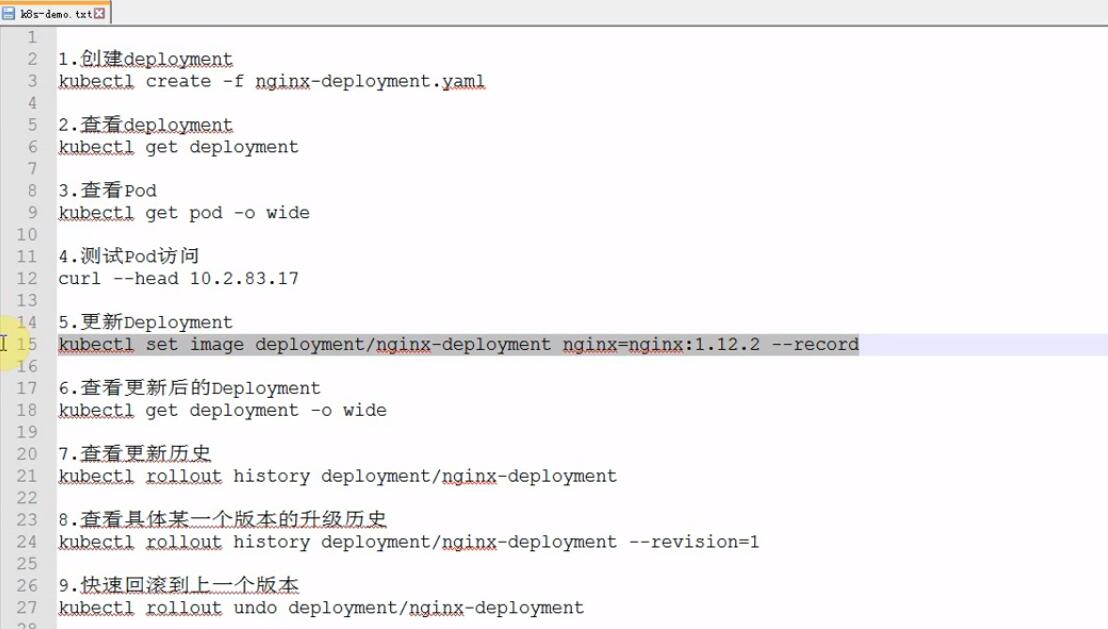
#升级deployment的nginx版本
作用:更新镜像 --record:记录日志
[root@linux-node1 ~]# kubectl set image deployment/nginx-deployment nginx=nginx:1.12.2 --record
#返回结果
deployment.apps "nginx-deployment" image updated
#查看更新后的deployment
[root@linux-node1 ~]# kubectl get deployment -o wide
NAME               DESIRED   CURRENT   UP-TO-DATE   AVAILABLE   AGE       CONTAINERS   IMAGES         SELECTOR
net-test           2         2         2            2           26m       net-test     alpine         run=net-test
nginx-deployment   3         3         3            3           18m       nginx        nginx:1.12.2   app=nginx
#查看pod的ip地址
[root@linux-node1 ~]# kubectl get pod -o wide
NAME                                READY     STATUS    RESTARTS   AGE       IP          NODE
net-test-5767cb94df-f46xh           1/1       Running   0          29m       10.2.15.2   192.168.56.13
net-test-5767cb94df-hk68l           1/1       Running   0          29m       10.2.89.2   192.168.56.12
nginx-deployment-7498dc98f8-8jft4   1/1       Running   0          3m        10.2.89.5   192.168.56.12
nginx-deployment-7498dc98f8-fpv7g   1/1       Running   0          3m        10.2.15.5   192.168.56.13
nginx-deployment-7498dc98f8-psvtr   1/1       Running   0          4m        10.2.89.4   192.168.56.12
#访问,查看是否成功更新版本
[root@linux-node1 ~]# curl --head http://10.2.89.5
HTTP/1.1 200 OK
Server: nginx/1.12.2   #版本升级成功
Date: Wed, 06 Jun 2018 10:09:01 GMT
Content-Type: text/html
Content-Length: 612
Last-Modified: Tue, 11 Jul 2017 13:29:18 GMT
Connection: keep-alive
ETag: "5964d2ae-264"
Accept-Ranges: bytes
#查看更新历史记录
[root@linux-node1 ~]# kubectl rollout history deployment/nginx-deployment
deployments "nginx-deployment"
REVISION  CHANGE-CAUSE
1         <none>   #第一个没加: --record=true 参数,所以没有历史记录。
2         kubectl set image deployment/nginx-deployment nginx=nginx:1.12.2 --record=true
#查看具体某一个的操作历史
#查看第一个的操作历史
[root@linux-node1 ~]# kubectl rollout history deployment/nginx-deployment --revision=1
deployments "nginx-deployment" with revision #1
Pod Template:
  Labels:	app=nginx
	pod-template-hash=3181266511
  Containers:
   nginx:
    Image:	nginx:1.10.3
    Port:	80/TCP
    Host Port:	0/TCP
    Environment:	<none>
    Mounts:	<none>
  Volumes:	<none>
#快速的回滚到上一个版本
[root@linux-node1 ~]# kubectl rollout undo deployment/nginx-deployment
deployment.apps "nginx-deployment"
#查看pod里的ip地址,这个ip地址每次都会变化
[root@linux-node1 ~]# kubectl get pod -o wide
NAME                                READY     STATUS    RESTARTS   AGE       IP          NODE
net-test-5767cb94df-f46xh           1/1       Running   0          1h        10.2.15.2   192.168.56.13
net-test-5767cb94df-hk68l           1/1       Running   0          1h        10.2.89.2   192.168.56.12
nginx-deployment-75d56bb955-d8wr5   1/1       Running   0          2m        10.2.15.6   192.168.56.13
nginx-deployment-75d56bb955-dvrgn   1/1       Running   0          1m        10.2.89.6   192.168.56.12
nginx-deployment-75d56bb955-g9xtq   1/1       Running   0          1m        10.2.15.7   192.168.56.13

#再访问ip
[root@linux-node1 ~]# curl --head http://10.2.89.6
HTTP/1.1 200 OK
Server: nginx/1.10.3
Date: Wed, 06 Jun 2018 10:53:25 GMT
Content-Type: text/html
Content-Length: 612
Last-Modified: Tue, 31 Jan 2017 15:01:11 GMT
Connection: keep-alive
ETag: "5890a6b7-264"
Accept-Ranges: bytes
#创建nginx服务 (备注:通过服务,提供VIP)
编写:nginx-service.yaml 文件
[root@linux-node1 ~]# cat nginx-service.yaml
kind: Service
apiVersion: v1
metadata:
  name: nginx-service
spec:
  selector:
    app: nginx
  ports:
  - protocol: TCP
    port: 80
    targetPort: 80
#创建nginx-service服务 (备注:在linux-node1节点操作)
[root@linux-node1 ~]# kubectl create -f nginx-service.yaml
service "nginx-service" created
#查看服务,启动ClusterIP 10.1.156.120 (备注:这就是他的VIP地址) 备注:在linux-node1节点操作
[root@linux-node1 ~]# kubectl get service
NAME            TYPE        CLUSTER-IP     EXTERNAL-IP   PORT(S)   AGE
kubernetes      ClusterIP   10.1.0.1       <none>        443/TCP   7h
nginx-service   ClusterIP   10.1.156.120   <none>        80/TCP    13s
#访问vip地址 (备注:在linux-node2 or linux-node3节点上面访问,因为linux-node1没有安装kubectl 服务)
[root@linux-node2 ~]#  curl --head http://10.1.156.120
HTTP/1.1 200 OK
Server: nginx/1.10.3
Date: Wed, 06 Jun 2018 11:01:03 GMT
Content-Type: text/html
Content-Length: 612
Last-Modified: Tue, 31 Jan 2017 15:01:11 GMT
Connection: keep-alive
ETag: "5890a6b7-264"
Accept-Ranges: bytes
#查看Lvs
[root@linux-node2 ~]# ipvsadm -Ln
IP Virtual Server version 1.2.1 (size=4096)
Prot LocalAddress:Port Scheduler Flags
  -> RemoteAddress:Port           Forward Weight ActiveConn InActConn
TCP  10.1.0.1:443 rr persistent 10800
  -> 192.168.56.11:6443           Masq    1      0       0   #访问这个IP地址,会转发到下面三个IP上面。
TCP  10.1.156.120:80 rr
  -> 10.2.15.6:80                 Masq    1      0          1
  -> 10.2.15.7:80                 Masq    1      0          1
  -> 10.2.89.6:80                 Masq    1      0          0
#快速扩容到5个节点 (备注:自动扩容到5个副本)
[root@linux-node1 ~]# kubectl scale deployment nginx-deployment --replicas 5

#返回结果
deployment.extensions "nginx-deployment" scaled
#查看pod (备注:linux-node1节点上面操作)
[root@linux-node1 ~]# kubectl get pod -o wide
NAME                                READY     STATUS    RESTARTS   AGE       IP          NODE
net-test-5767cb94df-f46xh           1/1       Running   0          1h        10.2.15.2   192.168.56.13
net-test-5767cb94df-hk68l           1/1       Running   0          1h        10.2.89.2   192.168.56.12
nginx-deployment-75d56bb955-d8wr5   1/1       Running   0          15m       10.2.15.6   192.168.56.13   #5个副本
nginx-deployment-75d56bb955-dvrgn   1/1       Running   0          15m       10.2.89.6   192.168.56.12
nginx-deployment-75d56bb955-g9xtq   1/1       Running   0          15m       10.2.15.7   192.168.56.13
nginx-deployment-75d56bb955-wxbv7   1/1       Running   0          1m        10.2.15.8   192.168.56.13
nginx-deployment-75d56bb955-x9qlf   1/1       Running   0          1m        10.2.89.7   192.168.56.12
#查看lvs对应5个节点 (备注:备注:在linux-node2 or linux-node3节点上面访问)
[root@linux-node2 ~]# ipvsadm -Ln
IP Virtual Server version 1.2.1 (size=4096)
Prot LocalAddress:Port Scheduler Flags
  -> RemoteAddress:Port           Forward Weight ActiveConn InActConn
TCP  10.1.0.1:443 rr persistent 10800
  -> 192.168.56.11:6443           Masq    1      0          0
TCP  10.1.156.120:80 rr
  -> 10.2.15.6:80                 Masq    1      0          0
  -> 10.2.15.7:80                 Masq    1      0          0
  -> 10.2.15.8:80                 Masq    1      0          0
  -> 10.2.89.6:80                 Masq    1      0          0
  -> 10.2.89.7:80                 Masq    1      0          0
十二、Kubernetes CoreDNS and Dashboard部署
1、安装CoreDNS
#编写创建CoreDNS脚本:
[root@linux-node1 ~]# cat coredns.yaml
apiVersion: v1
kind: ServiceAccount
metadata:
  name: coredns
  namespace: kube-system
  labels:
      kubernetes.io/cluster-service: "true"
      addonmanager.kubernetes.io/mode: Reconcile
---
apiVersion: rbac.authorization.k8s.io/v1
kind: ClusterRole
metadata:
  labels:
    kubernetes.io/bootstrapping: rbac-defaults
    addonmanager.kubernetes.io/mode: Reconcile
  name: system:coredns
rules:
- apiGroups:
  - ""
  resources:
  - endpoints
  - services
  - pods
  - namespaces
  verbs:
  - list
  - watch
---
apiVersion: rbac.authorization.k8s.io/v1
kind: ClusterRoleBinding
metadata:
  annotations:
    rbac.authorization.kubernetes.io/autoupdate: "true"
  labels:
    kubernetes.io/bootstrapping: rbac-defaults
    addonmanager.kubernetes.io/mode: EnsureExists
  name: system:coredns
roleRef:
  apiGroup: rbac.authorization.k8s.io
  kind: ClusterRole
  name: system:coredns
subjects:
- kind: ServiceAccount
  name: coredns
  namespace: kube-system
---
apiVersion: v1
kind: ConfigMap
metadata:
  name: coredns
  namespace: kube-system
  labels:
      addonmanager.kubernetes.io/mode: EnsureExists
data:
  Corefile: |
    .:53 {
        errors
        health
        kubernetes cluster.local. in-addr.arpa ip6.arpa {
            pods insecure
            upstream
            fallthrough in-addr.arpa ip6.arpa
        }
        prometheus :9153
        proxy . /etc/resolv.conf
        cache 30
    }
---
apiVersion: extensions/v1beta1
kind: Deployment
metadata:
  name: coredns
  namespace: kube-system
  labels:
    k8s-app: coredns
    kubernetes.io/cluster-service: "true"
    addonmanager.kubernetes.io/mode: Reconcile
    kubernetes.io/name: "CoreDNS"
spec:
  replicas: 2
  strategy:
    type: RollingUpdate
    rollingUpdate:
      maxUnavailable: 1
  selector:
    matchLabels:
      k8s-app: coredns
  template:
    metadata:
      labels:
        k8s-app: coredns
    spec:
      serviceAccountName: coredns
      tolerations:
        - key: node-role.kubernetes.io/master
          effect: NoSchedule
        - key: "CriticalAddonsOnly"
          operator: "Exists"
      containers:
      - name: coredns
        image: coredns/coredns:1.0.6
        imagePullPolicy: IfNotPresent
        resources:
          limits:
            memory: 170Mi
          requests:
            cpu: 100m
            memory: 70Mi
        args: [ "-conf", "/etc/coredns/Corefile" ]
        volumeMounts:
        - name: config-volume
          mountPath: /etc/coredns
        ports:
        - containerPort: 53
          name: dns
          protocol: UDP
        - containerPort: 53
          name: dns-tcp
          protocol: TCP
        livenessProbe:
          httpGet:
            path: /health
            port: 8080
            scheme: HTTP
          initialDelaySeconds: 60
          timeoutSeconds: 5
          successThreshold: 1
          failureThreshold: 5
      dnsPolicy: Default
      volumes:
        - name: config-volume
          configMap:
            name: coredns
            items:
            - key: Corefile
              path: Corefile
---
apiVersion: v1
kind: Service
metadata:
  name: coredns
  namespace: kube-system
  labels:
    k8s-app: coredns
    kubernetes.io/cluster-service: "true"
    addonmanager.kubernetes.io/mode: Reconcile
    kubernetes.io/name: "CoreDNS"
spec:
  selector:
    k8s-app: coredns
  clusterIP: 10.1.0.2
  ports:
  - name: dns
    port: 53
    protocol: UDP
  - name: dns-tcp
    port: 53
    protocol: TCP
#上传脚本到linux-node1节点上面。 (备注:在linux-node1上面执行)
[root@linux-node1 ~]# ll
total 1130548
-rw-r--r--  1 root root      3459 Jun  3 04:50 coredns.yaml
#创建coredns (备注:在linux-node1上面执行)
[root@linux-node1 ~]# kubectl create -f coredns.yaml
serviceaccount "coredns" created
clusterrole.rbac.authorization.k8s.io "system:coredns" created
clusterrolebinding.rbac.authorization.k8s.io "system:coredns" created
configmap "coredns" created
deployment.extensions "coredns" created
#查看deployment (备注:系统默认的服务,单独放在一个命名空间里面。)
[root@linux-node1 ~]# kubectl get deployment -n kube-system
NAME      DESIRED   CURRENT   UP-TO-DATE   AVAILABLE   AGE
coredns   2         2         2            2           6m
#查看pod的服务否启动
[root@linux-node1 ~]# kubectl get pod -n kube-system
NAME                                    READY     STATUS    RESTARTS   AGE
coredns-77c989547b-9pj8b                1/1       Running   0          6m
coredns-77c989547b-kncd5                1/1       Running   0          6m
#查看服务是否启动
[root@linux-node1 ~]# kubectl get service -n kube-system
NAME      TYPE        CLUSTER-IP   EXTERNAL-IP   PORT(S)         AGE
coredns   ClusterIP   10.1.0.2     <none>        53/UDP,53/TCP   7m
#view Lvs (备注:在linux-node2操作)
[root@linux-node2 ~]# ipvsadm -Ln
IP Virtual Server version 1.2.1 (size=4096)
Prot LocalAddress:Port Scheduler Flags
  -> RemsoteAddress:Port           Forward Weight ActiveConn InActConn
TCP  10.1.0.1:443 rr persistent 10800
  -> 192.168.56.11:6443           Masq    1      1          0
TCP  10.1.0.2:53 rr
  -> 10.2.15.9:53                 Masq    1      0          0
  -> 10.2.89.8:53                 Masq    1      0          0
TCP  10.1.156.120:80 rr
  -> 10.2.15.6:80                 Masq    1      0          0
  -> 10.2.15.7:80                 Masq    1      0          0
  -> 10.2.15.8:80                 Masq    1      0          0
  -> 10.2.89.6:80                 Masq    1      0          0
  -> 10.2.89.7:80                 Masq    1      0          0
UDP  10.1.0.2:53 rr   #访问10.1.0.2:53,转发到10.2.15.9:53 and 10.2.89.8:53
  -> 10.2.15.9:53                 Masq    1      0          0
  -> 10.2.89.8:53                 Masq    1      0          0
#查看pod
[root@linux-node1 ~]# kubectl get pod -n kube-system
NAME                       READY     STATUS    RESTARTS   AGE
coredns-77c989547b-57jjq   1/1       Running   0          11m
coredns-77c989547b-cvt4h   1/1       Running   0          11m
#测试dns是否部署完成
[root@linux-node1 ~]# kubectl run dns-test --rm -it --image=alpine /bin/sh
If you don't see a command prompt, try pressing enter.
/ # ping baidu.com   #能ping通,说明dns部署ok
PING baidu.com (220.181.57.216): 56 data bytes
64 bytes from 220.181.57.216: seq=0 ttl=127 time=56.303 ms
64 bytes from 220.181.57.216: seq=1 ttl=127 time=53.219 ms
64 bytes from 220.181.57.216: seq=2 ttl=127 time=49.618 ms
64 bytes from 220.181.57.216: seq=3 ttl=127 time=53.750 ms
^C
--- baidu.com ping statistics ---
4 packets transmitted, 4 packets received, 0% packet loss
round-trip min/avg/max = 49.618/53.222/56.303 ms
/ # exit #退出
Session ended, resume using 'kubectl attach dns-test-c6c485c47-6z8dh -c dns-test -i -t' command when the pod is running
#查看日志 参数:-n 是一个独立的命令空间,必须指定-n参数,否则就会提示你找不到
[root@linux-node1 ~]# kubectl get pod -n kube-system
NAME                                    READY     STATUS             RESTARTS   AGE
coredns-77c989547b-57jjq                1/1       Running            0          24m
coredns-77c989547b-cvt4h                1/1       Running            0          24m
kubernetes-dashboard-66c9d98865-6k98r   0/1       ImagePullBackOff   0          6m
#查看pod的日志
[root@linux-node1 ~]# kubectl logs pod/coredns-77c989547b-57jjq -n kube-system
.:53
CoreDNS-1.0.6
linux/amd64, go1.10, 83b5eadb
2018/06/06 11:34:29 [INFO] CoreDNS-1.0.6
2018/06/06 11:34:29 [INFO] linux/amd64, go1.10, 83b5eadb
2、创建Dashboard
#上传软件到linux-node1,/root目录
#上传软件包
[root@linux-node1 ~]# ll
-rw-r--r--  1 root root      1927 Jun  6 19:51 dashboard.tar.gz

#解压
tar xf dashboard.tar.gz

#查看
[root@linux-node1 ~]# ll
drwxr-xr-x  2 root root       117 Jun  6 19:50 dashboard
-rw-r--r--  1 root root      1927 Jun  6 19:51 dashboard.tar.gz
#进入目录
[root@linux-node1 ~]# cd dashboard
[root@linux-node1 dashboard]# ll
total 20
-rw-r--r-- 1 root root  357 Jun  6 19:50 admin-user-sa-rbac.yaml
-rw-r--r-- 1 root root 4884 Jun  6 19:50 kubernetes-dashboard.yaml
-rw-r--r-- 1 root root  458 Jun  6 19:50 ui-admin-rbac.yaml
-rw-r--r-- 1 root root  477 Jun  6 19:50 ui-read-rbac.yaml

#安装
[root@linux-node1 dashboard]# kubectl create -f .
serviceaccount "admin-user" created
clusterrolebinding.rbac.authorization.k8s.io "admin-user" created
secret "kubernetes-dashboard-certs" created
serviceaccount "kubernetes-dashboard" created
role.rbac.authorization.k8s.io "kubernetes-dashboard-minimal" created
rolebinding.rbac.authorization.k8s.io "kubernetes-dashboard-minimal" created
deployment.apps "kubernetes-dashboard" created
service "kubernetes-dashboard" created
clusterrole.rbac.authorization.k8s.io "ui-admin" created
rolebinding.rbac.authorization.k8s.io "ui-admin-binding" created
clusterrole.rbac.authorization.k8s.io "ui-read" created
rolebinding.rbac.authorization.k8s.io "ui-read-binding" created
#查看集群信息
[root@linux-node1 dashboard]# kubectl cluster-info
Kubernetes master is running at https://192.168.56.11:6443
CoreDNS is running at https://192.168.56.11:6443/api/v1/namespaces/kube-system/services/coredns:dns/proxy
kubernetes-dashboard is running at https://192.168.56.11:6443/api/v1/namespaces/kube-system/services/https:kubernetes-dashboard:/proxy

To further debug and diagnose cluster problems, use 'kubectl cluster-info dump'.
#查看pod and service
查看pod
[root@linux-node1 ~]# kubectl get pod -n kube-system
NAME                                    READY     STATUS    RESTARTS   AGE
coredns-77c989547b-57jjq                1/1       Running   0          28m
coredns-77c989547b-cvt4h                1/1       Running   0          28m
kubernetes-dashboard-66c9d98865-6k98r   1/1       Running   0          9m
#查看service (dashboard监听了node节点,)
[root@linux-node1 dashboard]# kubectl get service -n kube-system
NAME TYPE CLUSTER-IP EXTERNAL-IP PORT(S) AGE
coredns ClusterIP 10.1.0.2 <none> 53/UDP,53/TCP 13m
kubernetes-dashboard NodePort 10.1.23.38 <none> 443:22737/TCP 1m
#访问dashboard
https://192.168.56.12:22737
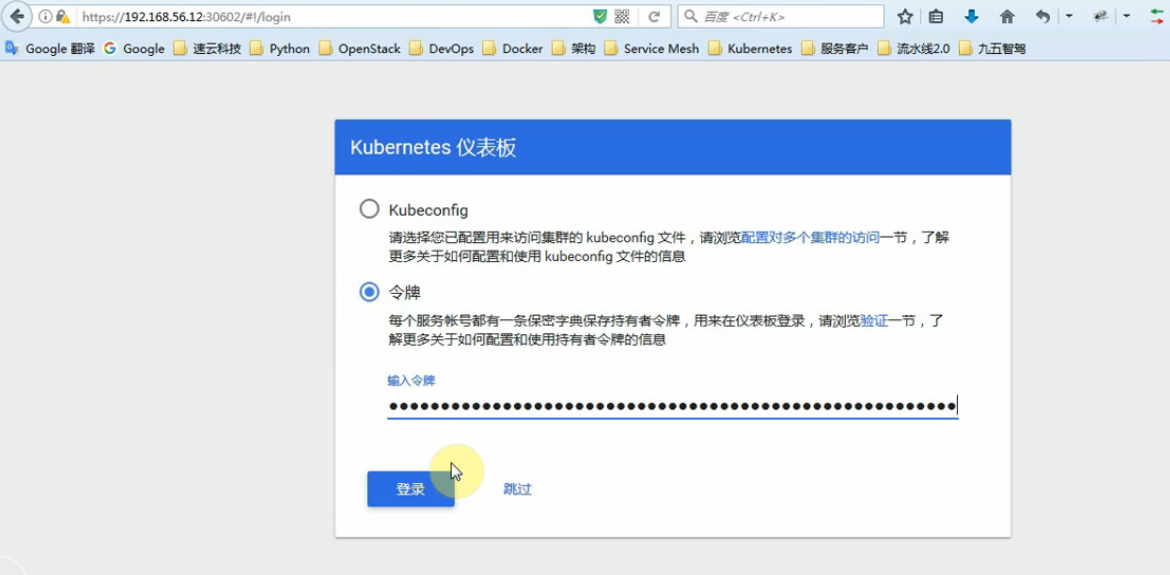
#获取令牌,会生成token
kubectl -n kube-system describe secret $(kubectl -n kube-system get secret | grep admin-user | awk '{print $1}')
执行结果:
[root@linux-node1 dashboard]# kubectl -n kube-system describe secret $(kubectl -n kube-system get secret | grep admin-user | awk '{print $1}')
Name:         admin-user-token-tlj2l
Namespace:    kube-system
Labels:       <none>
Annotations:  kubernetes.io/service-account.name=admin-user
              kubernetes.io/service-account.uid=1e118661-6e26-11e8-9f63-000c29d2b766

Type:  kubernetes.io/service-account-token

Data
====
ca.crt:     1359 bytes
namespace:  11 bytes
token:      eyJhbGciOiJSUzI1NiIsImtpZCI6IiJ9.eyJpc3MiOiJrdWJlcm5ldGVzL3NlcnZpY2VhY2NvdW50Iiwia3ViZXJuZXRlcy5pby9zZXJ2aWNlYWNjb3VudC9uYW1lc3BhY2UiOiJrdWJlLXN5c3RlbSIsImt1YmVybmV0ZXMuaW8vc2VydmljZWFjY291bnQvc2VjcmV0Lm5hbWUiOiJhZG1pbi11c2VyLXRva2VuLXRsajJsIiwia3ViZXJuZXRlcy5pby9zZXJ2aWNlYWNjb3VudC9zZXJ2aWNlLWFjY291bnQubmFtZSI6ImFkbWluLXVzZXIiLCJrdWJlcm5ldGVzLmlvL3NlcnZpY2VhY2NvdW50L3NlcnZpY2UtYWNjb3VudC51aWQiOiIxZTExODY2MS02ZTI2LTExZTgtOWY2My0wMDBjMjlkMmI3NjYiLCJzdWIiOiJzeXN0ZW06c2VydmljZWFjY291bnQ6a3ViZS1zeXN0ZW06YWRtaW4tdXNlciJ9.cFbeIcA2hvn7K9rSUaUreoNGVv65FBWDi2ifFg7JQQFI2YL5s-uImlcCrgN-00WlT2HsHEK4ya5wr-Dhy81JrRE7d7Gbc5cZimbOyRT5HRWKA83wSSOXQy5crlej8VJQCWzKoHtdX0cI6wZItTd2-ef4OW017GvKfHI8EIjK27WPDPqyDQYxTSf3UX8BokASfmryemuwz3nm6s7l-e5UwmLz4dnekwvG3XKw127P0VuJPQ2IKDUL2idS23dg_WHbGBdB_CNRyXRpm_Z3IR9r5T9ShJffYiJ_kCrkHbEwip9PlJBUzWg9zZkZAZbpihXB-YR0E19KmiXgHZvDqtXo6Q
#登录界面
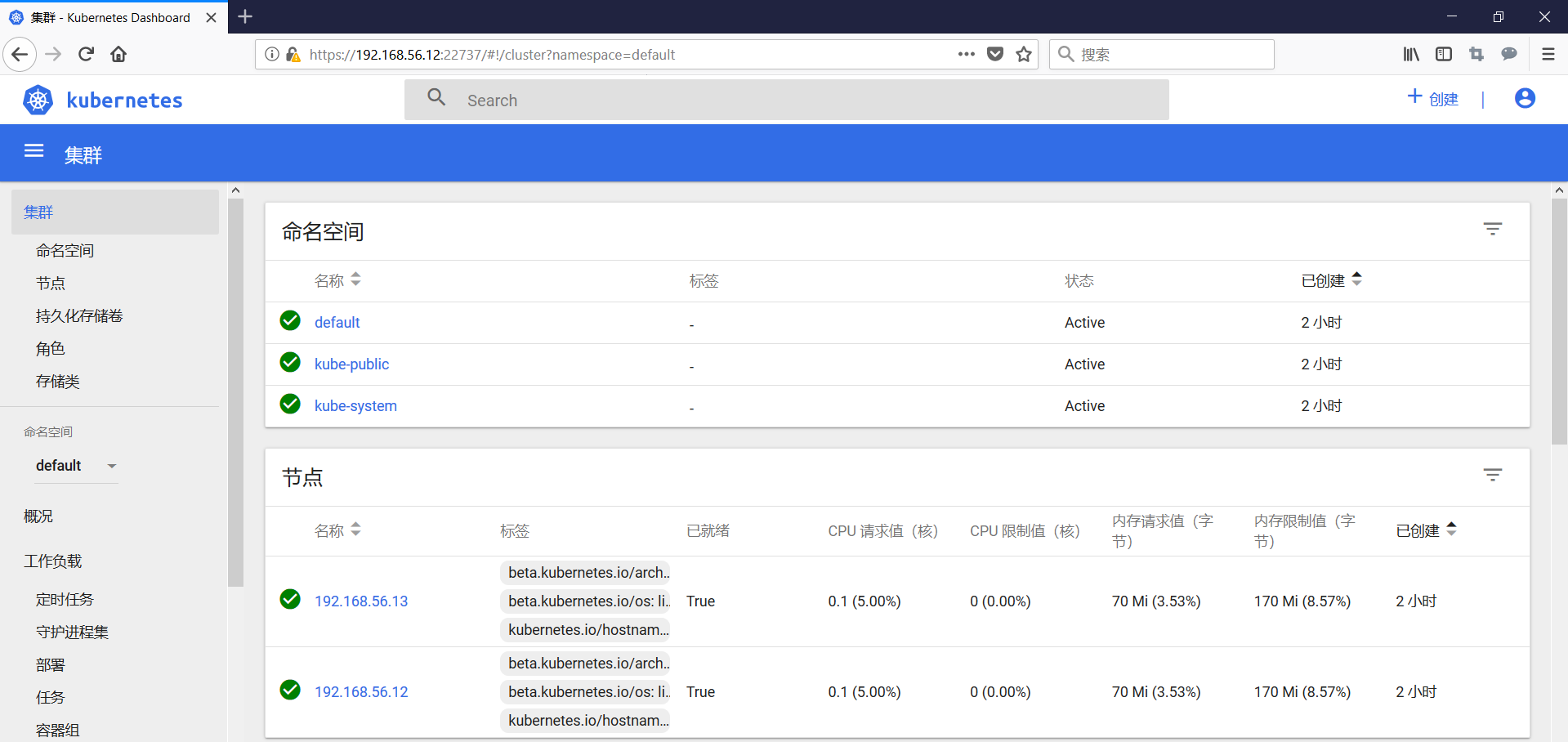
十三、kubectl 常用命令
#删除yaml
[root@linux-node1 dashboard]# kubectl delete -f kubernetes-dashboard.yaml
secret "kubernetes-dashboard-certs" deleted
serviceaccount "kubernetes-dashboard" deleted
role.rbac.authorization.k8s.io "kubernetes-dashboard-minimal" deleted
rolebinding.rbac.authorization.k8s.io "kubernetes-dashboard-minimal" deleted
deployment.apps "kubernetes-dashboard" deleted
service "kubernetes-dashboard" deleted
#查看deployments
[root@linux-node1 dashboard]# kubectl get deployments

NAME                                    DESIRED   CURRENT   UP-TO-DATE   AVAILABLE   AGE
kubernetes-dashboard-66c9d98865-9l4m8   1         1         1            0           24m
net-test                                2         2         2            0           4d
nginx-deployment                        5         5         5            0           4d
#删除deployments
[root@linux-node1 dashboard]# kubectl delete deployment kubernetes-dashboard-66c9d98865-9l4m8
deployment.extensions "kubernetes-dashboard-66c9d98865-9l4m8" deleted
#查看所有pod
[root@linux-node1 dashboard]# kubectl get pods
NAME                                                     READY     STATUS    RESTARTS   AGE
kubernetes-dashboard-66c9d98865-9l4m8-5cd9bdd6c7-w7hqk   0/1       Pending   0          6s
net-test-5767cb94df-f46xh                                1/1       Running   0          4d
net-test-5767cb94df-hk68l                                1/1       Running   0          4d
nginx-deployment-75d56bb955-d8wr5                        1/1       Running   0          4d
nginx-deployment-75d56bb955-dvrgn                        1/1       Running   0          4d
nginx-deployment-75d56bb955-g9xtq                        1/1       Running   0          4d
nginx-deployment-75d56bb955-wxbv7                        1/1       Running   0          4d
nginx-deployment-75d56bb955-x9qlf                        1/1       Running   0          4d
#删除pod
[root@linux-node1 dashboard]# kubectl delete pods kubernetes-dashboard-66c9d98865-9l4m8-5cd9bdd6c7-w7hqk
pod "kubernetes-dashboard-66c9d98865-9l4m8-5cd9bdd6c7-w7hqk" deleted
#进入pod
kubectl exec -ti podName /bin/bash
#其它问题处理参考
https://www.kubernetes.org.cn/3834.html
#阿里云通过负载均衡(Server Load Balancer)访问服务
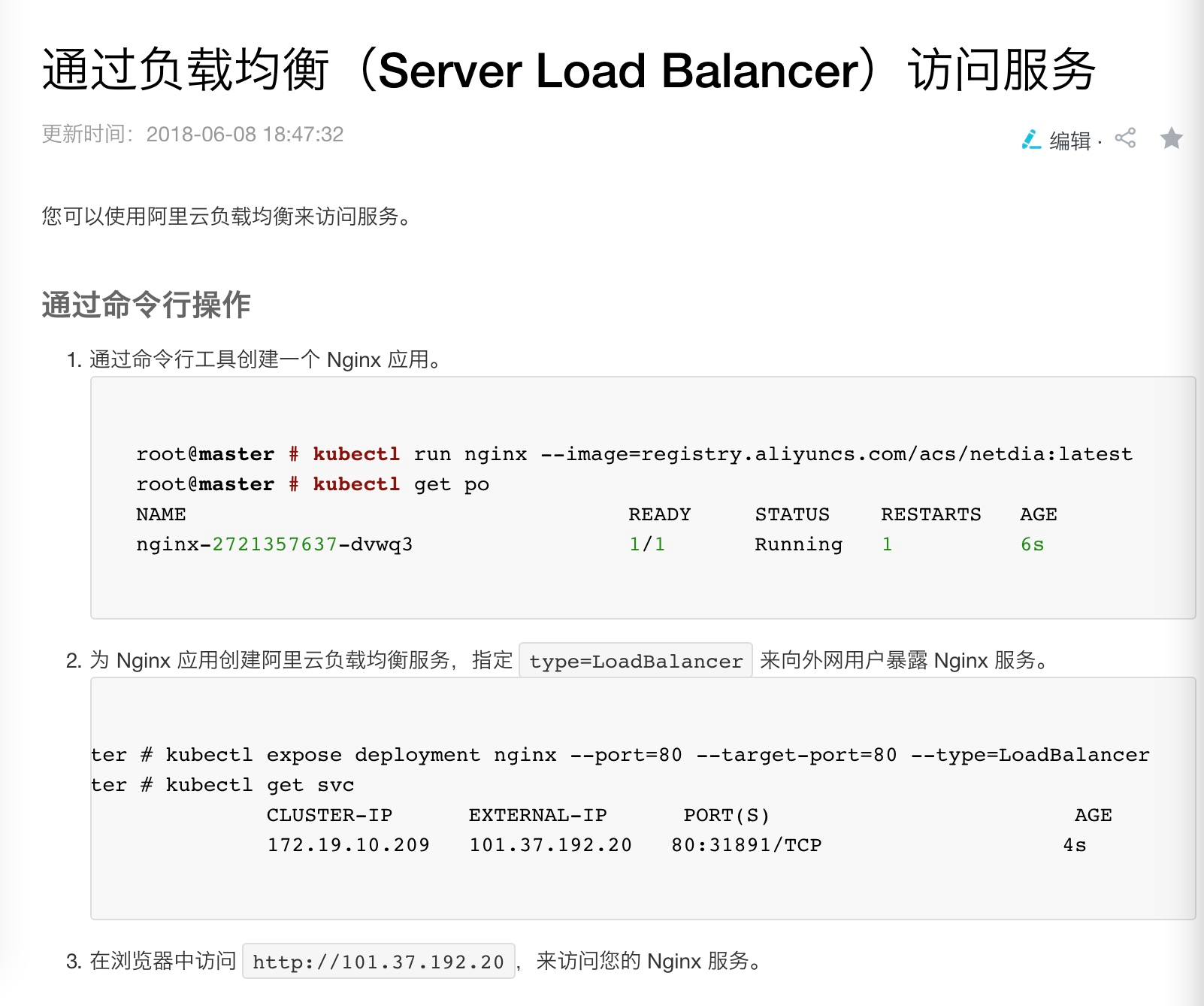

 浙公网安备 33010602011771号