

git的使用
下载安装
按默认选项安装即可。安装完成后,在开始菜单里找到“Git”->“Git Bash”,出现命令行窗口的,就说明Git安装成功!
基本使用
创建仓库
版本库又名仓库,英文名repository。
$ mkdir git_study
$ cd git_study
$ pwd
/d/Work/Git/git_study
pwd(Print Working Directory)命令用于显示用户当前工作目录的完整路径
$ git init
Initialized empty Git repository in D:/Work/study_git/.git/
文件管理(本地)
- add:添加文件到仓库
- commit:正式提交
- reset:回退到之前的版本
- branch:创建分支
- checkout/switch:切换分支
- merge:合并分支
- log:查看提交日志
- reflog:查看之前的commit_id
- checkout -- :丢弃修改
- rm:删除文件
- log --graph:查看合并分支图
提交文件
$ git add file1.txt
$ git commit -m "write a file"
[master (root-commit) e6fddb0] write a file
 1 file changed, 2 insertions(+)
 create mode 100644 file01.txt
git add是告诉git有一个文件添加到了仓库。
git commit是告诉git这个文件正式提交了。-m后面输入的是本次提交的说明,可以输入任意内容,当然最好是有意义的。
查看状态
$ git status
可以看到哪些文件修改了,或者新增了等等,就是告诉你当前哪些文件处于什么状态。
查看提交日志
$ git log
通过命令即可看到每次提交的信息。重点关注commit -m时填写的说明,方便查看每次主要修改了那些内容。
$ git log --pretty=oneline
此命令可以简化日志的输出。从下往上看,依次显示每次的提交内容,最上面为当前的最新版本。
版本回退
通过日志,可以看出每次提交都会形成一个commit_id,使用以下命令可以回退到之前的版本。

$ git reset --hard commit_id
如果你又不想回退了,想恢复到回退以前,可以使用git reflog查看之前的commit_id是什么,继续使用版本回退的命令返回过去。
$ git reflog
注意:commit_id没有必要写全,一般写前五六位即可,git会自行判断。
撤销修改
场景1: 如果只是工作区写坏了,想丢弃修改,可以使用以下命令
$ git checkout -- file01.txt
命令中的--很重要,没有--,就变成了“切换到另一个分支”的命令。
场景2: 如果工作区文件写坏了,并且add到了暂存区,想丢弃修改,可以使用以下命令
$ git reset HEAD file01.txt

$ git checkout -- file01.txt
场景3: 已经提交了不合适的修改到版本库时,想要撤销本次提交,可以进行版本回退的方法操作,不过前提是没有推送到远程库。
删除文件
场景1: 如果你要删除的文件之前已经提交过版本库了,那么可以很轻松的找回来,然后使用撤销修改
$ git checkout -- <file>
场景2: 如果你真要删除此文件,可以使用以下命令
# 告诉git要删除文件了
$ git rm test.txt
# 再次提交
$ git commit -m "remove test.txt"
现在,文件就从仓库中被删除了。
分支管理
创建分支
$ git checkout -b dev

# `git checkout`命令加上`-b`参数表示创建并切换,相当于以下两条命令
$ git branch dev  # 创建分支
$ git checkout dev  # 切换分支
或
$ git switch -c dev

# `git switch`命令加上`-c`参数表示创建并切换,相当于以下两条命令
$ git branch dev  # 创建分支
$ git switch dev  # 切换分支
查看当前分支
$ git branch
合并分支
$ git merge dev
删除分支
$ git branch -d dev
解决冲突
冲突发生在合并分支的时候。
需要手动修改冲突文件的内容。
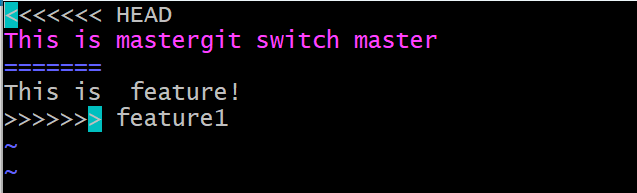
<<<<<<< HEAD表示当前所处分支的内容。=======为分割线。>>>>>>> feature1表示冲突分支的内容,需要将他们修改为最终需要的内容。
最后重新提交。
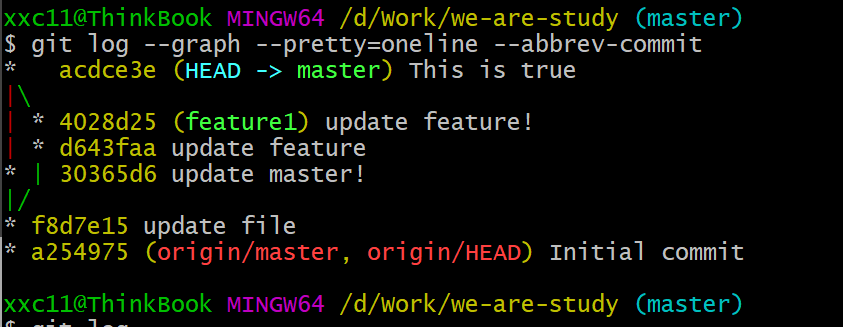
用git log --graph命令可以看到分支合并图。
$ git log --graph --pretty=oneline --abbrev-commit
分支管理策略
git分支合并时,默认采用Fast forward模式,这种模式下,删除分支后,会丢掉分支信息。
如果要强制禁用Fast forward模式,git会在merge时生成一个新的commit,这样,从分支历史就能看出分支信息。
$ git merge --no-ff -m "merge with no-ff" dev
合并dev分支,使用--no-ff,表示禁用Fast forward模式。
远程仓库
- remote add 仓库名字 仓库地址:关联仓库
- push -u 仓库名字 "master":推送内容并将本地的master分支和远程的master分支关联起来
- push 仓库名字 分支名:推送内容
- fetch:从远程仓库获取最新代码(但不会合并到当前分支)
- merge:合并分支
- pull:(frech+merge)从远程仓库拉取最新的代码并合并到当前分支
- remote -v:查看当前仓库信息
- remote rm 远程仓库名:解除本地和远程仓库的绑定关系
- remote set-url 仓库名 仓库地址:修改仓库地址
- clone:克隆远程仓库
- switch -c 分支名:创建一个新分支并切换到该分支
- commit -m:提交,-m后面是本次提交的说明
- branch -D 分支名:强制删除分支
- stash:储藏当前现场
- status:查看状态
- stash list:查看储藏起来的隐藏
- stash apply:恢复现场
- stash pop:恢复现场并删除stash的内容
- tag:标签
添加远程仓库
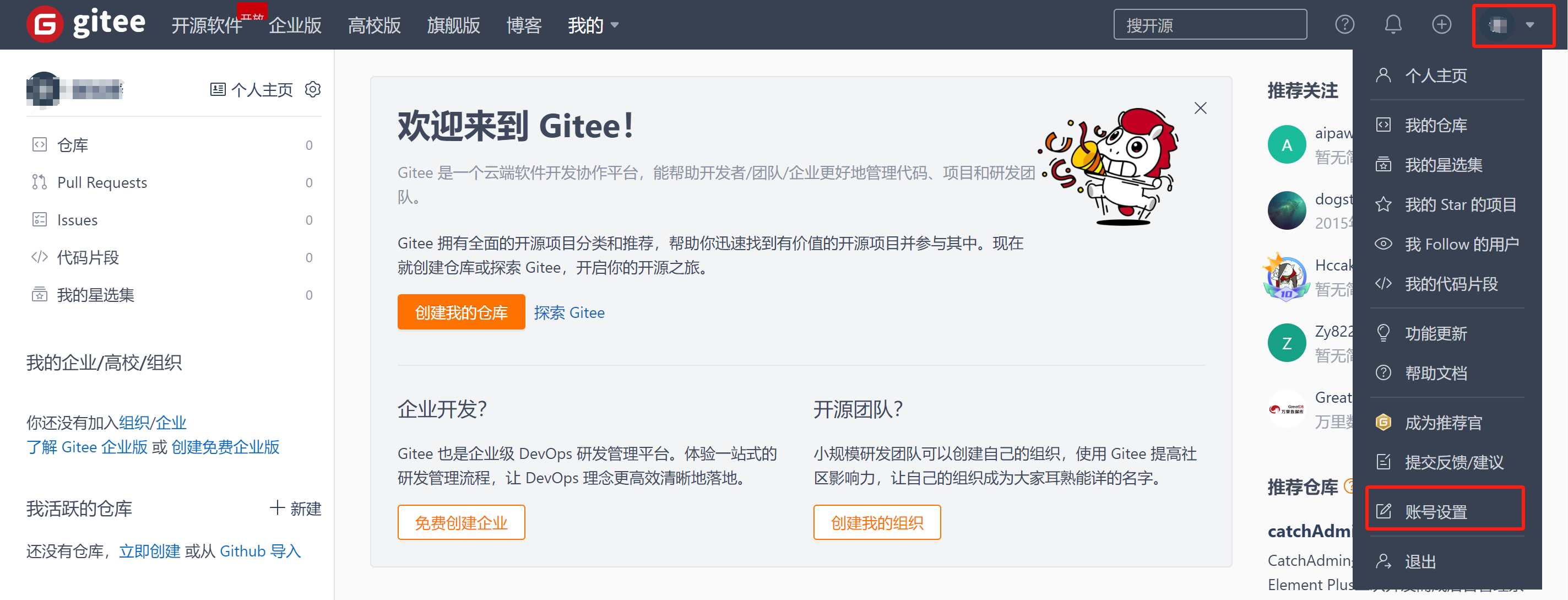
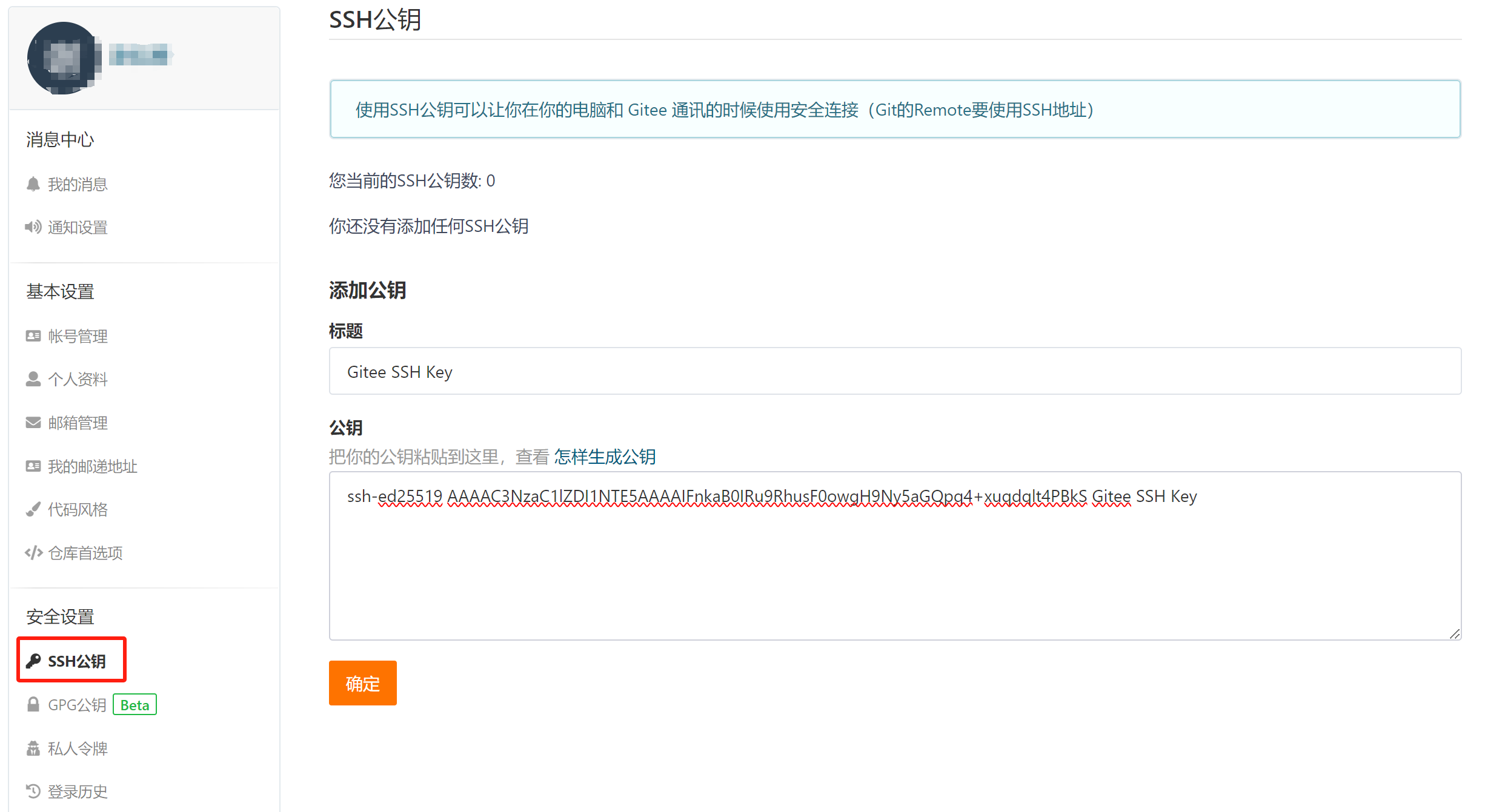
添加公钥
$ ssh-keygen -t ed25519 -C "Gitee SSH Key"
# -t key 类型
# -C 注释
创建远程仓库
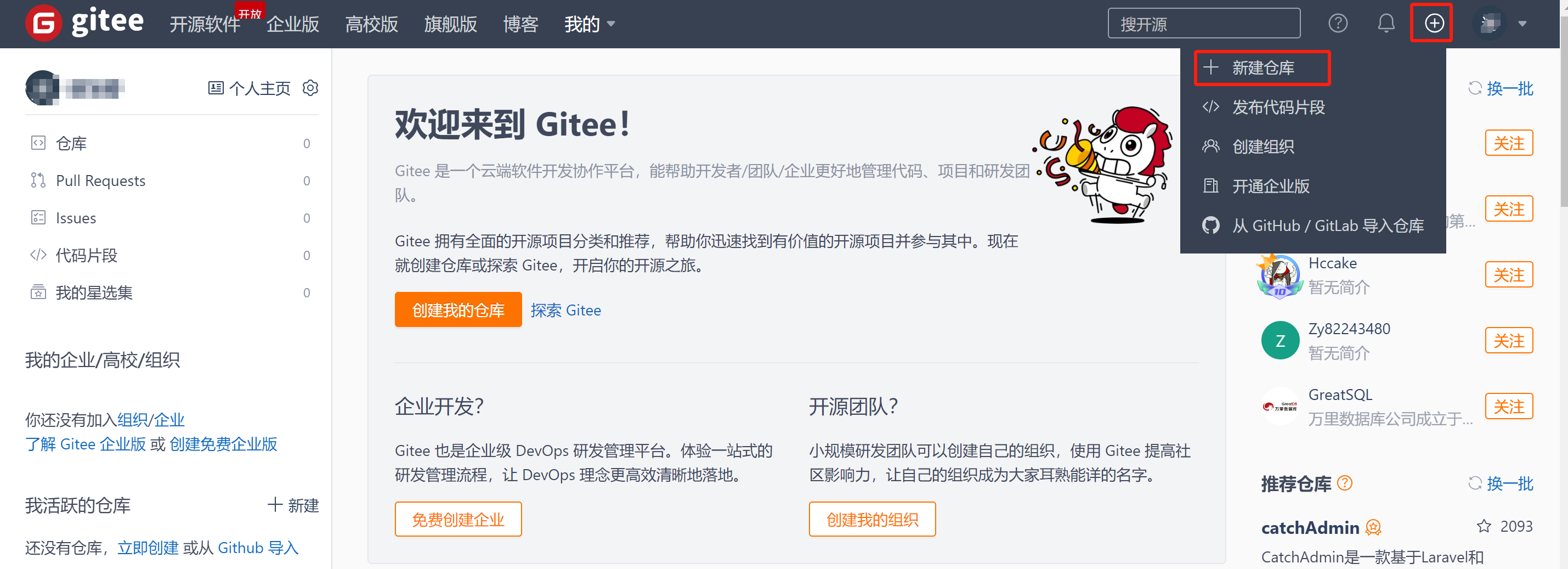
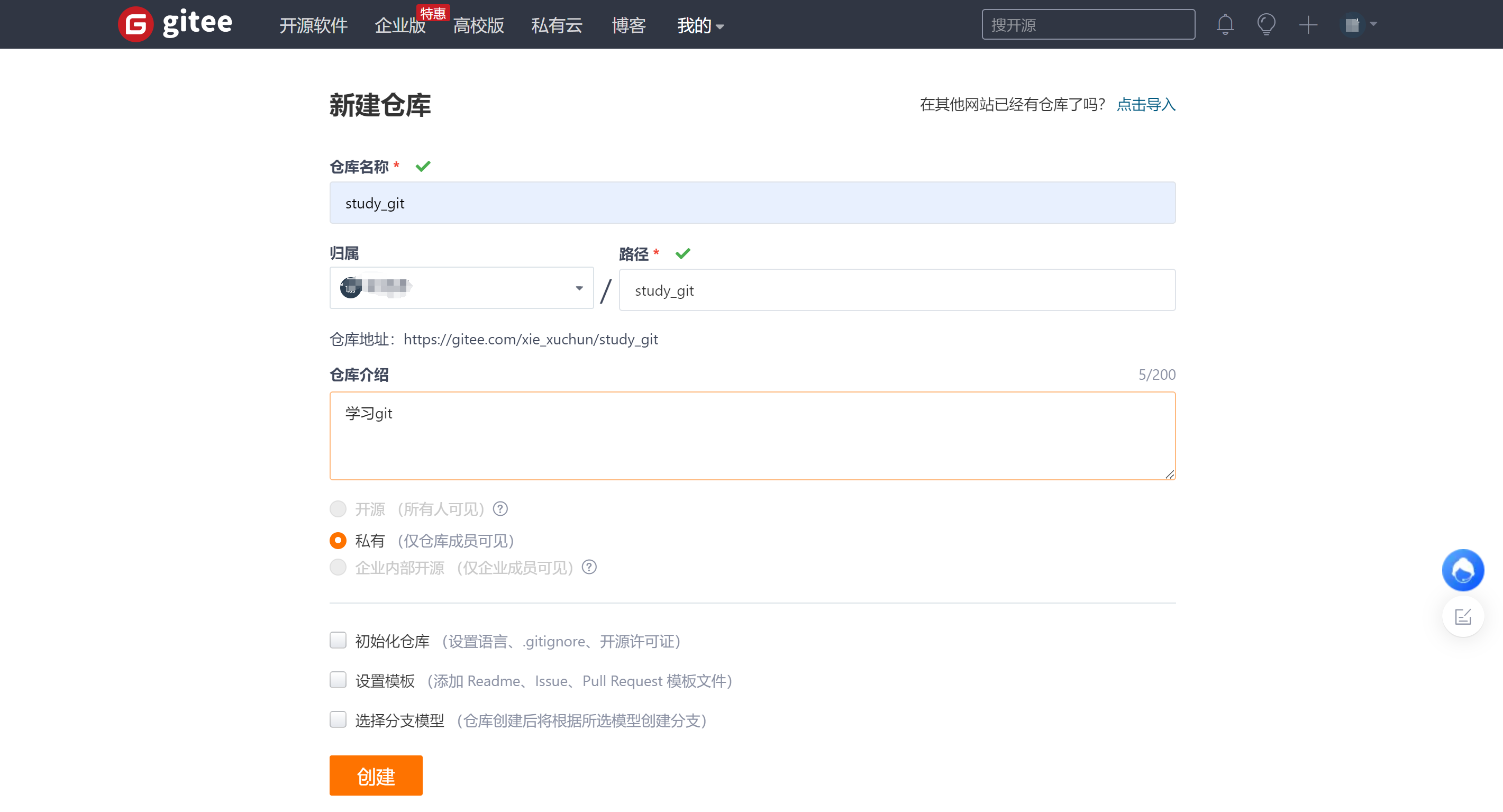
通常情况下远程仓库名称和本地名称一致,方便区分。
关联仓库并提交文件
既可以新建本地仓库与远程仓库,也可以使用已有的本地仓库。
$ git remote add origin git@gitee.com:xie_xuchun/study_git.git
origin是给远程仓库起的名称。
$ git push -u origin "master"
由于远程库是空的,我们第一次推送master分支时,加上了-u参数,Git不但会把本地的master分支内容推送到远程新的master分支,还会把本地的master分支和远程的master分支关联起来,在以后的推送或者拉取时就可以简化命令。
$ git push origin master
删除仓库(解除本地和远程的绑定关系)
在删除仓库之前,我们需要先查看当前仓库的信息。
$ git remote -v
然后,根据名字删除,比如删除origin:
$ git remote rm origin
说明:“删除”其实是解除了本地和远程的绑定关系,并不是物理上删除了远程库。
克隆远程仓库
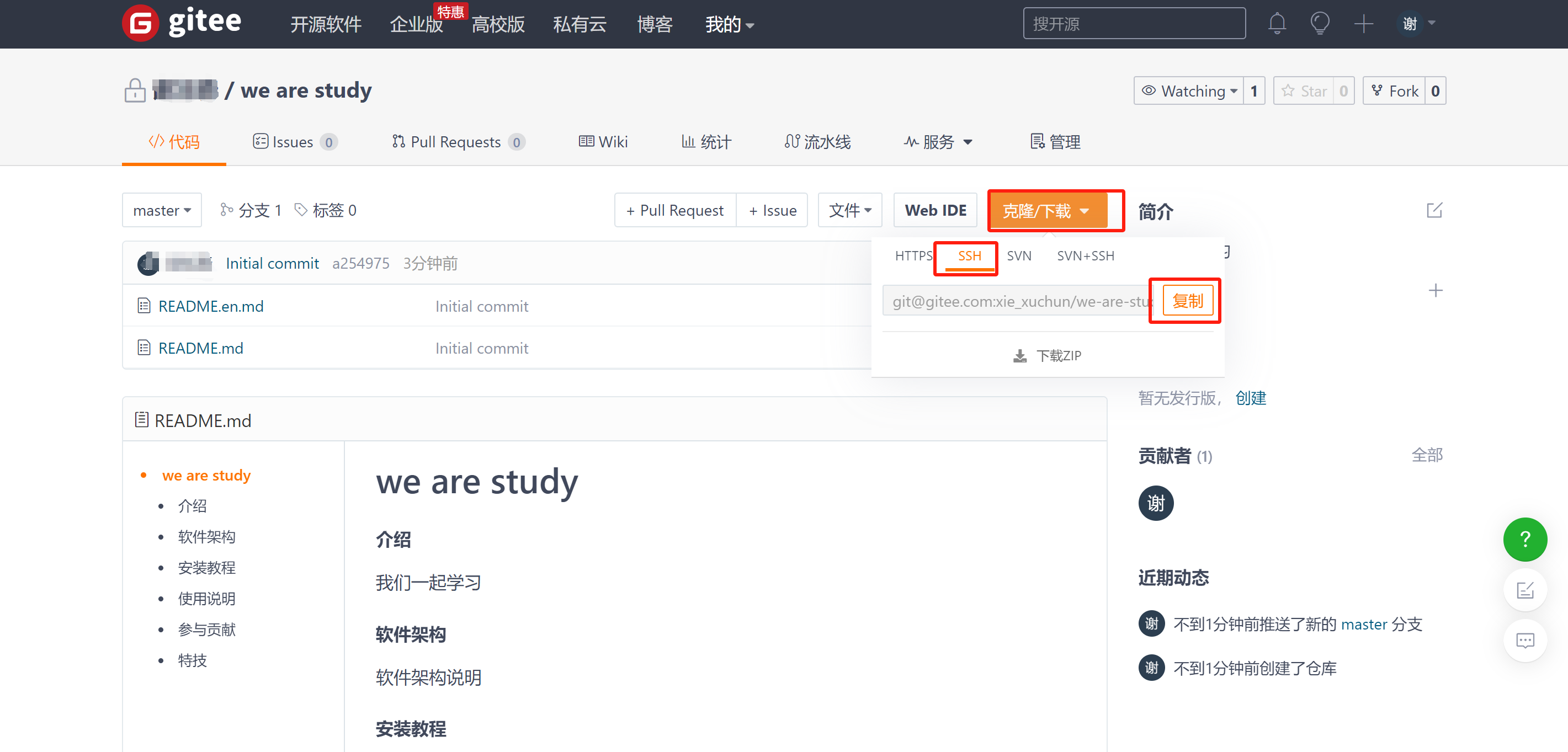
$ git clone git@gitee.com:xie_xuchun/we-are-study.git
说明:Gitee给出的地址不止一个,还可以用
https://gitee.com/xie_xuchun/we-are-study.git这样的地址。实际上,Git支持多种协议,默认的git://使用ssh,使用https除了速度慢以外,每次推送都必须输入口令。
feature分支
实际的工作中,各种新功能是非常多了,但是我们又不希望新的功能将主分支搞乱,这个时候对于新的功能需求,就可以新建一个feature分支,在上面开发,完成后合并,最后删除该feature分支。
$ git switch -c feature
$ git add readme.txt
$ git commit -m "new"
# 一切顺利的话,就可以切换到dev合并代码了
$ git switch dev
# 但是这时出了意外,新功能不需要了,那么直接删除feature分支就可以。
$ git branch -D feature
说明:如果我们已经合并过了,可以使用
-d来删除不需要的分支,但是这种没有合并就删除的情况需要使用-D进行强制删除。
Bug分支
每个Bug都可以通过创建临时分支来修复。修复后,合并分支,然后即可删除临时分支。
问题:我的dev分支代码还没完成,就创建临时分支,该如何提交?
方法:可以通过stash把当前现场储藏起来,等以后恢复现场后再继续工作。
$ git stash
假定我们现在要在master分支修复代码,这时就可以在master分支上创建临时分支。
$ git checkout master
$ git switch -c issue-101
# 然后进行代码修复
$ git add readme.txt
$ git commit -m "update bug"
然后切换到master分支进行合并,再删除bug分支。
$ git switch master
$ git merge -no-ff -m "merge bug" issue-101
现在bug修复完成了,我们又可以回到dev分支继续干活了。
$ git switch dev
$ git status	# 查看状态
查看状态发现此刻dev分支是干净的,因为我们之前将现场储藏了起来,可以通过以下代码查看隐藏。
$ git stash list
现在我们就可以恢复现场了。
$ git stash apply
# 或者
$ git stash pop
# 两个区别就是恢复完成之后是否删除stash内容,使用后者会进行删除
当然,你如果有多次stash,可以恢复指定的stash。
$ git stash apply stash@{0}
思考:刚才是在新建的临时分支上修改的bug,但是我当前工作的分支并没有这个修改,如果重新写一遍就是重复造轮子了,怎样让这些修改在dev分支上重放?
这时,我们可以查看之前新建分支上提交的commit_id,将他单独重放到dev上。
说明:在重放之前,需要保持储藏的状态,重放完才可以取消储藏。
$ git cherry-pick 4c805e2
git给dev分支自动做了一次提交。使用了cherry-pick,就不需要在dev分支重复修改bug了。
标签管理
创建标签
首先切换到需要打标签的分支上,在当前分支打标签
$ git tag v1.0
# 默认标签是搭载最新提交的commit上的。如果要对历史某一次提交打标签,
# 需要找到历史的某次提交commit_id,然后打标签。
$ git tag v0.9 db6707e
# 还可以创建带有说明的标签,用-a指定标签名,-m指定说明文字。
$ git tag -a v0.1 -m "This is v0.1" f8d7e15
查看标签
$ git tag
$ git show v0.9
# git tag列出所有的标签。git show v0.9,列出某一个tag的详细信息。
本地删除标签
$ git tag -d v0.1
创建的标签只存储在本地,不会自动推送到远程。可以安全删除。
远程推送标签
$ git push origin v0.9
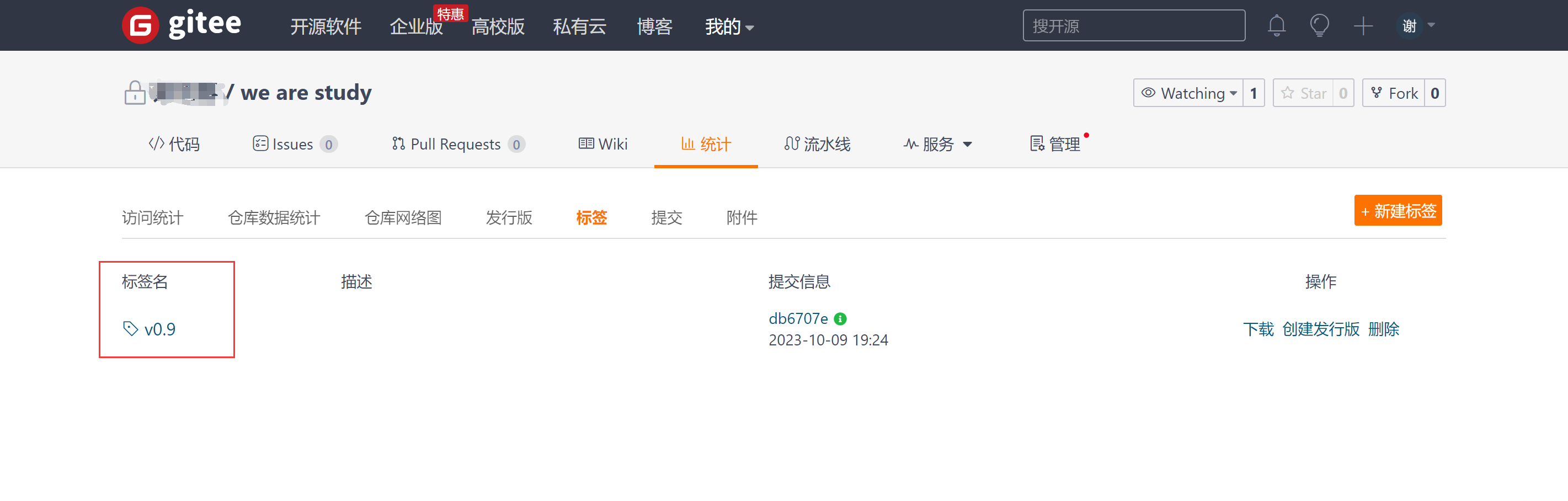
或者,一次性推送全部未推送到远程的本地标签:
$ git push origin --tags
远程删除标签
# 如果标签已经推送到远程,要删除远程标签就麻烦一点,先从本地删除:
$ git tag -d v0.9
# 然后,从远程删除。格式如下:
$ git push origin :refs/tags/v0.9
修改git地址
有多种方式可以修改
-
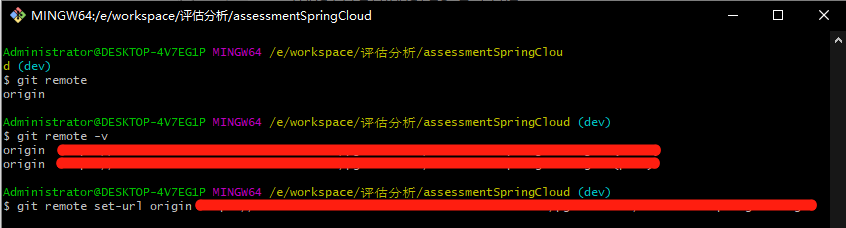
git命令方案
- 查看旧远程库地址
git remote -v - 修改远程库地址为最新地址
git remote set-url远程仓库名远程地址
- 查看旧远程库地址
-
文件夹方案
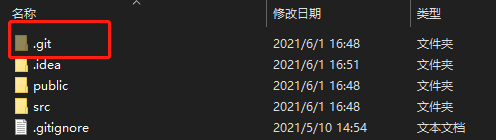
- 打开隐藏文件

ii. 找到当前项目所在位置,这个时候会出隐藏的git文件夹
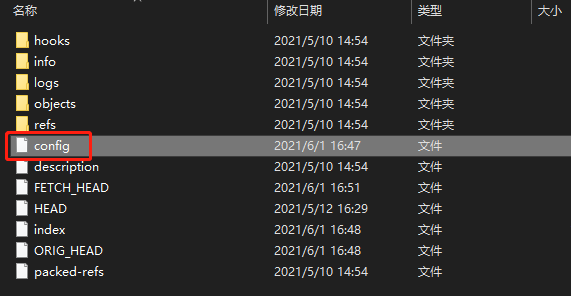
iii. 打开文件找到config文件
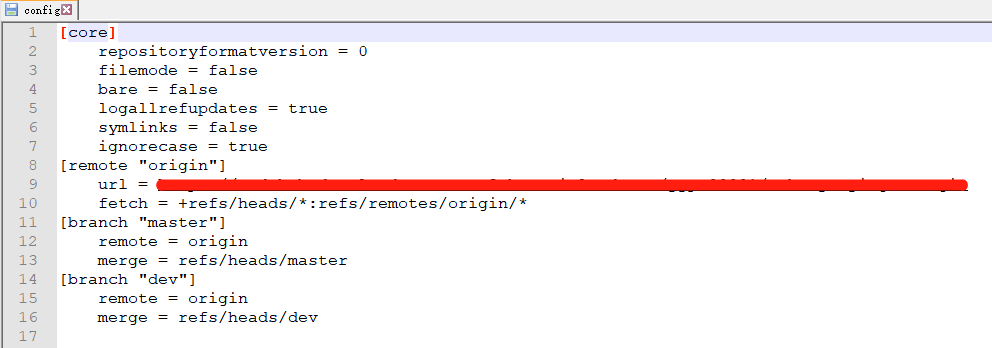
iv. 将马赛克这个地址修改为变更后的地址,保存后就生效了
-
使用git图形化界面修改地址
- 打开你的Git图形化客户端,如Sourcetree、GitKraken等。
- 选择你的项目,找到远程仓库设置的选项。
- 在远程仓库设置界面中,找到远程仓库的地址,并进行修改。
- 保存修改后,退出远程仓库设置界面。
多人协作
- pull:从远程仓库拉取最新的代码并合并到当前分支
- push:推送本地提交到远程仓库
- fetch:获取远程更新(不自动合并)
- diff:查看差异
- merge:合并,git分支看起来比较混乱,但是清楚各个记录的来源与时间节点
- rebase:变基,会有一个干净的分支,但是对于记录来源不够清晰
一般情况下先克隆仓库,再创建分支,然后就可以开始修改了
如果远程仓库的代码比本地代码先更新,这时候git push会产生冲突,从而导致推送失败,这时需要先git pull,在本地解决完冲突之后再推送。
- 首先,可以试图用
git push origin <branch-name>推送自己的修改; - 如果推送失败,则因为远程分支比你的本地更新,需要先用
git pull试图合并; - 如果合并有冲突,则解决冲突,并在本地提交;
- 没有冲突或者解决掉冲突后,再用
git push origin <branch-name>推送就能成功! - 如果
git pull提示no tracking information,则说明本地分支和远程分支的链接关系没有创建,用命令git branch --set-upstream-to <branch-name> origin/<branch-name>。
Pull Request(PR) 是一种 协作流程,通常用于团队协作时,通过 Git 托管平台(如 GitHub、GitLab 或 Bitbucket)发起请求,Git 本身并没有合并请求的功能,合并请求是依赖于托管平台的。
在平台上创建合并请求
- GitHub:推送分支后,你可以在 GitHub 页面上看到一个提示,告诉你是否想要为该分支创建一个拉取请求(Pull Request,PR)。点击 "Compare & pull request" 按钮来发起合并请求。
- GitLab:推送分支后,进入 GitLab 项目页面,选择 "Merge Requests" 并点击 "New Merge Request",然后选择你刚刚推送的分支作为源分支。
- Bitbucket:推送分支后,进入 Bitbucket 项目页面,选择 "Create pull request" 并选择源分支和目标分支。
拓展
忽略特殊文件
有些时候,你必须把某些文件放到Git目录中,但又不能提交他们,比如保存了数据库密码的配置文件等等。每次git status都会显示Untracked files ...。这个问题解决起来很简单,在Git工作区的根目录下创建一个特殊的.gitignore文件。
注意:.gitignre文件本身应该提交给Git管理,这样可以确保所有人在同一项目下使用相同的 .gitigore文件。
示例:
# Compiled class file
*.class

# Log file
*.log

# BlueJ files
*.ctxt

# Mobile Tools for Java (J2ME)
.mtj.tmp/

# Package Files #
*.jar
*.war
*.nar
*.ear
*.zip
*.tar.gz
*.rar

# virtual machine crash logs, see http://www.java.com/en/download/help/error_hotspot.xml
hs_err_pid*
replay_pid*
忽略文件的原则是:
- 忽略操作系统自动生成的文件,比如缩略图等。
- 忽略编译生成的中间文件、可执行文件等,比如java编译产生的.class文件。
- 忽略你自己带有敏感信息的配置文件,比如存放口令的配置文件。
如果你想添加某些文件,但是发现添加不了,可以排查是不是这种类型的文件被忽略掉了。比如添加了App.class文件
$ git check-ignore -v App.class
.gitignore:2:*.class    App.class
如果确实想添加,可以这样修改.gitignore文件
# 在末尾加上以下代码
# 不排除.gitignore和App.class:
!.gitignore
!App.class
使用!+文件名的方式排除掉忽略。

 浙公网安备 33010602011771号